Как установить macOS Catalina на VMware для Windows 10 или 11
Установка macOS Catalina на виртуальную машину VMware под управлением Windows 10 или 11 — это популярный способ познакомиться с операционной системой Apple без покупки Mac. Хотя лицензионное соглашение Apple официально разрешает запуск macOS только на «Apple-брендинговом» оборудовании, многие разработчики, дизайнеры и энтузиасты используют виртуализацию для тестирования приложений, изучения экосистемы или просто из любопытства. В этой подробной инструкции мы шаг за шагом покажем, как корректно установить macOS Catalina 10.15 в VMware Workstation Pro на ПК с Windows, включая все необходимые подготовительные этапы, обход ограничений и настройку после установки.
Важно понимать: процесс требует внимательности, стабильного интернета и терпения. Установка занимает от 30 минут до нескольких часов в зависимости от мощности вашего компьютера. Мы также напоминаем, что использование macOS на нелицензированном оборудовании может нарушать условия лицензии Apple. Данное руководство предназначено исключительно для образовательных и тестовых целей.
Необходимые файлы для установки macOS Catalina на VMware
Прежде чем приступить к установке, убедитесь, что у вас есть следующие компоненты:
- VMware Workstation Pro 15.5 или новее — официальная версия от VMware (бесплатная пробная версия доступна на 30 дней). Не рекомендуется использовать старые версии — они не поддерживают Catalina.
- Образ macOS Catalina 10.15 в формате .vmdk или .iso — предварительно подготовленный установочный образ, совместимый с VMware. Обычно он распространяется в виде архива размером около 6 ГБ. Источник должен быть проверенным, чтобы избежать вредоносного ПО.
- Инструмент исправления (Unlocker или macOS Patch Tool) — специальная утилита, которая добавляет в VMware поддержку macOS как гостевой ОС. Без неё VMware не позволит выбрать «Apple Mac OS X» при создании виртуальной машины.
Все файлы должны быть загружены заранее. Убедитесь, что на диске достаточно свободного места — минимум 50 ГБ (включая сам VMware, образ и виртуальный диск).
Установка VMware Workstation на ПК с Windows 10/11
Шаг 1. Скачайте установщик VMware Workstation Pro с официального сайта: https://www.vmware.com/products/workstation-pro.html.
Шаг 2. Запустите файл .exe от имени администратора. В первом окне нажмите Next.
Шаг 3. Примите лицензионное соглашение и нажмите Next.
Шаг 4. Оставьте настройки по умолчанию (путь установки, ярлыки) и снова нажмите Next.
Шаг 5. Нажмите Install. Дождитесь завершения установки.
Шаг 6. При первом запуске введите лицензионный ключ (если есть) или выберите Evaluate for 30 days для пробного периода.
После этого VMware готов к работе, но пока не поддерживает macOS — для этого нужен патч.
Применение патча для поддержки macOS
VMware по умолчанию блокирует создание виртуальных машин с macOS из-за лицензионных ограничений. Чтобы обойти это, используется специальный скрипт-патчер (часто называемый «Unlocker»).
Шаг 1. Распакуйте архив с патчем в отдельную папку (например, C:\unlocker).
Шаг 2. Закройте VMware Workstation полностью.
Шаг 3. Запустите файл win-install.cmd от имени администратора (правый клик → «Запуск от имени администратора»).
Шаг 4. Дождитесь завершения процесса (в консоли появится сообщение «Done»).
Теперь при создании новой виртуальной машины в списке гостевых ОС появится раздел «Apple Mac OS X».
Создание виртуальной машины для macOS Catalina
Шаг 1. Откройте VMware и нажмите Create a New Virtual Machine.
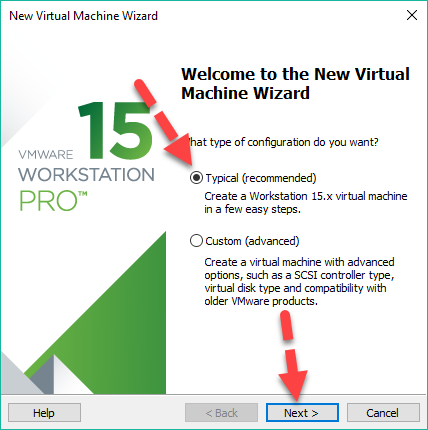
Шаг 2. Выберите Typical (recommended) и нажмите Next.
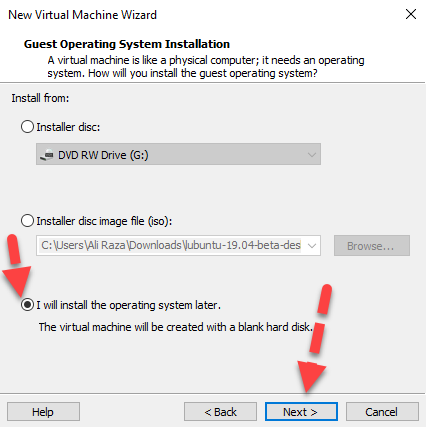
Шаг 3. Выберите I will install the operating system later → Next.
Шаг 4. В разделе «Guest Operating System» выберите:
- Operating system: Apple Mac OS X
- Version: macOS 10.14 (даже для Catalina — это особенность VMware)
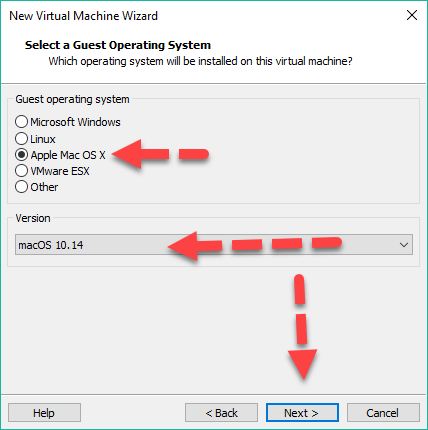
Шаг 5. Укажите имя виртуальной машины (например, «macOS Catalina») → Next.
Шаг 6. Установите размер виртуального диска — минимум 40 ГБ. Выберите Store virtual disk as a single file → Next.
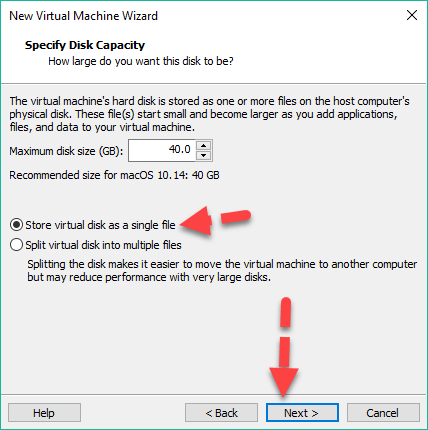
Шаг 7. Нажмите Finish.
Настройка параметров виртуальной машины
Теперь нужно вручную подключить образ Catalina и оптимизировать ресурсы:
Шаг 1. В главном окне VMware выберите созданную машину и нажмите Edit virtual machine settings.
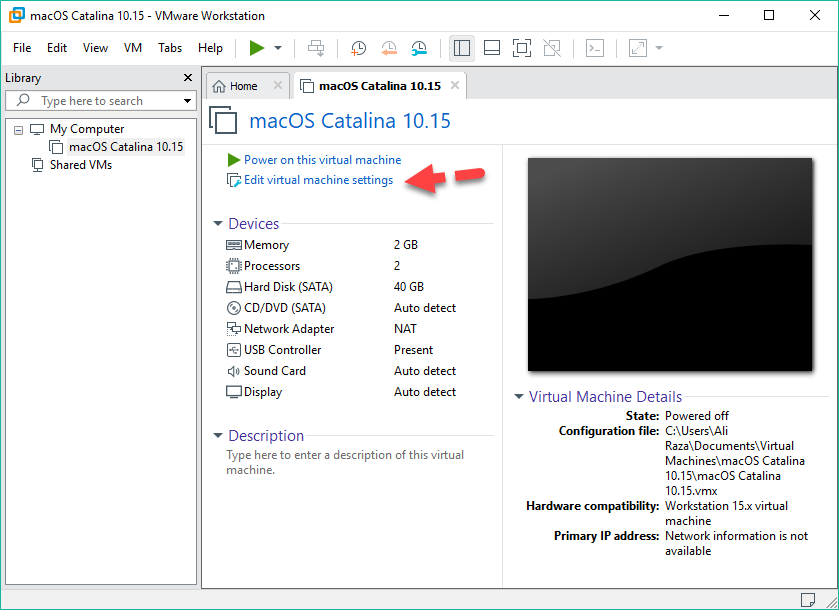
Шаг 2. Увеличьте объём оперативной памяти до 4 ГБ (минимум; рекомендуется 6–8 ГБ при наличии).
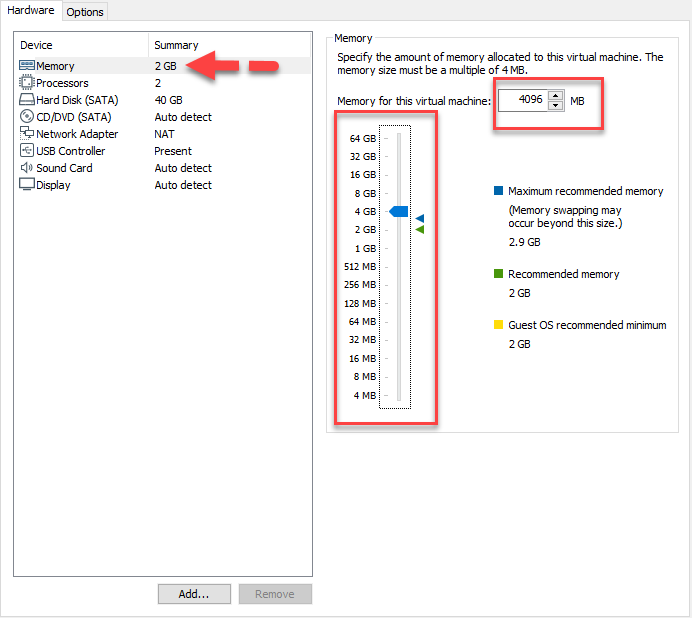
Шаг 3. Установите количество ядер процессора — 2 или 4 (в зависимости от возможностей ПК).

Шаг 4. Удалите стандартный виртуальный жёсткий диск (выделите «Hard Disk (SATA)» → Remove).
Шаг 5. Нажмите Add → выберите Hard Disk → SATA.
Шаг 6. Выберите Use an existing virtual disk и укажите путь к файлу Catalina.vmdk, который вы скачали ранее.
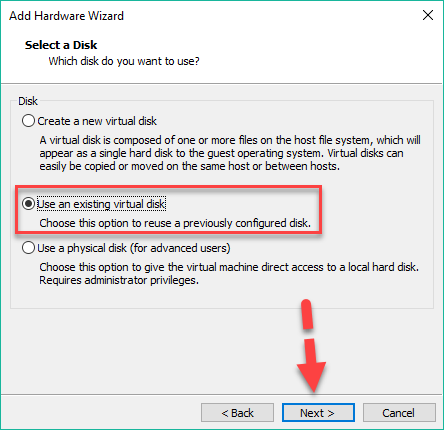
Шаг 7. Нажмите OK для сохранения изменений.
Установка macOS Catalina
Теперь всё готово к запуску:
Шаг 1. Нажмите Play virtual machine.
Шаг 2. Дождитесь загрузки установщика macOS. Выберите страну и раскладку клавиатуры.


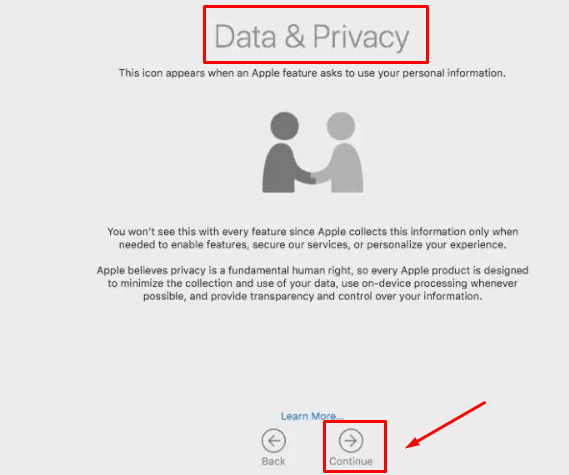
Шаг 3. Примите условия конфиденциальности и выберите Don’t Transfer Now при переносе данных.

Шаг 4. При запросе Apple ID нажмите Set Up Later.
Шаг 5. Примите лицензионное соглашение.

Шаг 6. Выберите виртуальный диск (обычно «Macintosh HD») и начните установку. Процесс займёт 15–40 минут.
После перезагрузки вы попадёте на рабочий стол macOS Catalina.
Что делать после установки?
Для полноценной работы рекомендуется установить VMware Tools for macOS (часто входит в патч-архив). Это обеспечит:
- Автоматическое масштабирование разрешения экрана
- Общий буфер обмена между хостом и гостевой ОС
- Поддержку перетаскивания файлов
- Улучшенную производительность графики
Также настройте общие папки в VMware → Settings → Options → Shared Folders, чтобы легко обмениваться файлами между Windows и macOS.
Выводы
Установка macOS Catalina на VMware в Windows 10/11 — технически сложная, но выполнимая задача. Ключевые моменты успеха: использование актуальной версии VMware, корректный патч и проверенный образ Catalina. После завершения вы получите полностью функциональную macOS-среду для тестирования, разработки или обучения. Помните, что производительность будет зависеть от ресурсов вашего ПК: чем мощнее процессор, больше ОЗУ и быстрее SSD — тем комфортнее будет работа. Если на каком-либо этапе возникнут ошибки (например, «macOS is not supported on this platform»), убедитесь, что патч применён корректно и VMware полностью перезапущен. Удачи в ваших экспериментах с виртуализацией!