

Установили macOS Big Sur в VirtualBox на Windows-машине и теперь смотрите в крошечное окно, словно в подзорную трубу моряка XVIII века? Не переживайте — вы не первый, кто застрял в этом цифровом «ящике» с разрешением, будто его подобрали наугад из коробки с деталями от старого DLP-проектора. Но, как говорил Мольер, «всё, что слишком — плохо», и слишком маленькое разрешение точно не украшает рабочий процесс.
К счастью, VirtualBox — не приговор. Проблема в том, что по умолчанию гостьевая macOS не знает, что делиться красотой своего экрана можно в полной мере. И пока вы не подскажете ей об этом вежливо — через пару строк кода — она будет упрямо показывать интерфейс размером с почтовую марку. В этой статье мы вместе «распрямим» изображение, вдохнём в виртуалку полноэкранный воздух и покажем macOS, как выглядит настоящий рабочий стол.
Как настроить разрешение macOS Big Sur в VirtualBox
Когда вы включаете полноэкранный режим, по краям появляются чёрные полосы — будто экран стесняется своей красоты. Это не просто эстетическая досада: работать так — всё равно что писать роман на квитанции за электричество. Виртуальная машина должна быть удобной, а не напоминать старый телевизор с «чёрными полями».
Решение — в двух простых шагах: выключить виртуалку и ввести специальную команду. Звучит как заклинание? Отчасти так и есть. Но без магии, только здравый смысл и немного терпения.
-
- Выключите виртуальную машину. Полностью — не приостановите, а именно закройте. VirtualBox должен «уснуть» без сожалений.
- Откройте любой текстовый редактор — хоть Блокнот, хоть VS Code — и вставьте следующую команду:
cd "C:\Program Files\Oracle\VirtualBox"
vboxmanage setextradata "Имя вашей виртуальной машины" VBoxInternal2/EfiGraphicsResolution 1920x1080
Замените «Имя вашей виртуальной машины» на точное название, которое вы дали своей macOS в VirtualBox (регистр и пробелы важны!).
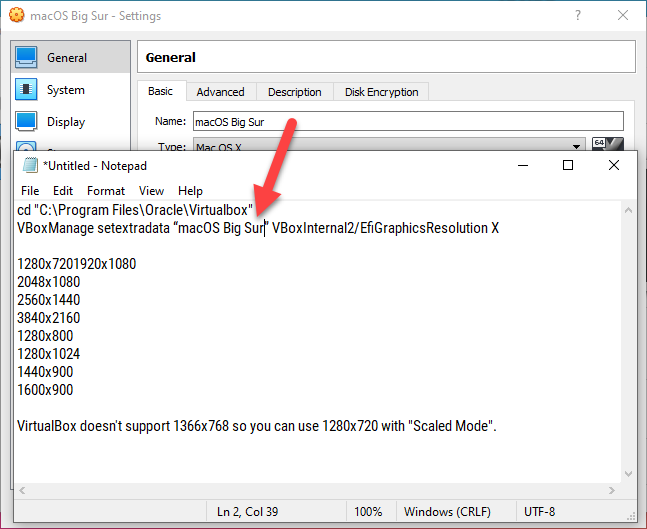
Можете выбрать другое разрешение из поддерживаемых: 1280×720, 1440×900, 1600×900, 1920×1080, 2560×1440 и даже 3840×2160. VirtualBox, к слову, не любит 1366×768 — это как пытаться надеть кроссовки на ботинки. В таком случае используйте 1280×720 и включите в настройках macOS «масштабированный» режим.
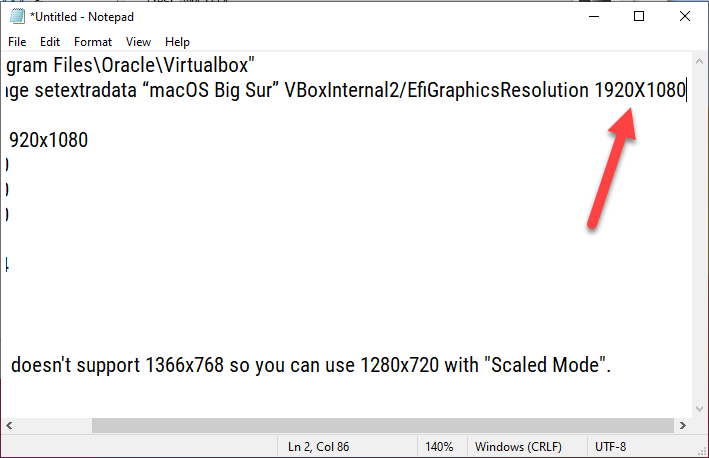
- Запустите командную строку (CMD) — не от имени администратора, просто обычным способом.
- Скопируйте и вставьте обе строки команды по очереди: сначала
cd ..., нажмите Enter, затем — строку сvboxmanage.


-
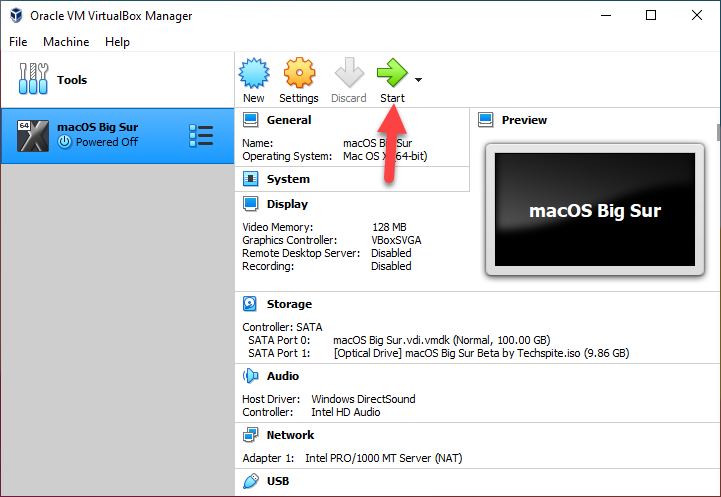
- Теперь запустите виртуальную машину через кнопку «Пуск».
-
- Кликните по логотипу Apple в левом верхнем углу → «Об этом Mac» → вкладка «Экран». Если всё прошло гладко, вы увидите новое разрешение — возможно, даже Retina-подобное (виртуально, конечно, но приятно).

Итог
Теперь ваша виртуальная macOS Big Sur наконец смотрит в мир широко открытыми глазами. Этот способ — не хитрость хакеров, а стандартная функция VirtualBox, просто спрятанная в глубинах консоли. Он работает для большинства версий macOS в VirtualBox и особенно выручает тех, кто тестирует системы на чужих машинах — как вы, судя по всему.
Если вдруг экран всё ещё «сжимается от стеснения»,


