

Хотите запустить macOS Big Sur где-то, где Apple не предполагала — скажем, в VirtualBox на Windows-машине или даже на стареньком ноутбуке, мечтающем о новой жизни? Первым делом вам понадобится ISO-образ: тот самый цифровой «семечко», из которого вырастает целая операционная система. Только вот Apple, как старомодная библиотекарь, не выдаёт такие файлы на руки — их нужно собрать самому, будто составляя микстуру по древнему рецепту.
В этой статье — не просто инструкция, а пошаговое посвящение в тайны создания ISO-образа macOS Big Sur. Это актуально не только для энтузиастов, тестирующих свежие системы в виртуальных машинах, но и для тех, кто хочет сохранить «чистую» копию установщика на будущее — на случай, если macOS вдруг решит, что ваш Mac слишком стар для обновлений.
Как создать файл ISO-образа macOS Big Sur?
Процесс напоминает ритуал: сначала нужно уговорить систему скачать установщик, а потом превратить его в универсальный образ, понятный даже VMware и VirtualBox. Никаких читов — только родные инструменты Apple и немного командной строки. Не пугайтесь: даже если вы в терминале бываете реже, чем на балетах, всё пройдёт гладко.
- Получите установщик macOS Big Sur.
У вас два пути — как у Одиссея: официальный и чуть менее официальный.- Если вы участник Apple Developer Program — зайдите на
developer.apple.com, авторизуйтесь и скачайте установщик оттуда. - Если нет — посетите
beta.apple.com(ранее betaprofiles.com), зарегистрируйтесь в публичной бета-программе и установите профиль обновления.
После установки профиля система предложит обновиться. Не запускайте установку! Просто дождитесь, пока в папке Программы появится приложение «Установить macOS Big Sur».
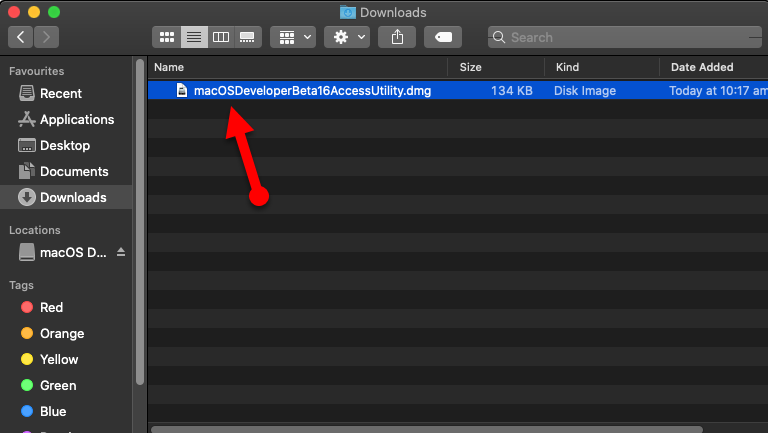
- Если вы участник Apple Developer Program — зайдите на
- Запустите установку… но остановите её.
Откройте приложение «Установить macOS Big Sur», дойдите до экрана приветствия — и нажмите Command + Q, чтобы выйти. Нам нужен только установочный пакет, а не сама установка.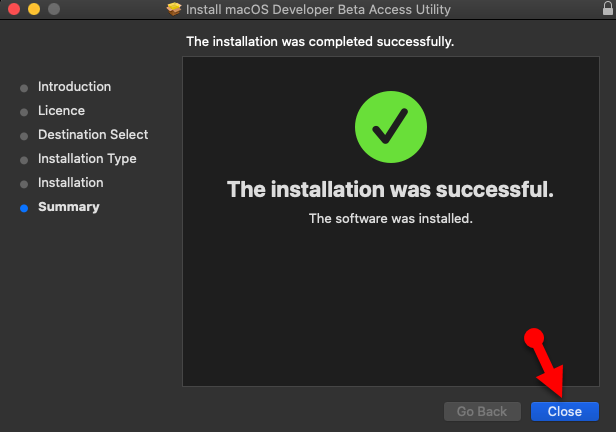
- Дождитесь завершения загрузки.
После установки профиля откройте «Системные настройки» → «Обновление ПО» и нажмите «Обновить сейчас». Это запустит загрузку установщика (около 12–15 ГБ). Процесс займёт от 20 минут до часа — в зависимости от скорости интернета. И снова: не продолжайте установку. Закройте окно после загрузки.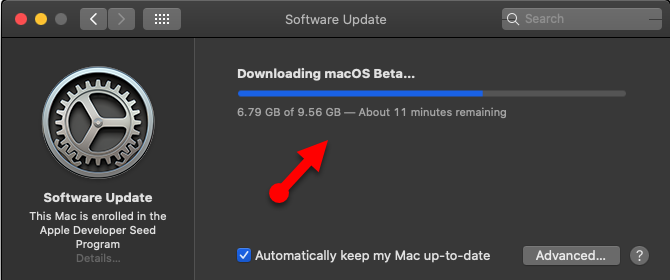
- Создайте пустой диск-образ.
Откройте Терминал (через Spotlight или Finder) и введите:sudo hdiutil create -o /tmp/BigSur -size 10250m -volname BigSur -layout SPUD -fs HFS+J
Система попросит пароль — введите его (символы не отображаются, это нормально). Эта команда создаёт загрузочный том с именем BigSur.
- Смонтируйте созданный образ.
Вставьте следующую команду:hdiutil attach /tmp/BigSur.dmg -noverify -mountpoint /Volumes/BigSur
Теперь образ подключён как виртуальный диск в папке
/Volumes/BigSur. - Сделайте диск загрузочным.
Выполните:sudo /Applications/Install\ macOS\ Big\ Sur.app/Contents/Resources/createinstallmedia --volume /Volumes/BigSur --nointeraction
Обратите внимание: если у вас установщик называется «Install macOS Beta.app» — замените имя в команде. И не забудьте символ
\перед пробелами — он защищает путь от «съедания» терминалом.Процесс займёт несколько минут. Терминал покажет прогресс — дождитесь строки «Done».
- Отключите том.
После завершения введите:hdiutil eject -force /Volumes/Install\ macOS\ Big\ Sur
(Или то имя, которое появилось после создания загрузочного носителя.)
- Превратите .dmg в .iso.
macOS не работает с ISO напрямую, но мы обманем систему:hdiutil convert /tmp/BigSur.dmg -format UDTO -o ~/Desktop/BigSur.cdr mv ~/Desktop/BigSur.cdr ~/Desktop/BigSur.iso sudo rm -rf /tmp/BigSur*
Первая команда создаёт образ в формате .cdr (это по сути тот же ISO), вторая переименовывает его, третья — убирает мусор.

Готово! На рабочем столе появился файл BigSur.iso — универсальный, готовый к работе в любой виртуальной машине. Его можно использовать в VirtualBox, VMware, а при особом упорстве — даже записать на USB для установки на «настоящий» Mac.
Где скачать готовый ISO, если не хочется возиться?
Если путь через Терминал кажется вам тропой через джунгли — не отчаивайтесь. Есть альтернатива: проверенные источники предлагают готовые ISO-образы, собранные по тем же правилам. Мы не размещаем такие файлы напрямую (Apple не одобряет распространение установщиков вне App Store), но можем направить вас к надёжным ресурсам.
Итог
Создать ISO macOS Big Sur — это как запечь пирог по рецепту бабушки: сначала кажется, что без волшебства не обойтись, а потом оказывается, что всё делается честно, руками и с любовью к деталям. Получившийся образ — ваш билет в мир Apple без необходимости покупать «железо». Он идеален для тестов, обучения или просто ради любопытства: а что, если?
Если что-то пошло не так — проверьте имя установщика, пробелы в командах и права доступа. А если всё получилось — поздравляем: вы не просто пользователь, а уже немного маг-системщик. Делитесь успехами (или вопросами) в комментариях — здесь вас поймут.


