

Как создать загрузочную флешку macOS Big Sur на ПК с Windows: полное пошаговое руководство
macOS Big Sur — это одна из самых современных и функциональных версий операционной системы от Apple, которая предлагает пользователям новые возможности и улучшенный интерфейс. Однако для установки или переустановки macOS Big Sur на Mac требуется загрузочная флешка. Если у вас нет доступа к Mac, вы можете создать загрузочный USB-накопитель прямо на ПК с Windows. В этой статье мы подробно расскажем, как это сделать с помощью программы TransMac.
Создание загрузочной флешки macOS Big Sur на ПК с Windows — это удобный способ подготовиться к установке или восстановлению системы на Mac. Процесс не требует сложных технических навыков, но требует внимательности и выполнения всех шагов по порядку. В результате вы получите готовый загрузочный USB-накопитель, который можно использовать для установки macOS Big Sur на совместимые устройства.
Системные требования для установки macOS 11 Big Sur
Перед созданием загрузочной флешки важно убедиться, что ваш Mac поддерживает macOS Big Sur. Ниже приведён список совместимых устройств:
| Устройство | Модель |
|---|---|
| MacBook | 2015 и новее |
| MacBook Air | 2013 и новее |
| MacBook Pro | Конец 2013 и новее |
| Mac mini | 2014 и новее |
| iMac | 2014 и новее |
| iMac Pro | 2017 и новее (все модели) |
| Mac Pro | 2013 и новее |
Необходимые файлы и инструменты
Для создания загрузочной флешки macOS Big Sur на ПК с Windows вам потребуются:
- Файл установщика macOS Big Sur (в формате DMG).
- USB-накопитель объёмом не менее 16 ГБ.
- Программа TransMac для работы с образами дисков.
Установка TransMac на ПК с Windows
TransMac — это мощный инструмент для работы с файлами macOS на ПК с Windows. Он позволяет создавать загрузочные USB-накопители из DMG-образов. Ниже приведена пошаговая инструкция по установке TransMac:
- Запустите установщик TransMac.Перейдите в папку «Загрузки» и дважды кликните по файлу установщика TransMac.
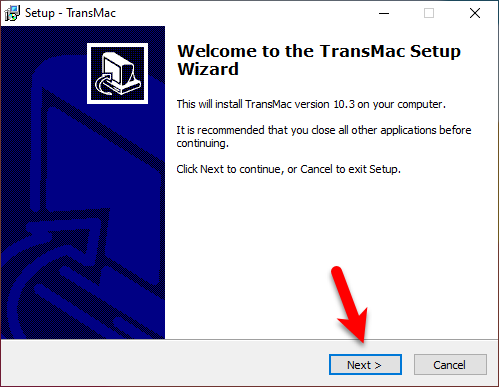
- Примите условия лицензионного соглашения.Ознакомьтесь с лицензионным соглашением и выберите опцию «Я принимаю соглашение», затем нажмите «Далее».
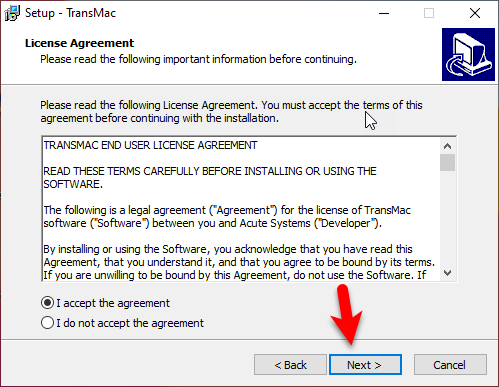
- Выберите папку для установки.Укажите папку, в которую будет установлена программа, и нажмите «Далее».

- Настройте параметры меню «Пуск».Выберите папку в меню «Пуск» для ярлыка TransMac и нажмите «Далее».

- Выберите дополнительные задачи.При необходимости выберите дополнительные задачи, например, создание ярлыка на рабочем столе, и нажмите «Далее».
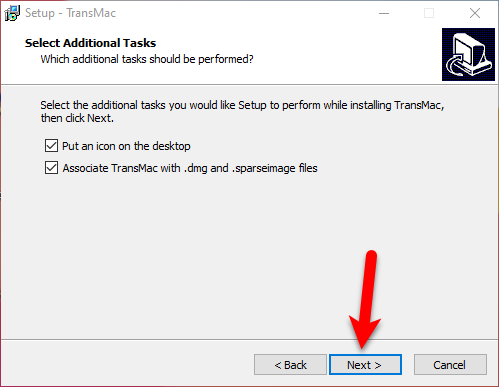
- Завершите установку.Нажмите «Установить», чтобы начать процесс установки TransMac.

Создание загрузочного USB-накопителя macOS Big Sur с помощью TransMac
После установки TransMac можно приступать к созданию загрузочного USB-накопителя. Следуйте инструкциям ниже:
- Запустите TransMac от имени администратора.Это необходимо для корректной работы с USB-накопителем.
- Подключите USB-накопитель к компьютеру.Убедитесь, что на накопителе нет важных данных, так как они будут удалены.
- Выберите USB-накопитель в TransMac.Щёлкните правой кнопкой мыши по USB-накопителю в левой части окна TransMac и выберите «Восстановить с помощью образа диска».
- Подтвердите предупреждение.Нажмите «ОК» в окне с предупреждением о форматировании накопителя.
- Выберите файл DMG с macOS Big Sur.Нажмите на кнопку с тремя точками и укажите путь к загруженному DMG-файлу macOS Big Sur.
- Подтвердите начало процесса.Нажмите «Да» в следующем окне с предупреждением.
- Дождитесь завершения процесса.TransMac начнёт создание загрузочного USB-накопителя. Это может занять некоторое время, поэтому наберитесь терпения.
Заключение
Теперь у вас есть готовая загрузочная флешка macOS Big Sur, созданная на ПК с Windows. TransMac — это надёжный инструмент, который позволяет легко и быстро создавать загрузочные USB-накопители для macOS. Программа предлагает простой интерфейс и поддерживает работу с различными версиями macOS.
Созданный загрузочный USB-накопитель можно использовать для установки или восстановления macOS Big Sur на совместимых устройствах. Если у вас возникли вопросы или трудности в процессе создания загрузочной флешки, не стесняйтесь обращаться за помощью к специалистам или оставлять комментарии.
TransMac доступен в пробной версии на 15 дней, после чего потребуется приобрести лицензию для дальнейшего использования. Это отличный инструмент для пользователей Windows, которые хотят работать с файлами macOS.


