Как скачать ISO-образ Windows 10 напрямую: обходим Media Creation Tool
Многие привыкли, что для получения чистого образа Windows нужно скачивать специальную утилиту от Microsoft — Media Creation Tool. Но что, если вы не хотите возиться с лишним софтом, а вам нужен просто чистый файл ISO для виртуальной машины или записи на флешку? Есть способ проще. Мы научим вас, как «обмануть» систему и получить прямую ссылку на загрузку.
Прежде чем перейдем к самой инструкции, давайте разберемся с терминами, чтобы не возникло путаницы. Что такое ISO-образ? Представьте обычный компакт-диск или DVD. Когда вы вставляете его в дисковод, компьютер видит файлы: игры, документы, системные данные. Файл .iso — это цифровой клон такого диска. Он содержит в себе всю структуру данных, но живет внутри вашего жесткого диска. Это виртуальный носитель.
Сегодня большинство образов игр и системных файлов скачивается именно в таком формате. Когда вы открываете такой файл, система часто предлагает три варианта: Mount (Подключить), Bund (Связать) или Extract (Извлечь). Подключение (монтирование) — самый удобный вариант. Файл «прикидывается» вставленным диском, и вы можете работать с его содержимым без лишней возеты. Иногда для этого нужно стороннее ПО, но современные версии Windows 11 и Windows 10 делают это одной кнопкой по умолчанию.
Инструкция: как загрузить ISO-образ Windows 10 без Media Creation Tool
Чтобы получить прямую ссылку, нам придется применить небольшой трюк. Суть в том, что Microsoft скрывает прямую загрузку ISO от пользователей Windows, навязывая использование своего загрузчика. Мы же заставим сайт поверить, что вы зашли с устройства, на котором Windows не установлена.
Шаг 1. Переходим на официальный сайт. Зайдите на страницу загрузки Microsoft.com.
Шаг 2. Открываем инструменты разработчика. Чтобы изменить параметры вашего браузера, нажмите на кнопку с тремя точками (меню) в углу браузера и найдите пункт «Инструменты разработчика». Или просто нажмите F12 на клавиатуре — это гораздо быстрее.

Шаг 3. Находим настройки эмуляции. Снова нажмите на три точки (уже в открывшейся панели инструментов разработчика) и выберите раздел «Условия сети» (Network conditions).

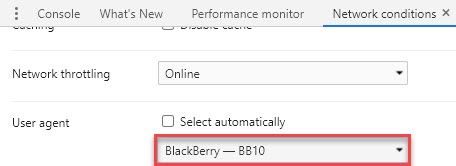
Шаг 4. Отключаем автоопределение. В появившемся окне снимите галочку с пункта «Выбирать автоматически» (Use browser default). Если этого не сделать, сайт сразу поймет, что вы сидите через Windows, и снова подсунет вам утилиту вместо образа.

Шаг 5. Выбираем «чужое» устройство. Теперь в выпадающем списке под заголовком «User agent» нужно выбрать любую операционную систему, кроме Windows. Например, Linux или macOS. Это и есть наш способ «обмануть» сервер.
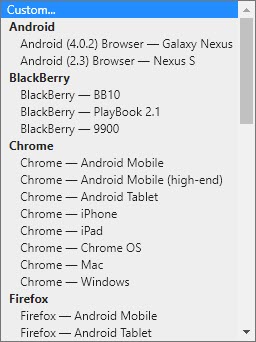
Шаг 6. Используем «хитрый» профиль. Чтобы всё прошло без сучка и задоринки, можно выбрать что-то максимально экзотичное, например, BlackBerry BB10. Система решит, что вы используете мобильную платформу, и не будет пытаться навязать вам свои приложения.
Шаг 7. Обновляем страницу. Не закрывая панель разработчика, обновите страницу (клавиша F5). Магия! Теперь вместо предложения скачать утилиту вы увидите меню выбора версий ISO-образа. Здесь можно выбрать нужную редакцию Windows.

Шаг 8. Подтверждаем выбор. Нажимайте кнопку «Подтвердить».
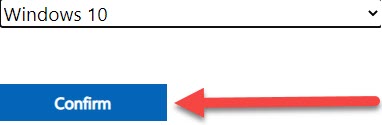
Шаг 9. Языковой пакет. Выберите нужный язык интерфейса (например, русский) и снова жмите «Подтвердить».

Шаг 10. Выбор архитектуры. Теперь критически важный момент: выберите разрядность системы. Для современных ПК это 64-bit (x64). Если у вас совсем старый компьютер, может понадобиться 32-bit, но это редкость.

Шаг 11. Сохранение файла. Система предложит вам выбрать папку на компьютере. Выбирайте удобное место, например, «Загрузки» или рабочий стол, и нажимайте «Сохранить». Начните загрузку и просто ждите.
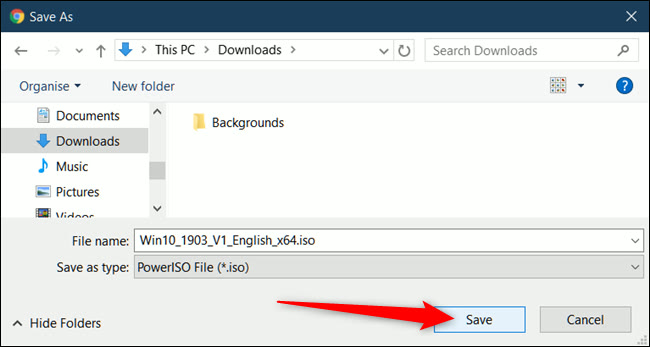
Теперь у вас есть чистый ISO-образ, который можно записывать на флешку через Rufus или использовать для установки в виртуальную машину. Никаких лишних программ и «мусорных» утилит от Microsoft.
Итог
Мы разобрали простой и эффективный способ получить прямой ISO-образ Windows 10, минуя стандартные инструменты Microsoft. Этот метод актуален для всех современных систем и позволяет экономить время, получая именно то, что вам нужно, без лишних посредников. Если у вас возникли сложности на каком-то из этапов или есть вопросы по выбору разрядности — пишите в комментариях ниже, разберемся вместе.