Как полностью отключить или удалить OneDrive в Windows: пошаговое руководство
Облачные хранилища стали неотъемлемой частью современных операционных систем, но не всем пользователям по душе навязчивость встроенных сервисов. Одним из таких сервисов является Microsoft OneDrive. С одной стороны, это удобный инструмент для синхронизации файлов между вашим компьютером, смартфоном и другими устройствами. С другой — он может стать источником постоянных уведомлений о нехватке места и замедлять работу системы из-за фоновых процессов.
Суть работы OneDrive заключается в создании «зеркала» ваших локальных папок в облаке. Если у вас включена синхронизация, каждый измененный файл моментально отправляется на сервер. Это удобно для резервного копирования, но создает определенные сложности: если у вас медленный интернет или ограниченный объем бесплатного хранилища, компьютер начнет «ругаться» на нехватку места, даже если ваш физический жесткий диск пуст. Более того, при работе без интернета доступ к облачным файлам может быть ограничен, что путает пользователей. Если вы предпочитаете хранить данные локально, без лишней привязки к облачным сервисам, пришло время разобраться, как грамотно отключить этот инструмент.
В этой статье мы разберем два сценария: как просто приостановить работу программы, чтобы она не мешала, и как полностью удалить приложение из системы. Поехали.
Способ 1: Отключение автозагрузки и привязки учетной записи
Этот метод идеален, если вы хотите оставить программу в системе «на всякий случай», но не хотите, чтобы она запускалась сама при каждом включении ноутбука или ПК. Это освободит оперативную память и избавит вас от назойливых иконок в трее.
Шаг 1. Поиск и запуск приложения
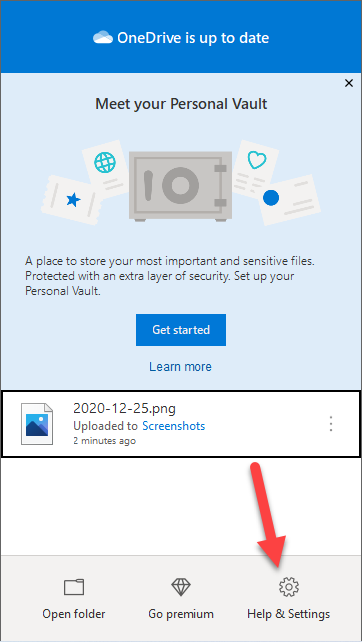
Вам нужно найти иконку OneDrive. Обычно она находится в системном трее (область уведомлений рядом с часами) или в меню «Пуск».

Шаг 2. Вход в меню настроек
Нажмите правой кнопкой мыши на значок облака в трее. В открывшемся контекстном меню найдите иконку шестеренки или пункт «Справка и настройки» (Help & Settings). В последних версиях Windows 10 и Windows 11 интерфейс может быть упрощен, поэтому ищите значок управления профилем.
Шаг 3. Переход в параметры управления
В выпадающем списке выберите пункт «Параметры» (Settings). Это откроет полноценное окно управления вашим облачным профилем.

Шаг 4. Отключение автозапуска
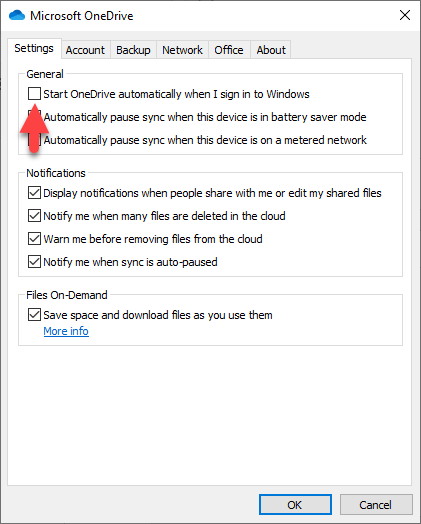
Это критически важный этап. В окне настроек перейдите на вкладку «Параметры» (или «Общие» в новых версиях). Найдите переключатель или флажок с надписью «Автоматически запускать OneDrive при входе в Windows». Снимите эту галочку. Теперь после перезагрузки системы сервис не будет занимать ресурсы, пока вы не вызовете его вручную.
Шаг 5. Разрыв связи с учетной записью
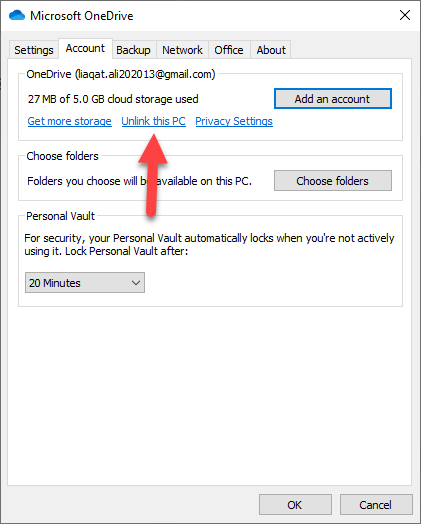
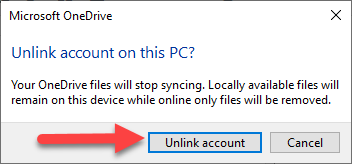
Если вы решили, что облако вам не нужно совсем, перейдите во вкладку «Учетная запись» (Account). Здесь вы увидите текущий профиль. Нажмите на кнопку «Удалить связь с этим компьютером» (Unlink this PC).
Шаг 6. Подтверждение действий
Система спросит вас, уверены ли вы в своем решении. Подтвердите действие. Теперь OneDrive больше не синхронизирует ваши папки «Документы», «Изображения» и «Рабочий стол» с сервером Microsoft. Ваши файлы останутся на месте, но станут полностью локальными.
Способ 2: Полное удаление приложения из Windows
Если вы не планируете пользоваться облаком вообще, лучше удалить программу целиком. Это самый чистый способ избавиться от лишнего софта.
Шаг 1. Открытие параметров системы
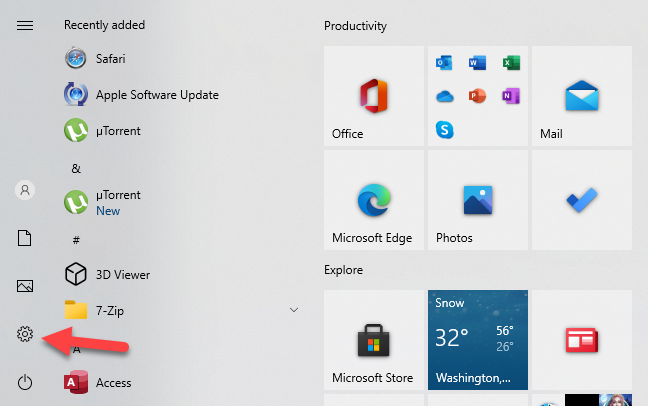
Нажмите кнопку «Пуск» и выберите иконку шестеренки (Параметры) или просто введите в поиске слово «Установка» и выберите пункт «Установка и удаление программ».
Шаг 2. Переход в раздел приложений
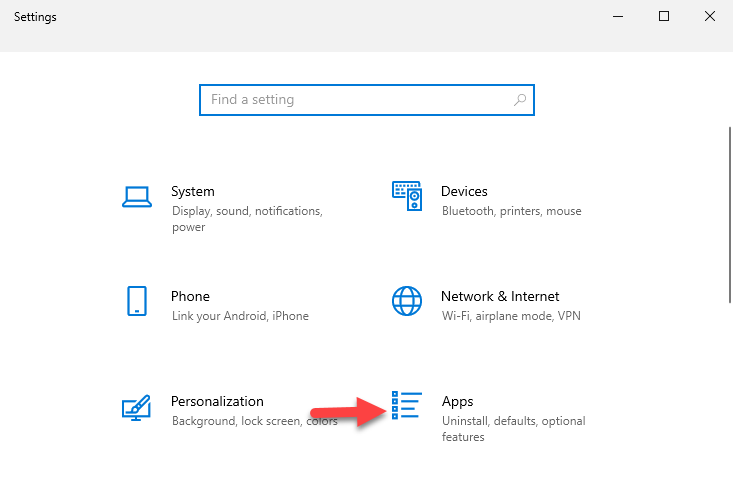
В меню настроек выберите раздел «Приложения». Именно здесь хранится список всего программного обеспечения, установленного на вашем ПК.
Шаг 3. Удаление Microsoft OneDrive
Пролистайте список вниз, пока не найдете Microsoft OneDrive. Нажмите на него (или на три точки рядом с названием в Windows 11) и выберите кнопку «Удалить». Следуйте инструкциям мастера удаления, если они появятся.

Готово! Теперь Microsoft OneDrive полностью вычищен из вашей системы. Ваше программное обеспечение стало чище, а система — отзывчивее.
Полезная информация:
Если вы случайно удалили важные файлы, не паникуйте. После отключения синхронизации проверьте веб-версию облака через браузер — файлы часто остаются на сервере даже после удаления приложения с компьютера.
Читайте также:
- Как скачать видео из популярных видеохостингов на iPhone и iPad
- Как загрузить ISO-образ Windows 10 без использования сторонних утилит
Итог
Теперь вы знаете два основных способа: как «заморозить» работу OneDrive, отключив его автозагрузку, и как полностью удалить его из операционной системы. Оба метода эффективны и позволяют вернуть контроль над вашими файлами и ресурсами компьютера. Если у вас возникли сложности на каком-то этапе или вы нашли более быстрый способ — обязательно поделитесь своим опытом в комментариях ниже. Ваша практика помогает нам становиться лучше!