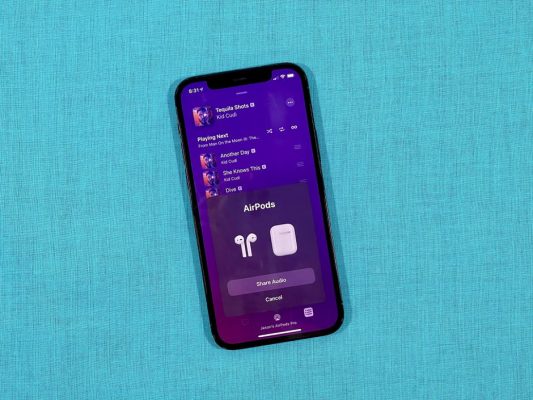
Как подключить две пары AirPods к iPhone: полное руководство по функции «Обмен аудио»
Слушать музыку вдвоем — это всегда была проблема. Либо делиться одним наушником (что крайне неудобно), либо искать способ подключить два устройства одновременно. Apple решила этот вопрос, внедрив функцию «Обмен аудио» (Audio Sharing). Теперь вы можете транслировать звук на два комплекта наушников одновременно, превратив свой iPhone в полноценный мультимедийный центр для двоих.
Эта технология идеально работает с наушниками AirPods, Powerbeats Pro и другими совместимыми моделями с поддержкой функции быстрого сопряжения. Если вы планируете посмотреть фильм в самолете или устроить совместный прослушивание альбома в дороге, эта функция станет вашим главным помощником.
Что вам понадобится для работы функции
Прежде чем приступать к настройке, убедитесь, что у вас есть всё необходимое:
- iPhone или iPad с установленной актуальной версией iOS (функция появилась в последних версиях систем начиная с iOS 13).
- Две пары совместимых наушников (например, AirPods, AirPods Pro, AirPods Max или Powerbeats Pro).
- Ваш Apple ID и активная учетная запись (это необходимо для полноценной работы всех сервисов Apple, хотя для самого процесса передачи звука достаточно просто иметь разблокированное устройство).
Пошаговая инструкция: как запустить трансляцию звука на два устройства
Процесс подключения интуитивно понятен, но требует соблюдения последовательности действий, чтобы система корректно распознала вторую пару наушников.
Шаг 1. Подключите первые наушники.
Сначала убедитесь, что ваши основные наушники уже подключены к iPhone стандартным способом. Просто откройте кейс или выньте их из ушей — звук должен транслироваться на них в обычном режиме.
Шаг 2. Откройте Центр управления.
Смахните пальцем вниз из правого верхнего угла экрана (на моделях с Face ID) или снизу вверх (на моделях с кнопкой Home), чтобы вызвать панель быстрого доступа.
Шаг 3. Активируйте режим трансляции.
Найдите и нажмите на значок AirPlay (иконка с концентрическими кругами и треугольником внизу), расположенный в блоке управления музыкой. В открывшемся списке выберите пункт «Обмен аудио» (Audio Sharing).
Шаг 4. Поднесите вторые наушники.
После нажатия кнопки на экране появится системное уведомление: «Приблизьте наушники». Возьмите вторую пару AirPods и поднесите их вплотную к iPhone. Не нужно ничего нажимать — телефон сам обнаружит второе устройство. Дождитесь появления уведомления о завершении подключения.
Шаг 5. Наслаждайтесь контентом.
Теперь звук идет сразу на два устройства. Вы можете продолжать смотреть видео в YouTube, слушать плейлисты в Apple Music или смотреть кино в приложениях. Самое удобное, что громкость регулируется независимо: каждый пользователь может настроить уровень звука под себя, используя сенсорную панель на своих наушниках или настройки в телефоне.
Лайфхак для идеального погружения
Если вы используете функцию для просмотра фильма в общественном месте, помните: если один из пользователей нажмет на паузу или уменьшит громкость в настройках самого приложения, это может отразиться на общем потоке. Однако современные версии iOS позволяют более гибко управлять индивидуальным уровнем громкости через управление в наушниках.
Итог
Функция «Обмен аудио» превращает iPhone из персонального гаджета в устройство для совместного досуга. Это простое, но крайне полезное решение для пар, друзей и семейных поездок. Теперь не нужно выбирать, кто будет смотреть видео, а кто — слушать музыку. Теперь вы делаете это вместе.
Если у вас возникли сложности с сопряжением или наушники не видят друг друга, проверьте, не подключены ли они к другому устройству в данный момент. Если у вас есть вопросы или вы нашли более быстрый способ настройки — делитесь своими советами в комментариях!