Как активировать Windows 8 и 8.1: пошаговая инструкция через командную строку
Любой пользователь ПК, столкнувшийся с уведомлением о необходимости активации операционной системы, невольно задается вопросом: можно ли обойти это ограничение без покупки лицензионного ключа? Проблема актуальна для многих. Система постоянно напоминает о необходимости подтверждения лицензии, а в некоторых случаях ограничения могут мешать полноценному использованию функционала.
Как правило, стандартная пробная версия Windows ограничена по времени. Если вы не введете ключ, через определенный период система начнет «поджимать» пользователя: отключается персонализация, нельзя сменить обои, цвета панели задач или настройки темы. На современных системах вроде Windows 10 или 11 последствия могут быть менее критичными, но надпись в углу экрана всё равно будет раздражать. Однако для старых систем, таких как Windows 8 и 8.1, процедура активации через системные инструменты остается вполне рабочей.
Если ваша задача — быстро привести систему в рабочее состояние, используя встроенные средства, этот гайд поможет вам разобраться в процессе. Мы разберем метод активации через командную строку (CMD), который не требует загрузки сомнительного софта, но требует внимательности при вводе команд.
Активация Windows 8 и 8.1 с помощью командной строки
Для проведения процедуры нам не понадобятся сторонние утилиты. Только стандартный интерфейс командной строки и доступ к правам администратора. Следуйте этой инструкции максимально точно: любая опечатка в команде приведет к ошибке выполнения.
Шаг 1. Запуск терминала с повышенными привилегиями
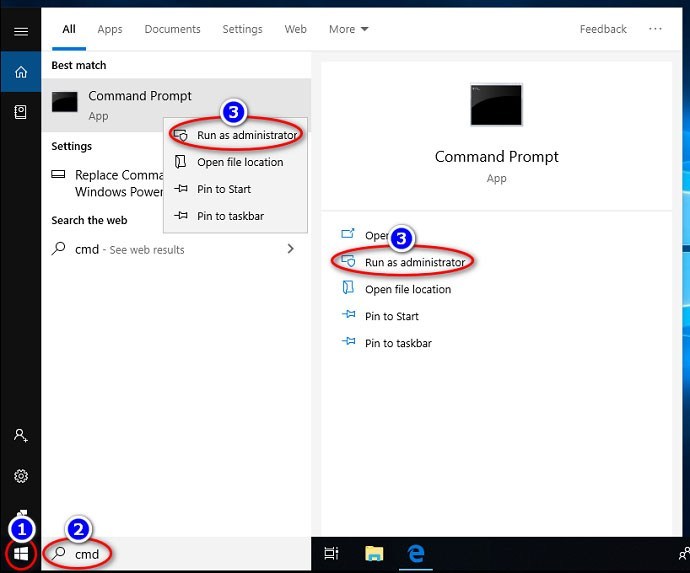
Нажмите на кнопку «Пуск» (или нажмите клавишу Win на клавиатуре) и начните вводить в строке поиска слово Cmd. В результатах поиска появится «Командная строка». Это критический момент: не нажимайте Enter сразу. Нажмите правой кнопкой мыши на найденный результат и выберите пункт «Запуск от имени администратора». Если система запросит подтверждение действий — соглашайтесь. Без прав администратора команды активации не сработают.
Шаг 2. Установка ключа продукта
Перед вами откроется черное окно консоли. Теперь нам нужно «подсунуть» системе ключ. Введите следующую команду, заменив your_key на ваш цифровой код (если он у вас есть), либо используйте универсальный метод для KMS-активации. Команда выглядит так: slmgr /ipk your_key. После ввода нажмите Enter. Вы должны увидеть системное уведомление о том, что ключ успешно установлен. Не игнорируйте этот шаг — это фундамент всей процедуры.
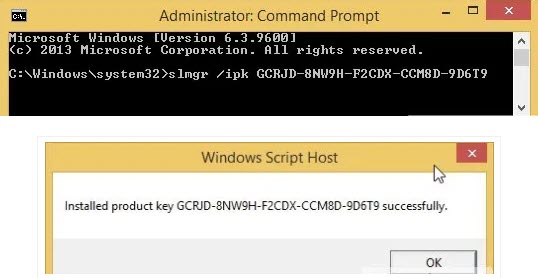
Совет: Если вы используете метод через KMS-сервер, убедитесь, что вы вводите команды именно в этом порядке. Ошибки в последовательности сделают процесс бесполезным.
Шаг 3. Подключение к серверу активации
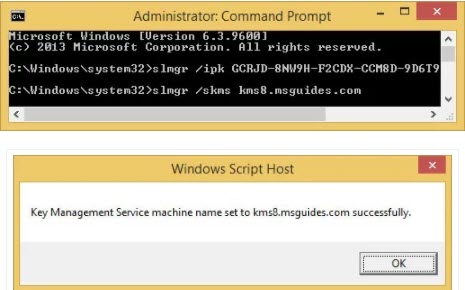
Теперь нам нужно указать системе, к какому серверу обращаться для подтверждения лицензии. Введите в командную строку следующую команду: slmgr /skms kms8.msguides.com. Нажмите Enter. Эта команда связывает вашу операционную систему с сервером управления ключами. После нажатия клавиши подождите пару секунд — система должна подтвердить успешное подключение к серверу.
Шаг 4. Запуск процесса активации
Финальный рывок. Чтобы система «подтянула» статус и официально зафиксировала активацию, введите команду: slmgr /ato. После нажатия Enter запустится процесс проверки. Это может занять некоторое время. Дождитесь всплывающего окна, которое подтвердит, что активация прошла успешно.
Шаг 5. Проверка результата
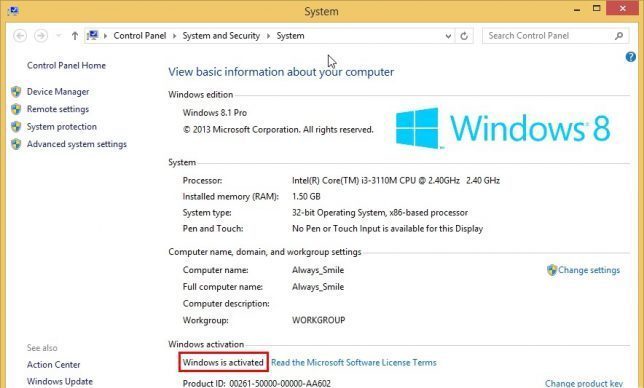
Если вы всё сделали правильно, вы получите сообщение: «Активация Windows выполнена успешно». Теперь ваша Windows 8 или 8.1 снова в строю. Чтобы убедиться в этом окончательно, зайдите в «Параметры» -> «Система» -> «Активация» или просто проверьте наличие водяного знака на рабочем столе — он должен исчезнуть.
Подводим итоги
Метод активации через командную строку — это быстрый и эффективный способ вернуть функционал старым версиям Windows. Главное — соблюдать последовательность команд и запускать терминал от имени администратора. Это избавляет от необходимости искать софт сомнительного происхождения, который может содержать вирусы.
Помните, что этот метод предназначен для образовательных целей и помогает восстановить работоспособность системы, если вы столкнулись с техническими ограничениями. Если в процессе выполнения шагов у вас возникли ошибки или система выдает неверный код, попробуйте повторить процедуру, внимательно следя за отсутствием лишних пробелов в командах.
Если у вас остались вопросы или процесс не удался — пишите в комментариях. Разберемся вместе.