Как отключить всплывающую рекламу в Windows: полное руководство по очистке интерфейса
Пользователи Windows часто сталкиваются с навязчивой рекламой, которая появляется в меню «Пуск», контекстных меню или в виде уведомлений от системы. Эти предложения часто направляют в Microsoft Store, занимая лишнее место на диске и отвлекая от работы. В этой статье мы разберем, как полностью очистить операционную систему от встроенных рекламных объявлений, советов и предустановленных приложений. Все методы описаны для актуальных версий ОС, включая Windows 10 и Windows 11, и не требуют установки стороннего программного обеспечения.
1. Как удалить предустановленные приложения (Candy Crush, Netflix и другие)
В операционную систему часто встроены приложения, которые работают в пробном режиме или просто занимают место. Их часто называют «bloatware». Это могут быть игры вроде Candy Crush Saga, сервисы Microsoft Solitaire или сторонние приложения от партнеров, такие как Netflix, TikTok или Spotify. Если вы не планируете ими пользоваться, их лучше удалить сразу, чтобы они не присылали уведомления.
- Нажмите на кнопку Пуск и выберите иконку Параметры (шестеренка).
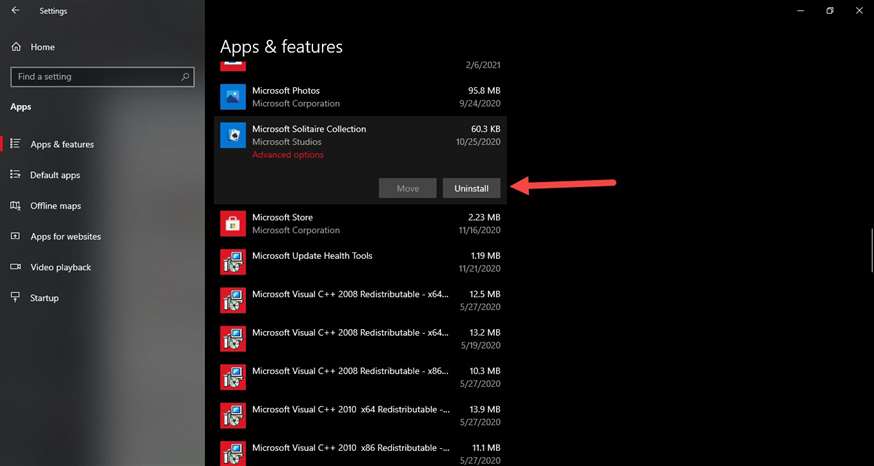
- Перейдите в раздел Приложения, а затем выберите пункт Установленные приложения (в Windows 11) или Приложения и функции (в Windows 10).
- Просмотрите список на наличие нежелательного контента (например, Candy Crush, Disney+, или сторонние пробные версии программ).
- Нажмите на три точки рядом с приложением (или на само приложение) и выберите команду Удалить.
- Подтвердите действие в появившемся окне.
Совет: Регулярная очистка списка установленных программ помогает поддерживать систему в чистоте и освобождает ресурсы для важных задач.
2. Как отключить предложения приложений в меню «Пуск»
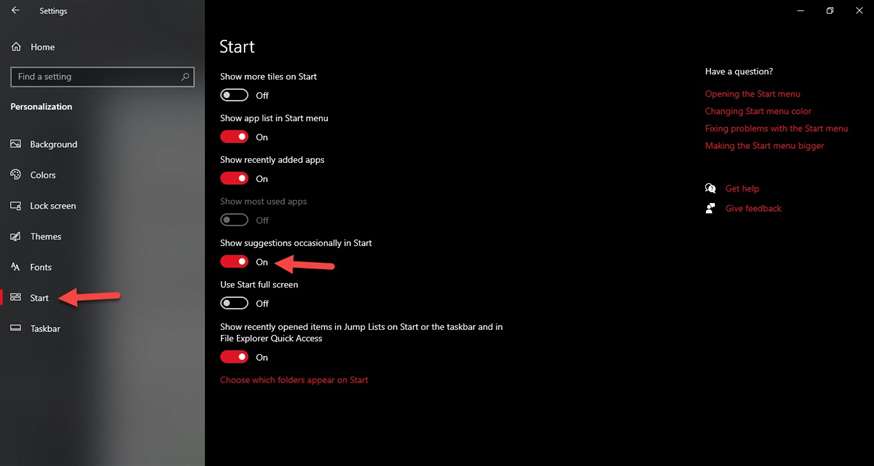
Меню «Пуск» в современных версиях Windows часто содержит раздел «Рекомендуемое» или плитки с предложениями установить новые игры и сервисы из магазина. Это создает ощущение замусоренности интерфейса. Чтобы убрать эти рекомендации, выполните следующие действия:
- Откройте Настройки через меню «Пуск» или нажатием клавиш Win + I.
- Перейдите в раздел Персонализация.
- В боковом меню выберите пункт Пуск.
- Найдите переключатель Показывать рекомендации в меню «Пуск» (или «Показывать больше возможностей при установке») и переведите его в положение Откл.
После этого меню «Пуск» станет более чистым, и система перестанет навязывать вам контент из магазина Microsoft Store.
3. Как убрать рекламу и уведомления в Проводнике
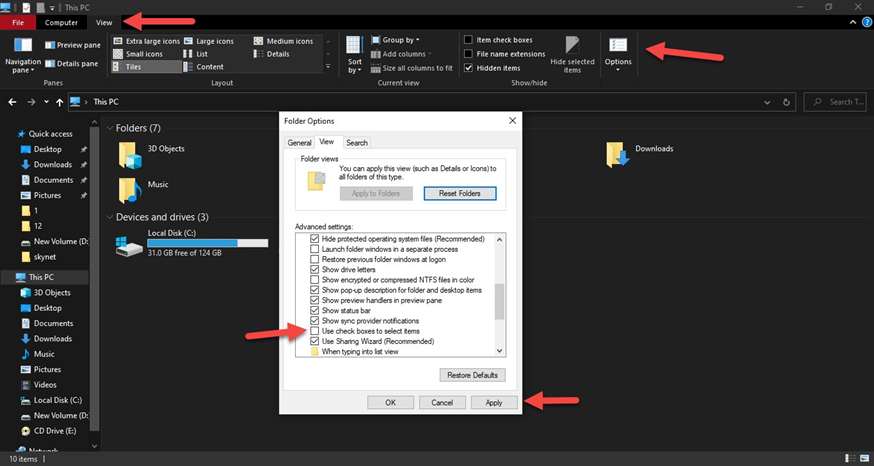
Иногда при работе с файлами в Проводнике (File Explorer) могут появляться всплывающие окна с предложением использовать OneDrive или оформить подписку на Microsoft 365. Это происходит из-за работы «уведомлений поставщика синхронизации». Чтобы это предотвратить:
- Откройте любую папку через Проводник.
- На верхней панели нажмите на иконку трех точек (или меню Вид) и выберите Параметры.
- В открывшемся окне перейдите на вкладку Вид.
- Прокрутите список настроек вниз до раздела Параметры папок.
- Снимите флажок с пункта Показывать уведомления поставщика синхронизации.
- Нажмите кнопку Применить, а затем OK.
4. Как отключить рекламные уведомления и советы системы
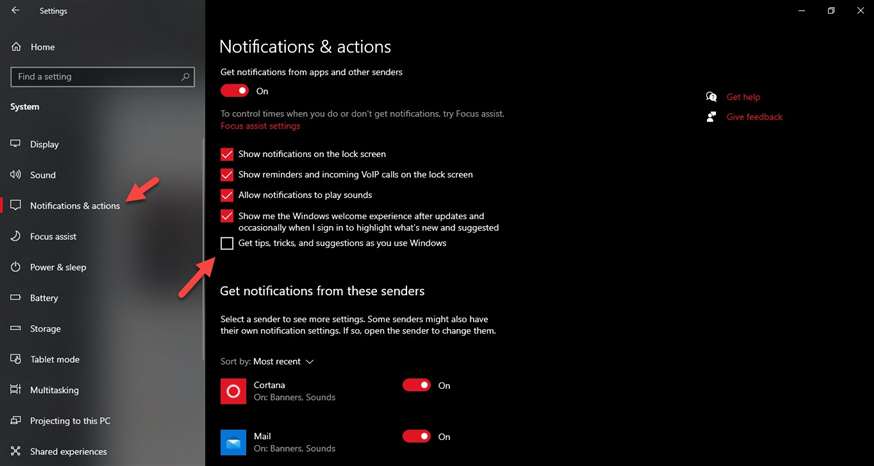
Windows любит давать «советы», которые на самом деле являются скрытой рекламой новых функций или сервисов компании. Также система может присылать уведомления о том, что «ваш компьютер работает неоптимально», предлагая при этом платные услуги. Чтобы полностью отключить этот информационный шум:
- Нажмите Win + I, чтобы открыть Настройки.
- Перейдите в раздел Система -> Уведомления (в Windows 11) или Уведомления и тактильные сигналы.
- Прокрутите страницу в самый низ и найдите пункт Дополнительные параметры.
- Снимите галочки с следующих пунктов:
- Получать советы и предложения при использовании Windows.
- Предлагать способы завершения настройки устройства….
- Показывать предложения в приложении «Параметры».
Это действие заблокирует большинство системных подсказок, которые мешают сосредоточиться на работе.
5. Удаление рекламы из рабочей области Windows Ink
Если вы используете графический планшет или стилус, вы можете замечать предложения использовать определенные приложения в области Windows Ink (Рабочая область). Чтобы убрать рекомендации приложений в этом меню:
- Зайдите в Настройки.
- Перейдите в раздел Устройства (или Bluetooth и устройства).
- Выберите пункт Перо и Windows Ink.
- Найдите параметр, отвечающий за отображение рекомендуемых приложений, и переведите его в режим Выкл.
6. Как скрыть предложения приложений на панели общего доступа
Панель общего доступа (Share Pane) позволяет быстро отправить файл через различные сервисы. Однако иногда Microsoft добавляет туда свои рекомендации. Чтобы очистить эту панель:
- Нажмите правой кнопкой мыши на пустом месте в Панели общего доступа (или вызовите её через меню «Поделиться» в файле).
- В появившемся контекстном меню найдите пункт Предложения приложений.
- Снимите соответствующую отметку.
Итог
Теперь вы знаете, как эффективно бороться с навязчивым контентом в Windows. Мы разобрали способы удаления предустановленного программного обеспечения, отключения системных советов, рекламы в меню «Пуск» и Проводнике. Следуя этим инструкциям, вы сделаете интерфейс своей операционной системы более чистым, быстрым и удобным для работы. Если у вас возникли трудности на каком-либо из этапов, оставляйте вопросы в комментариях — мы обязательно поможем!