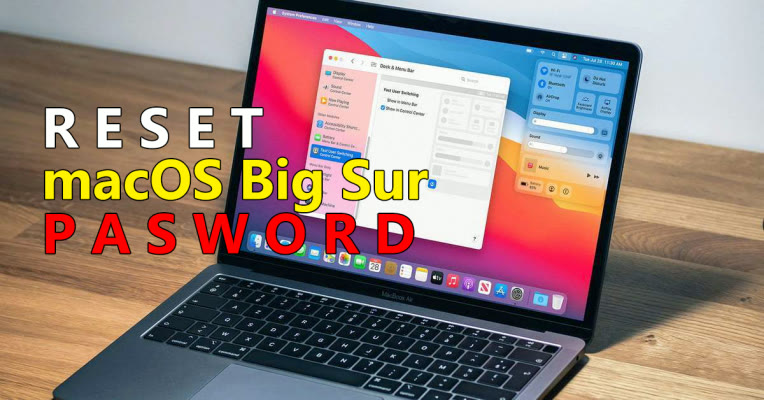
Как сбросить забытый пароль macOS Big Sur: пошаговое руководство
macOS Big Sur — это мощная операционная система от компании Apple, предназначенная для современных компьютеров Mac. Данная версия ОС принесла пользователям множество обновлений и функциональных изменений, направленных на улучшение интерфейса и безопасности. Важно понимать, что macOS Big Sur требует определенных системных характеристик, и не все старые модели Mac поддерживают эту версию полноценно. Если вы используете устаревшие устройства или работаете с бета-версиями программного обеспечения, вы можете столкнуться с системными ошибками, поэтому крайне важно следить за стабильностью работы системы.
Одним из важнейших элементов безопасности является пароль администратора. Он защищает ваши личные данные, файлы и настройки от несанкционированного доступа посторонних лиц. Пароль необходим не только для входа в систему, но и для установки программного обеспечения, изменения системных настроек и выполнения важных обновлений. К сожалению, даже самые внимательные пользователи иногда забывают комбинацию символов. Если вы потеряли доступ к своей учетной записи, не паникуйте — существует несколько эффективных способов восстановить доступ, не удаляя при этом ваши данные.
Связанные инструкции по восстановлению доступа:
- Как сбросить забытый пароль macOS Catalina без потери данных
- Как сбросить забытый пароль macOS Mojave
Сброс пароля macOS Big Sur через Терминал
Метод сброса пароля с помощью Терминала — это один из самых надежных способов. Терминал — это встроенная утилита командной строки, которая позволяет взаимодействовать с операционной системой напрямую на низком уровне. Этот способ считается наиболее «чистым», так как он позволяет сбросить настройки безопасности, не затрагивая ваши личные файлы, документы и приложения. Данная процедура актуальна для большинства современных версий macOS, включая macOS High Sierra, Mojave, Catalina и Big Sur.
Важно: Перед началом убедитесь, что ваш Mac подключен к источнику питания, чтобы процесс не прервался из-за разряда аккумулятора.
- Включите ваш Mac.
- Сразу после включения, как только появится логотип Apple, нажмите и удерживайте комбинацию клавиш Command (⌘) + R. Удерживайте их до тех пор, пока не загрузится режим восстановления (появится окно macOS Recovery Utility).
- В верхней панели меню найдите пункт «Утилиты» (Utilities) и выберите из выпадающего списка команду «Терминал» (Terminal). Перед вами откроется окно командной строки.
- В открывшемся окне Терминала введите следующую команду без пробелов:
resetpasswordи нажмите клавишу Enter. - Подождите несколько секунд. Система автоматически запустит утилиту сброса пароля. В появившемся окне выберите свою учетную запись пользователя.
- Введите новый пароль, введите его еще раз для подтверждения, а также добавьте подсказку (hint). Подсказка поможет вам вспомнить пароль, если вы снова его забудете, но будьте осторожны: не делайте её слишком очевидной.
- Нажмите кнопку «Далее» или «Сбросить пароль».
- После завершения операции вы увидите системное уведомление о том, что пароль вашей учетной записи был успешно изменен.
- Перезагрузите компьютер через меню Apple () и войдите в систему, используя ваш новый пароль.
Сброс пароля macOS Big Sur с помощью Apple ID
Если первый метод кажется вам слишком сложным, вы можете воспользоваться встроенной функцией привязки к вашему Apple ID. Это наиболее удобный способ для пользователей, которые активно используют экосистему Apple и привязали свою учетную запись к облачному сервису. Этот метод сработает только в том случае, если при первоначальной настройке Mac вы активировали функцию «Разрешить сброс пароля с помощью Apple ID».
- Включите ваш Mac после чего подождите появления экрана входа в систему.
- Введите пароль три или четыре раза подряд с неправильными данными. После нескольких неудачных попыток система предложит вариант: «Забыли пароль?» или «Сбросить пароль с помощью Apple ID». Нажмите на эту надпись.
- Система запросит ваш Apple ID (почту) и пароль от учетной записи Apple. Введите их.
- После авторизации появится уведомление о том, что изменение пароля приведет к созданию новой связки ключей (Keychain). Это важный момент: «Связка ключей» — это хранилище ваших паролей от сайтов и приложений. Поскольку вы создаете новый пароль, старые пароли из связки могут стать недоступны до тех пор, пока вы не введете старый пароль. Нажмите «ОК».
- Следуйте инструкциям на экране: введите новый пароль, подтвердите его и установите подсказку. Нажмите «Установить пароль».
- Перезагрузите Mac и войдите в систему под новой учетной записью.
Заключение и советы по безопасности
Мы рассмотрели два эффективных метода сброса забытого пароля в macOS Big Sur: через Терминал и с помощью Apple ID. Оба способа позволяют вернуть контроль над вашим компьютером без необходимости полной переустановки операционной системы. Если вы столкнулись с техническими сложностями на одном из этапов, попробуйте альтернативный метод.
Совет от эксперта: Чтобы в будущем избежать подобных ситуаций, рекомендуем использовать менеджеры паролей и записывать важные данные в надежном офлайн-хранилище. Также убедитесь, что ваш Apple ID настроен правильно и вы знаете данные для входа в него, так как это ваш главный ключ к восстановлению доступа в случае экстренных ситуаций.