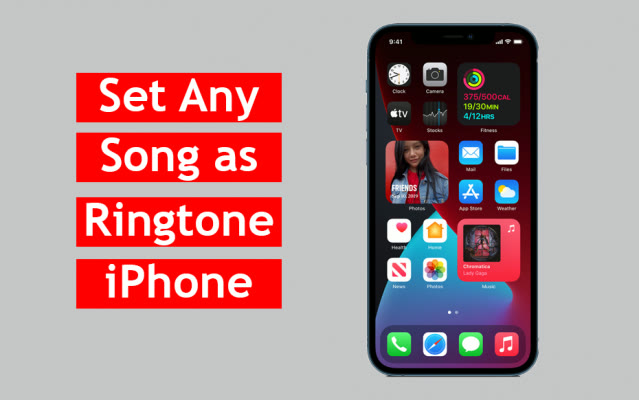
Как установить песню в качестве мелодии звонка iPhone без использования ПК и iTunes
Стандартные мелодии iPhone часто кажутся слишком скучными или обыденными. Каждый пользователь хочет персонализировать свое устройство, чтобы при входящем вызове звучал любимый трек. Раньше для этого обязательно требовался компьютер, установленный iTunes и специальные кабели. Однако современные версии iOS позволяют сделать это прямо на смартфоне.
В этой инструкции мы разберем пошаговый алгоритм, как превратить любой музыкальный файл в полноценный рингтон, используя только ваш iPhone и бесплатное приложение от Apple. Этот метод позволяет создать неограниченное количество мелодий из ваших любимых композиций, не тратя время на синхронизацию с компьютером.
Что вам понадобится перед началом
Для успешного выполнения всех действий вам потребуется:
- Ваш iPhone с установленным последним обновлением iOS.
- Бесплатное приложение GarageBand (его можно скачать в App Store, если оно еще не установлено).
- Музыкальный файл в формате MP3 или другом аудиоформате, который уже сохранен в приложении «Файлы» на вашем iPhone.
- Не менее 30 секунд выбранного аудиофрагмента.
Пошаговая инструкция по созданию рингтона через GarageBand
GarageBand — это мощный инструмент для создания музыки, но в нем есть скрытая функция, позволяющая быстро конвертировать аудио в формат рингтона. Следуйте этим шагам:
Шаг 1. Запуск приложения. Откройте установленное приложение GarageBand на вашем iPhone.
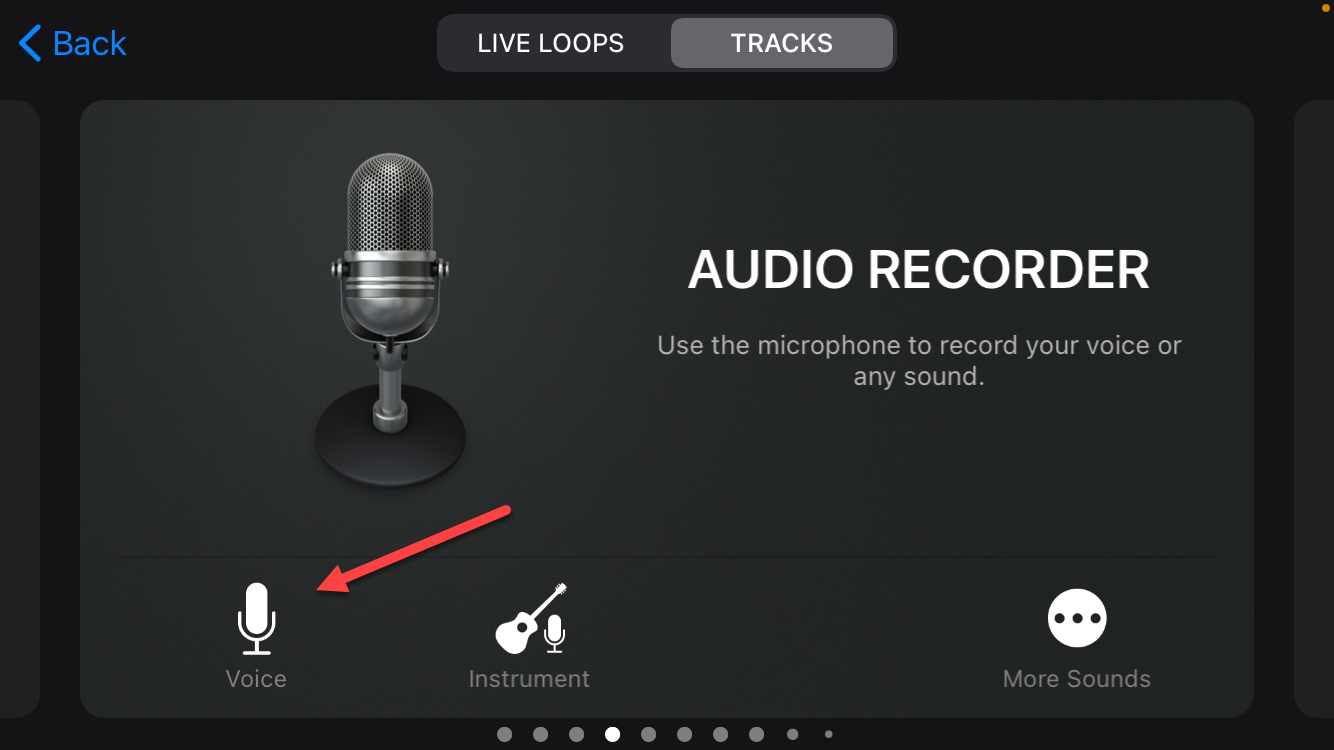
Шаг 2. Выбор инструмента. В главном меню приложений найдите раздел инструментов. Прокрутите список, пока не увидите иконку Audio Recorder (Аудиорекордер). Нажмите на нее, а затем выберите инструмент Voice (Голос), чтобы открыть рабочую панель записи.
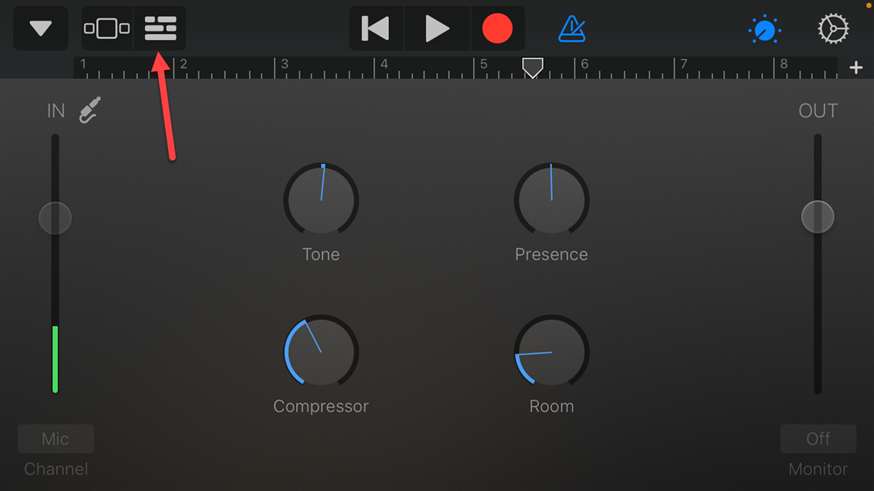
Шаг 3. Переход в режим редактора. Теперь вам нужно выйти из режима записи в режим временной шкалы. Для этого нажмите на иконку View (Просмотр/Слои), которая находится в верхней левой части экрана. Эта иконка выглядит как несколько прямоугольников или слоев.
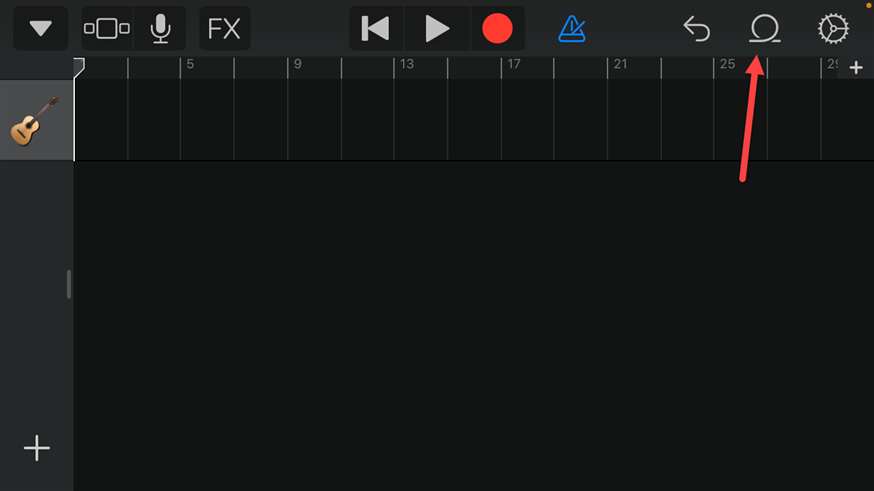
Шаг 4. Активация цикла. Чтобы мелодия повторялась и корректно распознавалась как рингтон, нажмите на иконку Loop (Повтор/Цикл). Обычно она выглядит как зацикленная стрелка. Это необходимо, чтобы аудиофайл правильно обрабатывался системой.
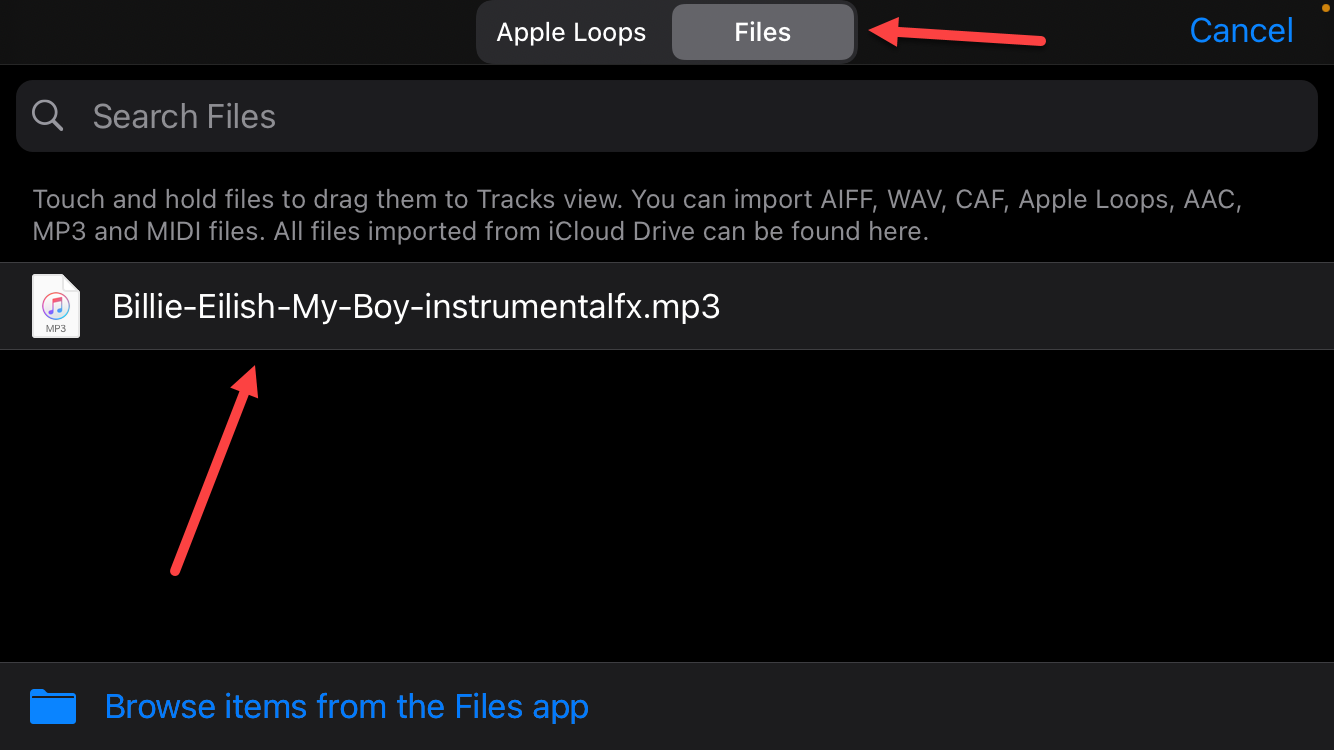
Шаг 5. Импорт музыки. Перейдите во вкладку Browse (Обзор) или Files (Файлы) в верхнем меню. Здесь вы увидите список доступных звуков. Если нужной песни нет в списке, нажмите на иконку Browse items from the Files app (Просмотреть элементы из приложения «Файлы»), чтобы выбрать аудиофайл из памяти вашего iPhone.
Шаг 6. Редактирование длительности. Важное техническое ограничение iOS: рингтон не может быть длиннее 30 секунд. Перетащите аудиофайл на временную шкалу и обрежьте его так, чтобы фрагмент длился не более 30 секунд. Рекомендуется выбирать самый припев или наиболее узнаваемую часть песни.
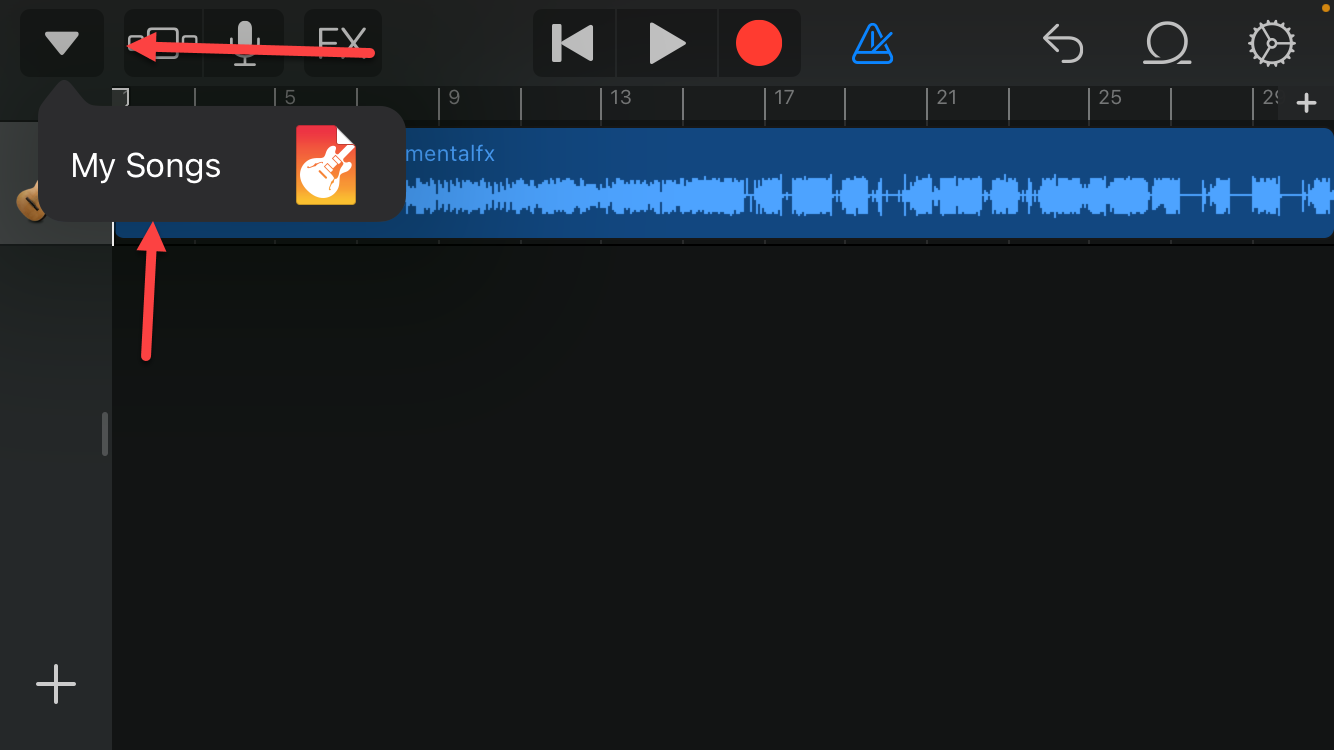
Шаг 7. Сохранение проекта. Когда фрагмент готов, нажмите на иконку «Стрелка вниз» в верхнем левом углу, чтобы выйти из редактора. После этого вы увидите список ваших проектов. Нажмите на иконку «Моя песня» (My Song) или просто выберите текущий проект, чтобы вернуться в основное меню приложений.
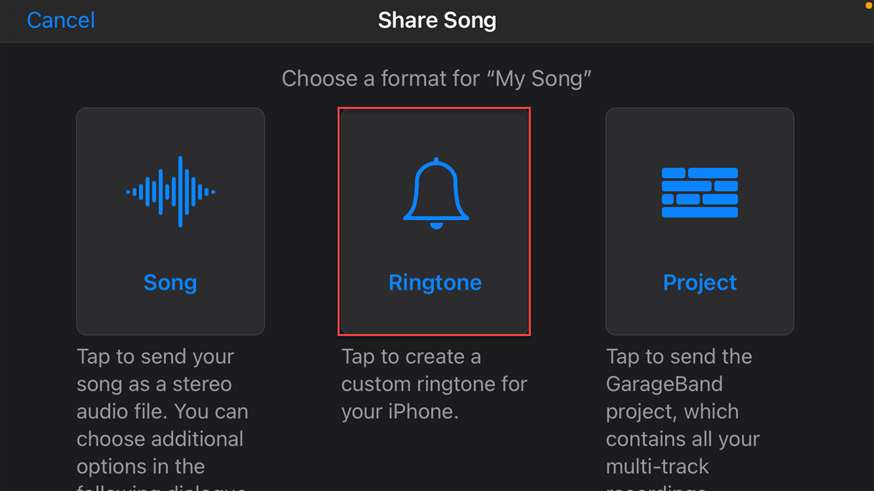
Шаг 8. Экспорт в формат рингтона. Теперь самое важное. Зажмите пальцем ваш созданный проект в списке, пока не появится контекстное меню. Выберите пункт Share (Поделиться). В открывшемся списке выберите формат Ringtone (Рингтон).
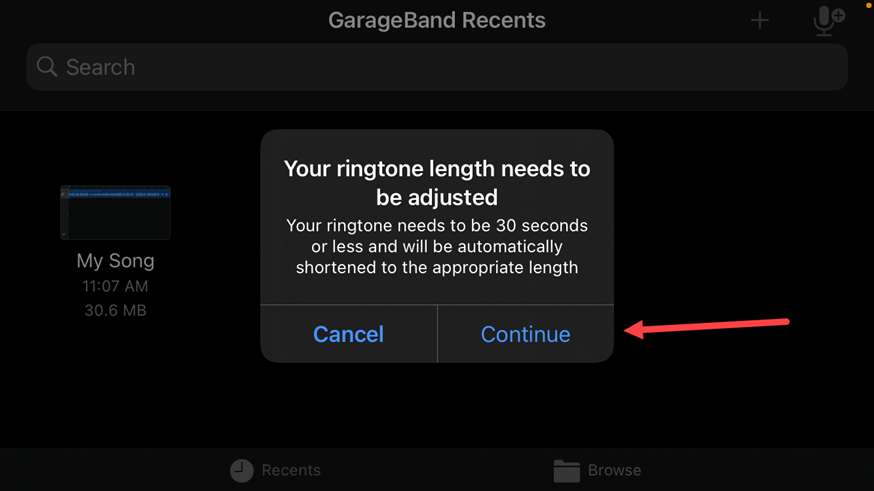
Шаг 9. Подтверждение длины. Появится системное уведомление с вопросом: «Рингтон будет длиться 30 секунд или меньше. Продолжить?». Это стандартное предупреждение. Нажмите Continue (Продолжить).
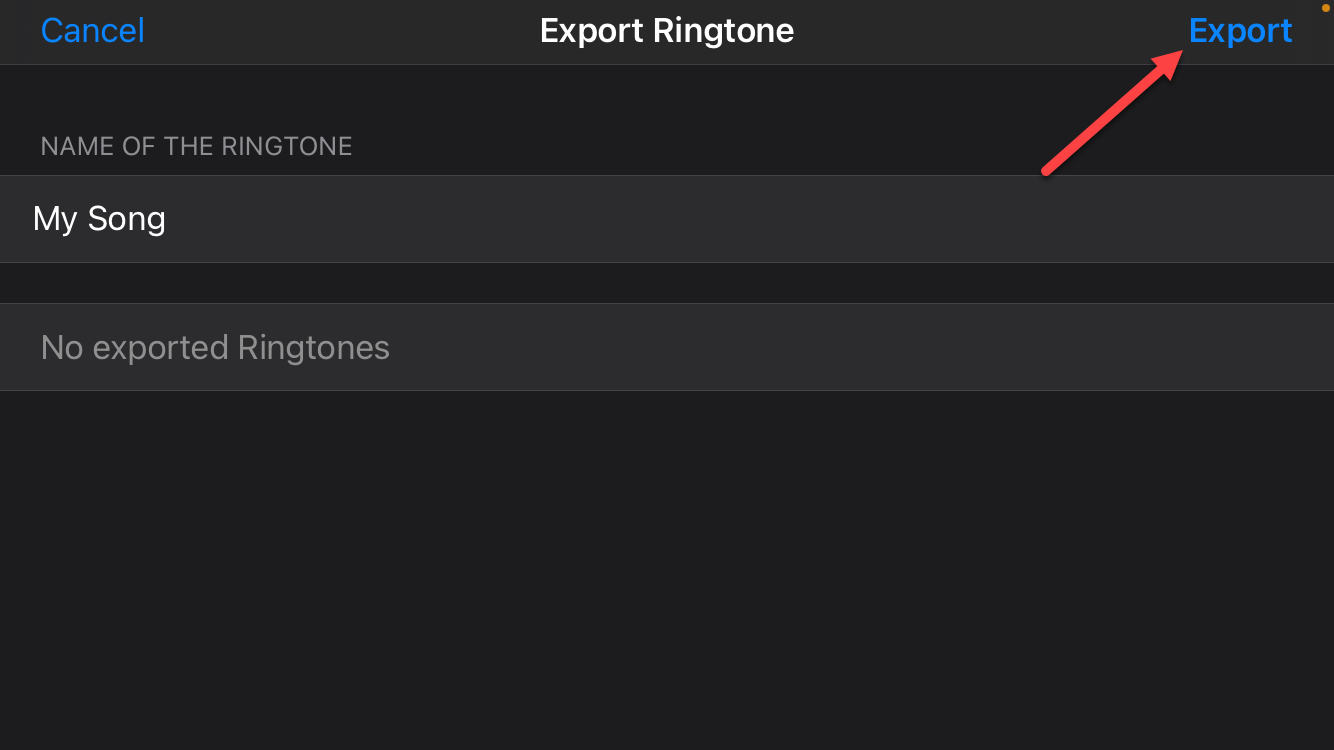
Шаг 10. Финализация экспорта. Нажмите кнопку Export (Экспорт) в правом верхнем углу экрана. После завершения процесса приложение выдаст сообщение об успешном экспорте. Нажмите OK.
Как активировать созданную мелодию в настройках iPhone
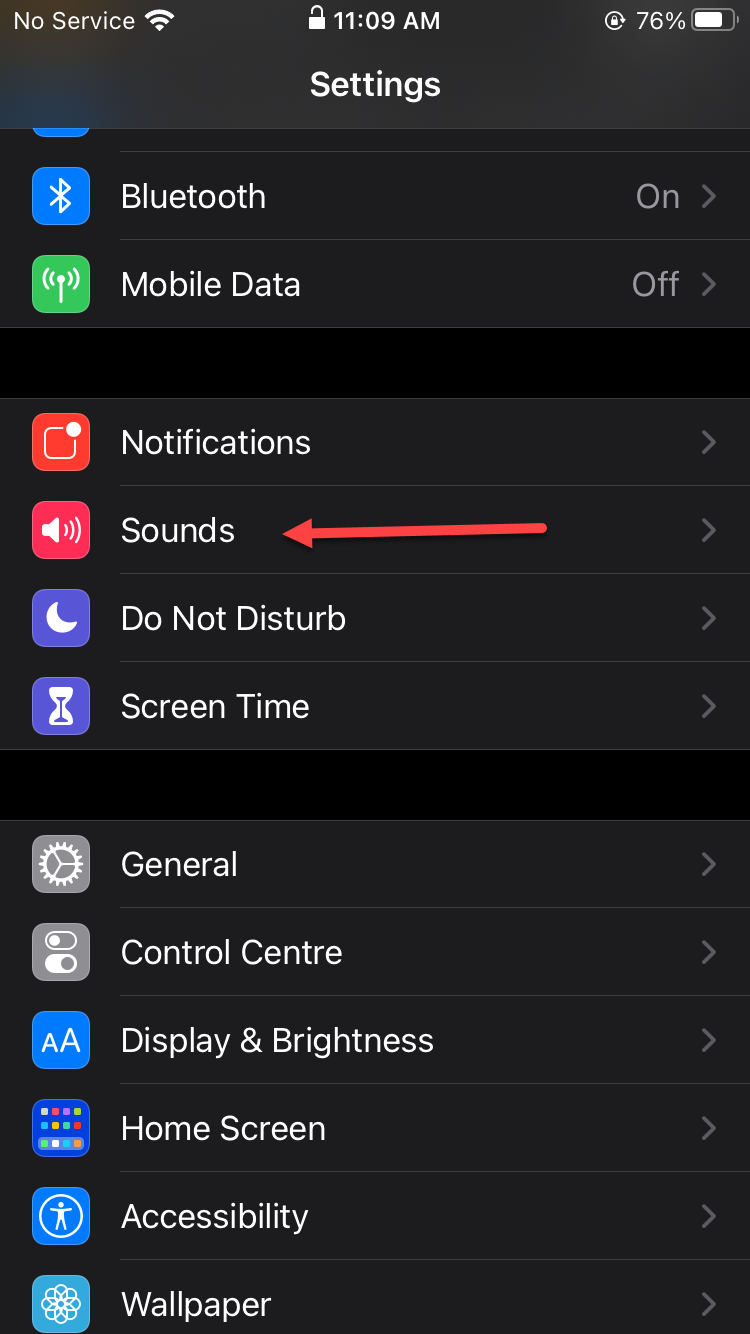
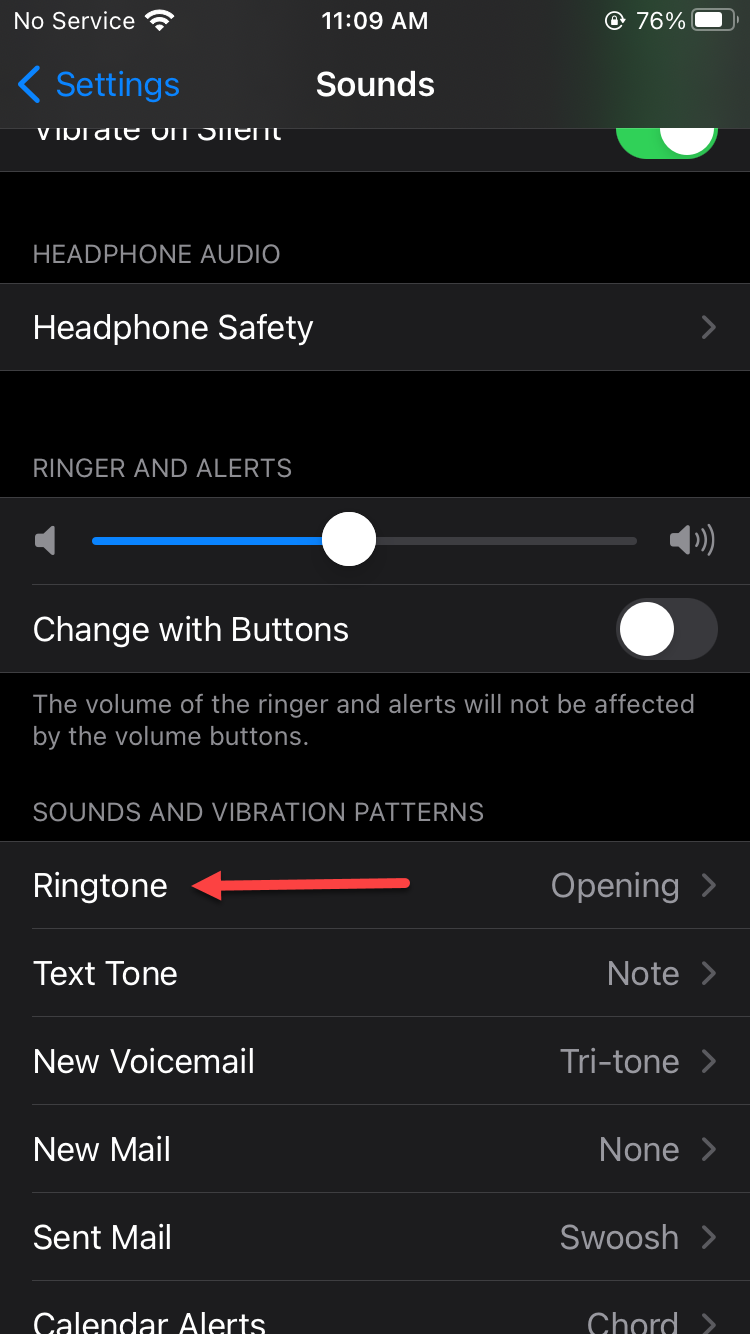
После того как файл успешно экспортирован, он появится в системных настройках вашего устройства. Чтобы установить его как основную мелодию звонка, выполните следующие действия:
- Откройте приложение Настройки.
- Перейдите в раздел Звуки, тактильные сигналы (или просто Звуки).
- Выберите пункт Рингтон.
- В самом верху списка вы увидите ваш новый созданный рингтон. Просто нажмите на него, чтобы установить.
Полезные советы по работе с рингтонами
Чтобы ваш рингтон звучал максимально качественно, следуйте этим рекомендациям:
- Качество аудио: Используйте файлы с высоким битрейтом (от 256 kbps и выше), чтобы звук не был «грязным» при воспроизведении через динамик iPhone.
- Затухание: При обрезке в GarageBand старайтесь делать плавный переход, чтобы песня не обрывалась резко на самом громком моменте.
- Хранение: Все файлы, которые вы используете, должны находиться в приложении «Файлы». Вы можете загружать их из облачных хранилищ (iCloud Drive, Google Drive) напрямую в iPhone.
Подводя итоги
Теперь вы знаете, как самостоятельно установить любую песню на iPhone без использования компьютера и программ вроде iTunes. Этот метод является наиболее надежным и быстрым для современных пользователей iOS. Теперь ваш iPhone станет уникальным, а входящие звонки будут сопровождаться только любимыми музыкальными композициями.
Если в процессе настройки у вас возникли трудности или приложение GarageBand работает некорректно, пожалуйста, поделитесь своими вопросами в комментариях ниже — мы обязательно постараемся помочь.