При работе с жёсткими дисками в Windows важно понимать, какая схема разметки используется: MBR (Master Boot Record) или GPT (GUID Partition Table). MBR — это устаревший стандарт, разработанный ещё в 1980-х годах. Он поддерживает диски объёмом до 2 ТБ и позволяет создавать не более четырёх основных разделов. В то же время GPT — это современный стандарт, который поддерживает диски объёма в зеттабайты (практически без ограничений) и позволяет создавать сотни разделов. Кроме того, GPT обеспечивает повышенную надёжность за счёт резервных копий таблицы разделов и механизма контроля целостности данных.
Если вы приобрели компьютер у крупного производителя (например, Dell, HP или Lenovo) в последние годы, скорее всего, ваш системный диск уже использует GPT. Однако если вы собираете ПК самостоятельно, обновляете старый компьютер или подключаете внешний накопитель, может возникнуть необходимость проверить тип разметки. Это особенно актуально при установке Windows, клонировании дисков или расширении хранилища — например, при подключении трёхтерабайтного диска к системе с MBR вы действительно не сможете использовать его полностью: максимальный раздел будет ограничен 2 ТБ, а оставшееся пространство окажется недоступным без переразметки.
В этой статье мы рассмотрим три надёжных и простых способа определить, использует ли ваш диск схему GPT или MBR в Windows 10 — с помощью графического интерфейса, командной строки и встроенных настроек системы.
Способ 1. Проверка типа диска через «Управление дисками»
Этот метод подходит для пользователей, предпочитающих визуальный интерфейс без использования команд.
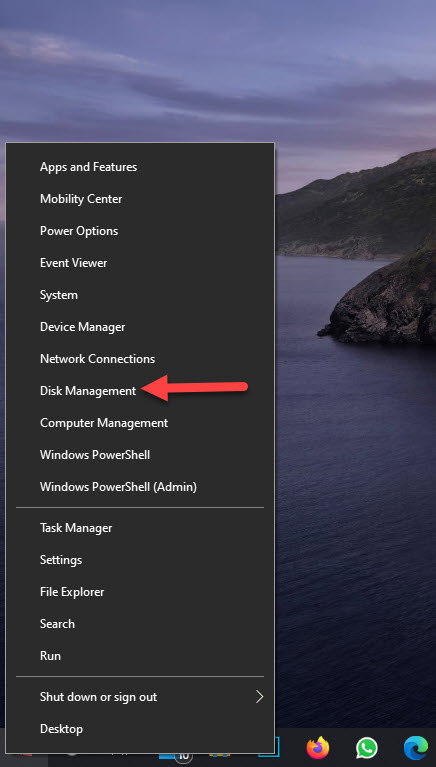
- Щёлкните правой кнопкой мыши по кнопке «Пуск» в левом нижнем углу экрана и выберите пункт «Управление дисками».
- В окне «Управление дисками» найдите нужный физический диск (например, «Диск 0», «Диск 1» и т.д.). Щёлкните по нему правой кнопкой мыши и выберите «Свойства».

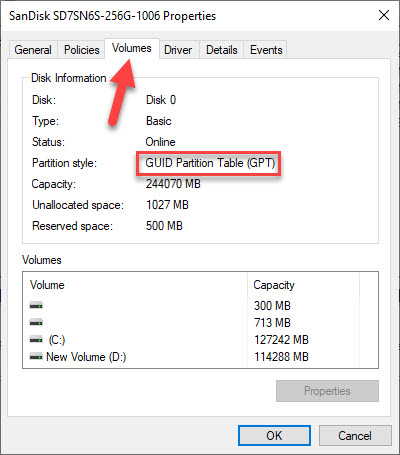
- В открывшемся окне перейдите на вкладку «Тома». В разделе «Сведения о томе» вы увидите поле «Стиль раздела». Если указано «GPT» — диск использует GUID-таблицу. Если «MBR» — используется старая схема Master Boot Record.
Способ 2. Проверка через командную строку с помощью DiskPart
Этот способ подходит для продвинутых пользователей и позволяет быстро получить информацию обо всех дисках в системе.
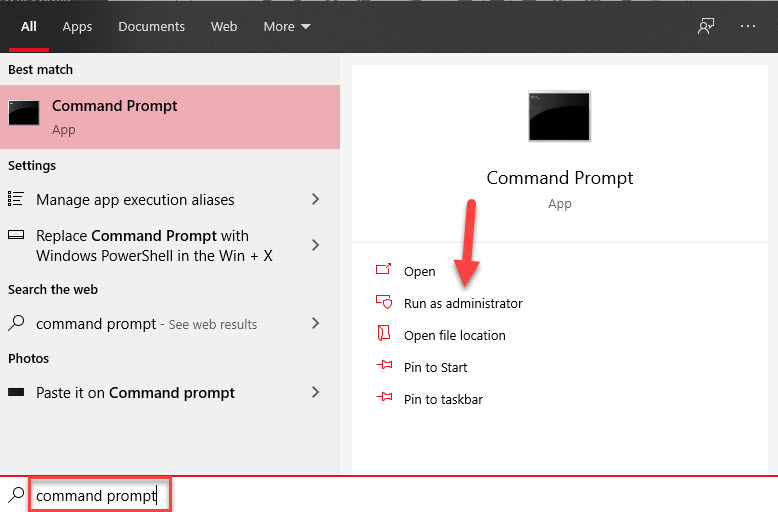
- Нажмите «Пуск», введите «Командная строка», щёлкните правой кнопкой по результату и выберите «Запуск от имени администратора».
- В открывшемся окне введите команду:
DiskPart
и нажмите Enter.

- После загрузки утилиты введите:
List Disk
и снова нажмите Enter.

- В появившемся списке дисков обратите внимание на столбец «Gpt». Если напротив диска стоит звёздочка (*), значит, он использует схему GPT. Если поле пустое — диск использует MBR.

Способ 3. Проверка через «Параметры» Windows (Настройки)
Начиная с Windows 10 версии 1709 и выше, Microsoft добавила упрощённый интерфейс управления дисками в раздел «Параметры».
- Нажмите сочетание клавиш Windows + I, чтобы открыть «Параметры». Перейдите в раздел «Система» → «Хранилище».
- Прокрутите страницу вниз и нажмите на ссылку «Управление дисками и томами».
- На открывшейся странице вы увидите список всех подключённых дисков. Щёлкните правой кнопкой мыши по нужному диску и выберите «Свойства».
- В разделе «Сведения о диске» найдите параметр «Тип раздела». Здесь будет указано: «GPT» или «MBR».
Этот метод особенно удобен на устройствах без классического «Управления дисками» или при работе в ограниченных учётных записях, где доступ к некоторым системным инструментам ограничен.
Заключение
Теперь вы знаете три надёжных способа определить, использует ли ваш диск схему GPT или MBR в Windows 10. Выбор метода зависит от ваших предпочтений: графический интерфейс подойдёт новичкам, командная строка — для быстрого анализа нескольких дисков, а встроенные «Параметры» — для современных версий Windows без необходимости запуска дополнительных утилит.
Понимание типа разметки особенно важно при планировании установки операционной системы, обновлении BIOS/UEFI, клонировании дисков или подключении больших накопителей. Например, для установки 64-битной версии Windows 10 или 11 на UEFI-систему требуется именно GPT-диск. Если вы работаете с MBR и планируете перейти на GPT, помните: конвертация возможна, но требует резервного копирования данных, так как процесс может привести к потере информации.
Если у вас остались вопросы или вы столкнулись с трудностями при определении типа диска — не стесняйтесь задавать их в комментариях. Мы постараемся помочь!