
Если вы используете компьютер Mac и устали от операционной системы MacOS, то в этом случае вы можете установить операционную систему Windows на свой компьютер Mac. Однако для этого вам потребуется создать загрузочный USB-накопитель с Windows 10, что не является большой проблемой. Вы даже можете сделать его загрузочным на своем компьютере Mac. Вы можете использовать загрузочный USB-накопитель для различных целей, например, вы также можете установить Windows на ПК, на котором он уже установлен, или если вы удалили диск с Windows и хотите переустановить его на своем ПК. Тогда этот статья будет полезна для вас. Создание загрузочного USB-накопителя с Windows 10 теперь не является трудной задачей. Потому что я обязательно покажу вам, как создать загрузочный USB-накопитель с Windows 10 на MacOS Big Sur без помощника BootCamp.
Создание загрузочного USB-накопителя с Windows 10 на MacOS Big Sur
Для создания загрузочного USB-накопителя с Windows 10 на macOS Big Sur необходимы некоторые технические навыки. Поскольку мы не знаем уровень ваших технических знаний, то рекомендуем вам четко следовать приведенным ниже шагам, чтобы в конце получить желаемый результат.
Шаг 1. Скачайте образ диска Windows 10 (файл ISO)
Операционная система Windows — одна из самых простых операционных систем. Это связано с тем, что большинство людей во всем мире используют Windows и полностью удовлетворены ее функциями и возможностями. Фактически, у нее действительно простой и понятный пользовательский интерфейс, и новички не сталкиваются с трудностями при ее использовании. Все любят использовать Windows из-за ее простоты. В этом разделе статьи вам необходимо скачать образ диска Windows 10 (файл ISO). Без скачивания файла ISO Windows 10 создание загрузочного USB-накопителя невозможно. Загрузка образа диска Windows 10 действительно проста и легка, вам просто нужно следовать инструкциям ниже.
- Перейдите на [button href="https://www.microsoft.com/en-us/software-download/windows10" hide_link="yes" size="small" target="_self"]сайт загрузки ISO-файла Windows 10 от Microsoft[/button].
- На официальной странице выберите необходимую редакцию из выпадающего меню внизу страницы и нажмите "Подтвердить".
- Теперь выберите язык продукта и нажмите "Подтвердить".
- Выберите операционную систему: 64-битную или 32-битную. Нажмите на одну из них, и загрузка начнется сразу же.
Шаг 2. Скачайте и установите BalenaEtcher на свой Mac
BalenaEtcher — одно из лучших программных обеспечений для MacOS. Вы можете использовать его для создания USB-накопителей без каких-либо проблем. Все, что вам нужно знать о BalenaEtcher, вы найдете при его скачивании и использовании. Для того чтобы скачать его, следуйте инструкциям ниже.
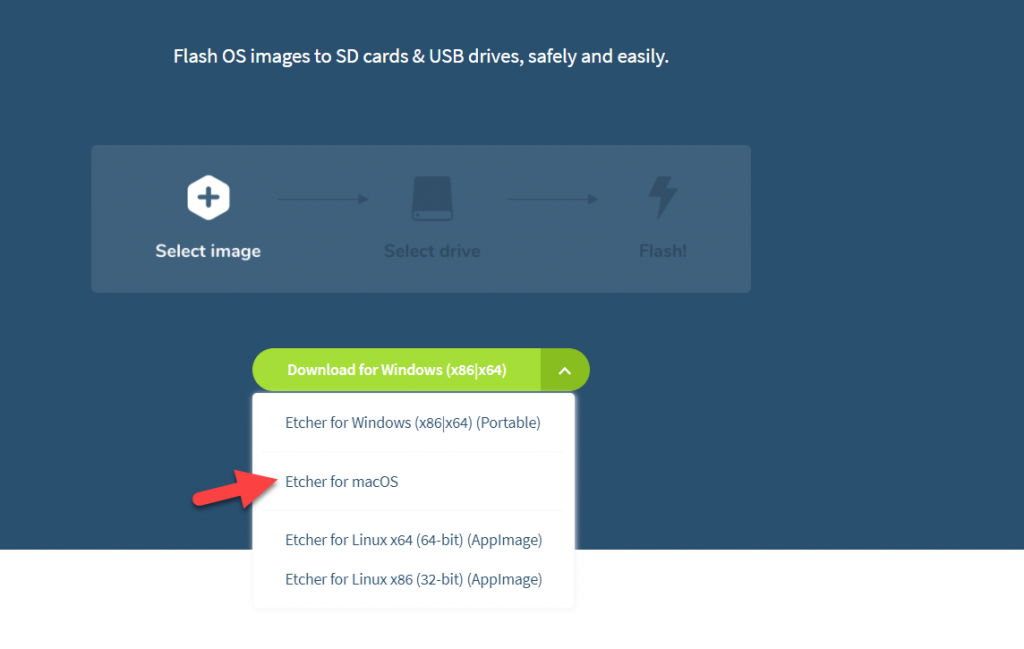
- Перейдите на [button href="https://www.balena.io/etcher/" hide_link="yes" size="small" target="_self"]страницу загрузки BalenaEtcher[/button].
- Выберите "Скачать для MacOS".
- Как только загрузка завершится, установите программу.
Шаг 3. Отформатируйте USB-накопитель
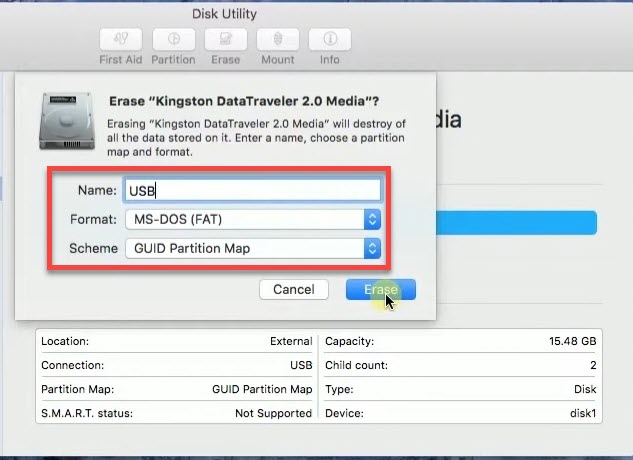
Перейдите в Дисковую утилиту и выберите USB-накопитель. диск слева и нажмите «Стереть». Затем отформатируйте флэш-накопитель USB, следуя приведенным ниже инструкциям.
- Запишите имя USB-накопителя.
- Формат: MS-DOS (FAT)
- Схема: Карта разделов GUID
Шаг 4. Создание загрузочного USB-накопителя Windows 10 на macOS Big Sur с помощью Etcher.
- Откройте программное обеспечение Etcher.
- Выберите Flash из файла, найдите файл ISO Windows 10 и нажмите "Открыть". Нажмите "Продолжить".
- Нажмите "Выбрать цель" и выберите имя вашего USB-накопителя, затем нажмите "Выбрать".
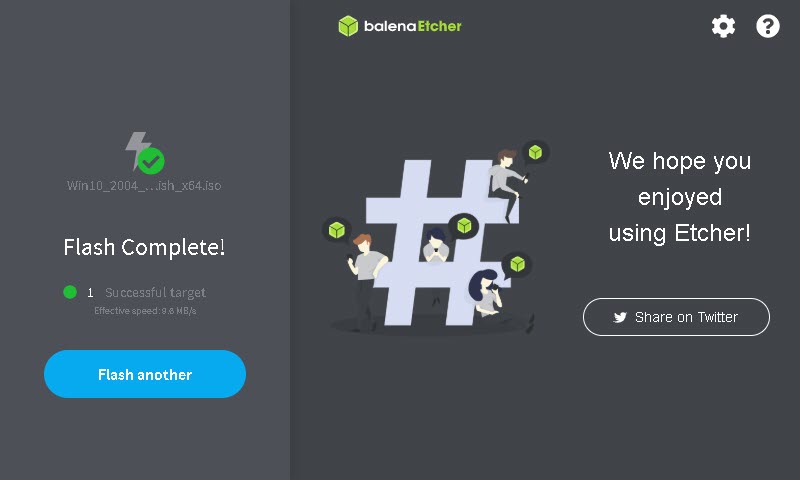
- После этого нажмите "Flash", чтобы начать процесс создания загрузочного USB-накопителя Windows 10 на вашем Mac.
- Дождитесь завершения процесса.
- Теперь вы успешно создали USB-накопитель для установки Windows 10 на вашем Mac.
Заключение
На этом создание загрузочного USB-накопителя Windows 10 на macOS Big Sur без использования BootCamp завершено. Создание загрузочного USB-накопителя Windows 10 на macOS может быть сложной задачей для тех, кто не знаком с техническими аспектами работы и настройки компьютера. Однако, благодаря данным инструкциям, вы сможете легко создать загрузочный USB-накопитель Windows 10 на вашем компьютере Mac. Если у вас возникнут какие-либо проблемы или вопросы, не стесняйтесь обращаться к разработчику данной инструкции. Важно помнить, что создание загрузочного USB-накопителя Windows 10 на macOS Big Sur без BootCamp является возможным благодаря персональным компьютерам Apple, которые могут работать в режиме двойной загрузки. Итак, если вы хотите создать свой собственный загрузочный USB-накопитель Windows 10 на macOS Big Sur, следуйте пошаговым инструкциям и не забудьте оставить комментарий ниже, если у вас возникнут какие-либо вопросы или затруднения. Мы всегда готовы помочь вам в решении любых проблем!"


