Как установить и настроить Google Assistant на Windows
Google Assistant — это мощный виртуальный помощник на базе искусственного интеллекта от компании Google. Он широко известен как основной инструмент для управления устройствами Android и экосистемой умного дома (Google Home). В отличие от устаревших сервисов вроде Google Now, современный ассистент поддерживает полноценное двустороннее общение, позволяя пользователю задавать сложные вопросы и получать развернутые ответы.
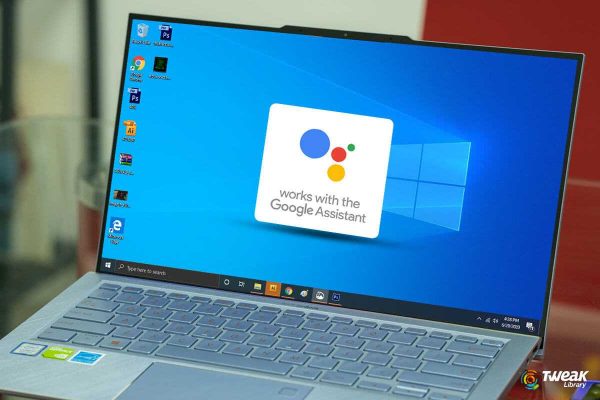
Многие пользователи привыкли использовать Siri на устройствах Apple или встроенные функции Android, но мало кто знает, что функционал Google Assistant можно перенести на компьютер. Несмотря на наличие Microsoft Cortana (или обновленного Copilot) в современных версиях Windows 11, использование Google Assistant на ПК открывает дополнительные возможности для интеграции с вашим смартфоном и умными устройствами прямо с рабочего стола.
Пошаговая инструкция по установке и настройке
Процесс установки требует не только загрузки программного обеспечения, но и предварительной настройки проекта в консоли разработчика Google Cloud. Это необходимо для того, чтобы система распознала ваш компьютер как доверенное устройство.
Шаг 1. Загрузка исполняемого файла
Перейдите на страницу проекта на GitHub (ссылка обычно предоставляется в официальных репозиториях разработчиков). Найдите раздел с файлами выпуска (Releases) и скачайте файл с расширением .exe. Это установщик, который подготовит программную среду для работы ассистента.

Шаг 2. Установка программы
После завершения загрузки запустите скачанный файл. Следуйте инструкциям мастера установки, чтобы развернуть приложение в вашей операционной системе Windows.
Шаг 3. Первичная настройка приложения
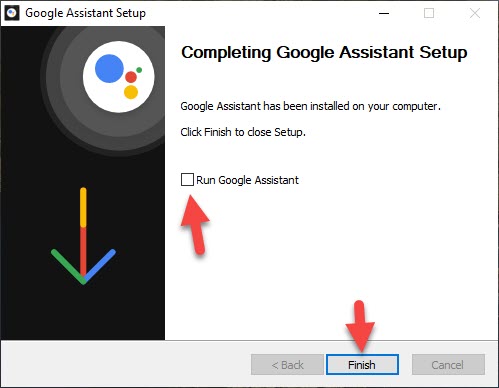
Запустите установленное приложение. В открывшемся окне снимите флажок с пункта «Запустить Google Assistant» (это позволит вам настроить параметры перед первым запуском) и нажмите кнопку «Готово».
Шаг 4. Создание проекта в Google Cloud Console
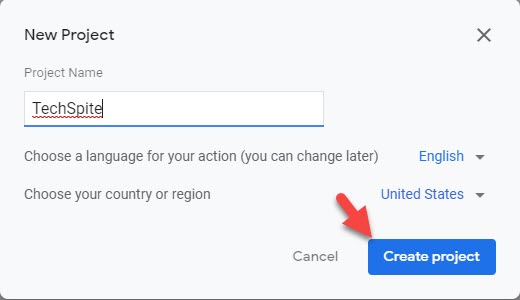
Для работы ассистенту нужны права доступа. Перейдите в консоль управления Google Cloud (Google Cloud Console). В верхней части интерфейса нажмите кнопку «Новый проект».

Шаг 5. Параметры проекта
Введите название для вашего проекта (например, «My Windows Assistant»). Вы можете выбрать страну и язык по умолчанию. После заполнения всех полей нажмите кнопку «Создать».
Шаг 6. Переход к настройкам модели
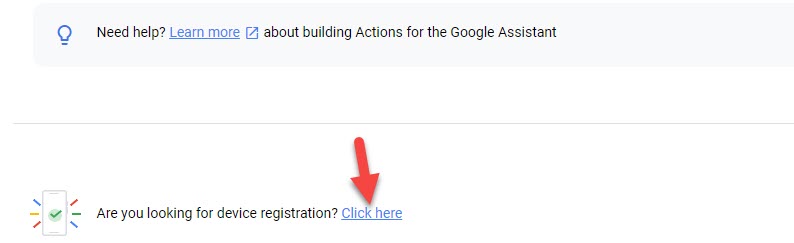
Когда проект будет создан, прокрутите страницу вниз и найдите ссылку или кнопку для перехода к управлению моделями/сервисами.
Шаг 7. Регистрация модели
Нажмите на кнопку «Регистрация модели» (Register Model). Это важный этап, который связывает ваше приложение с облачными сервисами Google.

Шаг 8. Заполнение информации о продукте
Заполните обязательные поля: «Название продукта» (Product Name) и «Название производителя/устройства». После ввода данных нажмите «Регистрация модели».

Шаг 9. Загрузка учетных данных OAuth 2.0
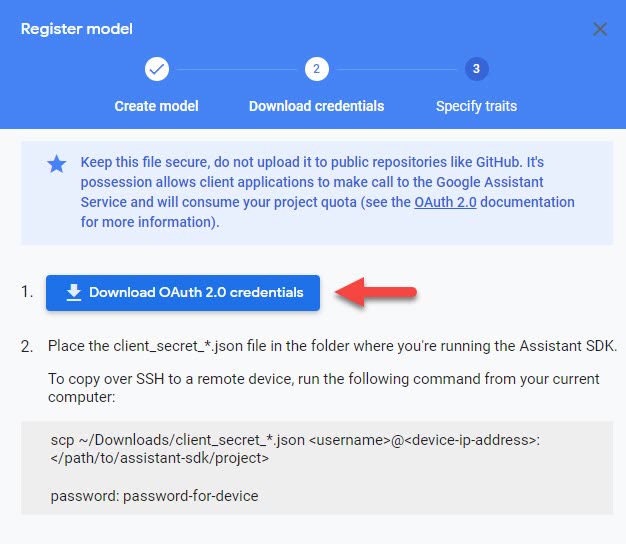
Для безопасной авторизации приложению необходим файл с ключами доступа. Нажмите на кнопку «Загрузить учетные данные OAuth 2.0».
Шаг 10–11. Сохранение конфигурации
В появившемся окне нажмите «Далее», а затем выберите пункт «Сохранить характеристики» (Save Credentials). Теперь у вас есть файл ключей, который нужно использовать в программе.

Шаг 12–13. Выбор проекта в консоли
Вернитесь на вкладку Google Cloud Console. Если вы не перешли туда автоматически, откройте её через браузер и убедитесь, что выбран именно тот проект, который вы создали ранее.

Шаг 14–15. Включение API Google Assistant
В боковом меню выберите раздел «API и сервисы» (APIs & Services). Нажмите кнопку «Включить API и службы».

Шаг 16–17. Поиск и активация службы
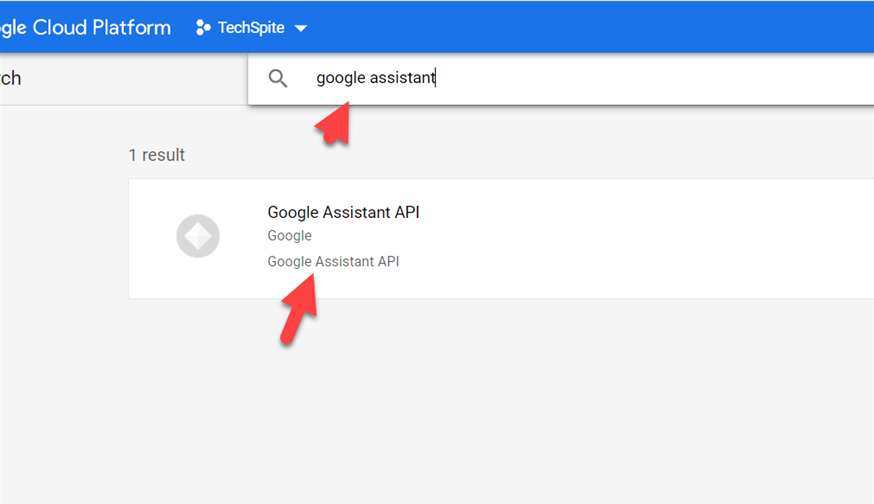
В списке доступных API найдите «Google Assistant API». Нажмите на него, а затем нажмите кнопку «Включить».
Шаг 18–20. Настройка экрана согласия (OAuth Consent Screen)
Теперь нужно настроить, как приложение будет запрашивать доступ к вашему аккаунту. Перейдите в раздел «Учетные данные» (Credentials), а затем выберите пункт «Настройка экрана согласия».

В поле «User Type» выберите «Внешний» (External) и нажмите «Создать».

Шаг 21–24. Контактная информация и публикация
Введите ваш адрес электронной почты в поле «Контактный адрес службы поддержки» и в поле «Контактные данные разработчика». После этого нажмите «Сохранить и продолжить».

После завершения всех этапов настройки в консоли, вернитесь на главную панель управления (Dashboard) и нажмите «Вернуться в информационную панель».
Шаг 25–26. Добавление тестовых пользователей
Поскольку ваше приложение находится в режиме тестирования, вам нужно вручную добавить свой email в список разрешенных пользователей. Нажмите «Добавить пользователей», введите свой адрес и нажмите «Сохранить».
Настройка аутентификации в приложении
Теперь необходимо связать скачанную программу с вашим аккаунтом Google через файл ключей:
- Откройте приложение Google Assistant на ПК. Используйте комбинацию клавиш Win + Shift + A для вызова меню, затем нажмите «Начать».
- Нажмите на иконку «Настройки» (шестеренка) в левом верхнем углу окна.
- В поле «Путь к файлу ключа» нажмите кнопку «Обзор».
- Выберите файл учетных данных JSON, который вы скачали на шаге 9, и нажмите «Открыть».
- Нажмите «Сохранить».
- Теперь необходимо перезапустить ассистент: нажмите кнопку «Перезапуск помощника» (Restart Assistant).
- В открывшемся окне авторизации нажмите «Получить Токен» (Get Token).
- Выберите свой Google-аккаунт и подтвердите вход. Система выдаст вам уникальный код.
- Скопируйте полученный код, вставьте его в поле программы и завершите процесс.
Итог
Теперь вы успешно установили и настроили Google Assistant на своем компьютере под управлением Windows. Теперь вы можете использовать голосовые команды для управления задачами, запроса информации или взаимодействия с умным домом прямо с ПК. Если в процессе настройки у вас возникли ошибки или вопросы, оставляйте комментарии ниже — мы постараемся помочь!