Как обмениваться фотографиями и видео между iPhone и Android
Переход с iPhone на Android (или наоборот) часто сопровождается необходимостью переноса медиафайлов — фотографий и видео. Однако из-за различий в экосистемах Apple и Google прямой обмен может вызывать затруднения. К счастью, существует несколько надёжных способов передать медиа между устройствами без потерь и сложных настроек. Ниже описаны три проверенных метода: с использованием Google Диска, приложения Zapya и мессенджера Telegram.
Способ 1. Google Диск
Google Диск — это облачное хранилище, предоставляющее 15 ГБ бесплатного места, которое можно использовать для хранения фотографий, видео, документов и других файлов. Сервис доступен на всех платформах, включая iOS и Android, и обеспечивает надёжную синхронизацию и шифрование данных.
Инструкция для iPhone:
Откройте приложение Фото на iPhone.
Выберите нужные фотографии или видео.
Нажмите кнопку «Поделиться» в левом нижнем углу.
В списке вариантов выберите «Диск» (Google Drive).

Нажмите «Загрузить», чтобы сохранить файлы в облако.

Инструкция для Android:
Откройте приложение Google Диск на устройстве Android.
Найдите загруженные файлы в папке «Мои материалы» или в недавних.
Нажмите на файл, затем — на три точки в правом верхнем углу.
Выберите «Загрузить», чтобы сохранить медиа в галерею Android.
Совет: Убедитесь, что оба устройства подключены к интернету. Для больших объёмов данных рекомендуется использовать Wi-Fi.
Способ 2. Использование Zapya
Zapya — это кроссплатформенное приложение для передачи файлов без подключения к интернету. Оно создаёт локальную сеть между устройствами через Wi-Fi Direct или точку доступа, что делает обмен быстрым и безопасным. Приложение поддерживает передачу любых типов файлов, включая фото, видео, документы и приложения.
Настройка соединения:
Установите Zapya на оба устройства — из App Store (iOS) и Google Play (Android).
На Android-устройстве откройте Zapya и нажмите «Перенести» в центре экрана.
Выберите «Получить» — на экране появится QR-код.

На iPhone откройте Zapya и нажмите значок сканирования в правом верхнем углу.

Отсканируйте QR-код с Android-устройства.
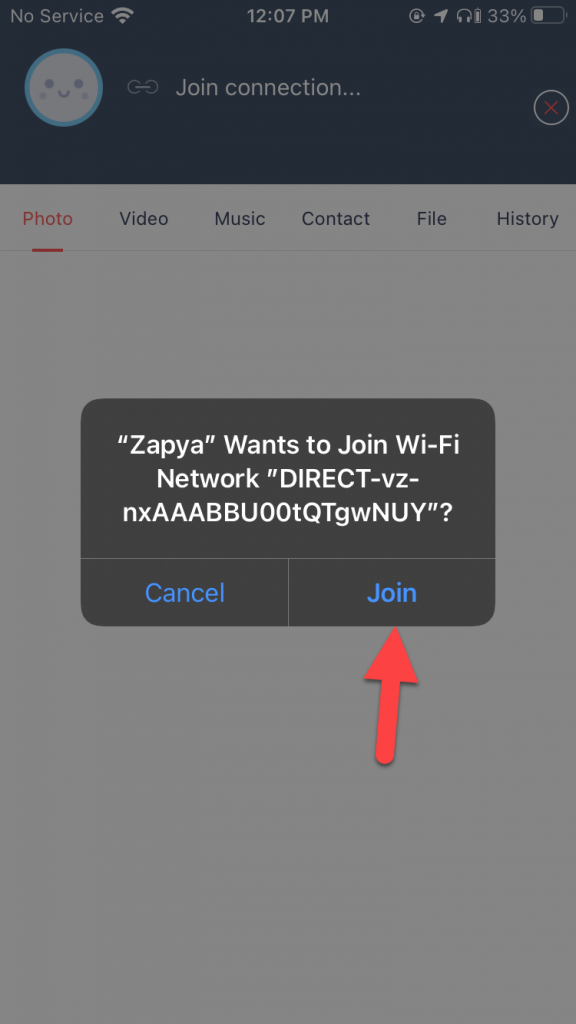
Нажмите «Присоединиться», чтобы установить соединение.
Передача файлов:
На iPhone выберите нужные фотографии или видео.
Нажмите «Отправить» — файлы начнут передаваться на Android-устройство.
На Android подтвердите получение, если потребуется.
Преимущество: Передача происходит напрямую, без загрузки в облако, и подходит даже при отсутствии интернета.
Способ 3. С помощью приложения Telegram
Telegram — это облачный мессенджер, доступный на iOS, Android, Windows, macOS и вебе. Все сообщения и медиа синхронизируются между устройствами в реальном времени. Благодаря высокому качеству передачи (без сжатия при отправке как «файл»), Telegram отлично подходит для обмена фотографиями и видео между разными платформами.
Инструкция:
Установите Telegram на оба устройства и войдите в одну учётную запись (или используйте чат с самим собой — «Saved Messages»).
На iPhone откройте Telegram и перейдите в нужный чат (например, «Избранное»).
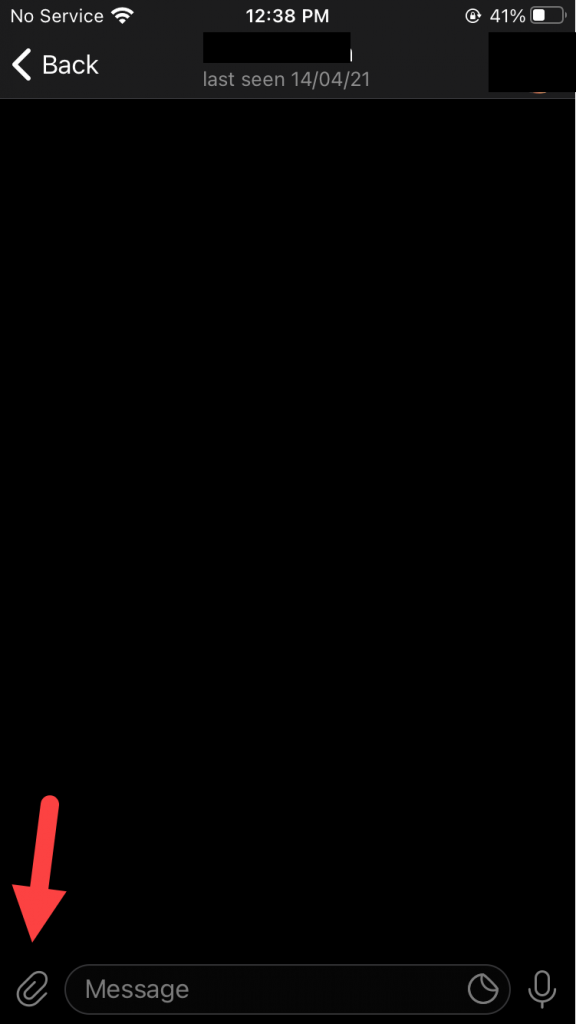
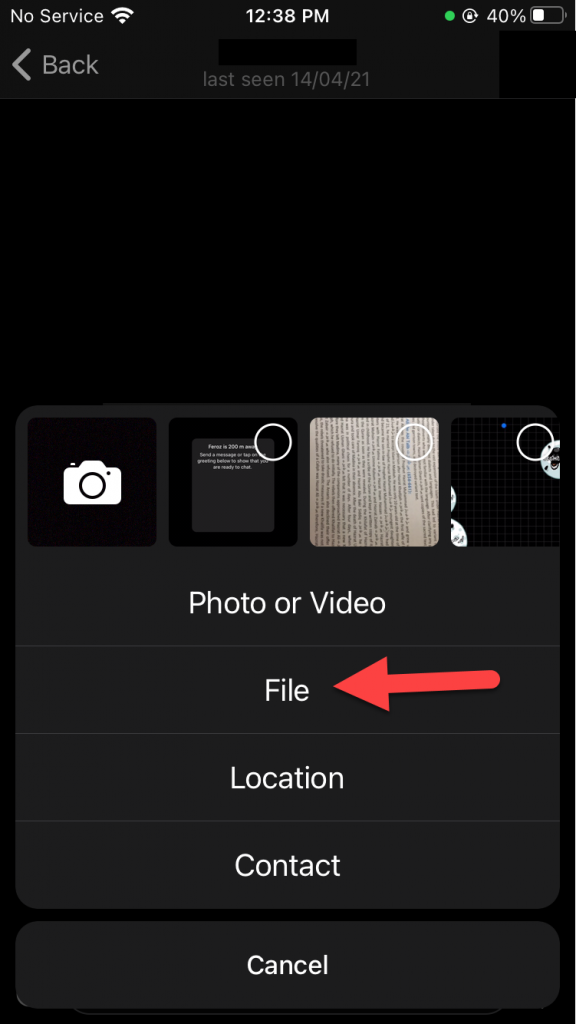
Нажмите значок скрепки («Прикрепить») в левом нижнем углу.
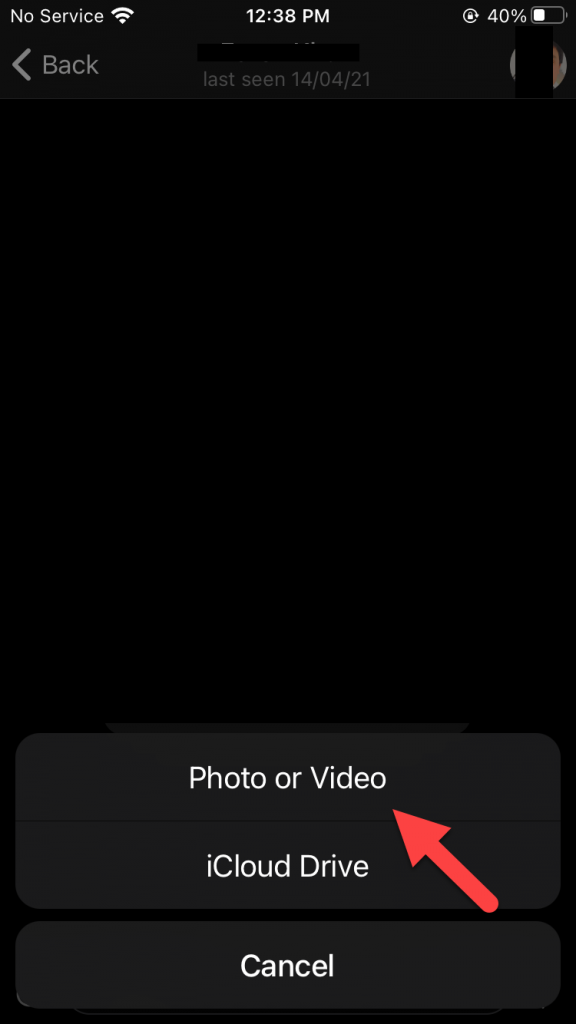
Выберите «Файл».
Перейдите в раздел «Фото или видео» и выберите нужные медиафайлы.
Нажмите «Отправить».
На Android-устройстве откройте тот же чат и скачайте файлы, нажав на них и выбрав «Сохранить».
Важно: Чтобы избежать сжатия, отправляйте фото и видео как файлы, а не как «фотографии» — это сохранит оригинальное качество.
Итог
Обмен фотографиями и видео между iPhone и Android не требует сложных инструментов. Вы можете выбрать подходящий способ в зависимости от ситуации:
- Google Диск — идеален для облачного хранения и последующего доступа с любого устройства.
- Zapya — лучший вариант при отсутствии интернета или при передаче большого объёма данных без загрузки в облако.
- Telegram — удобен для быстрой отправки с сохранением качества, особенно если вы уже используете мессенджер.
Перед началом передачи убедитесь, что:
- На обоих устройствах достаточно места в памяти;
- Подключение к интернету стабильно (для облачных методов);
- Приложения обновлены до последних версий.
Если у вас возникли трудности — проверьте настройки конфиденциальности, разрешения на доступ к медиафайлам и подключение к сети.