

Установка Windows на Mac с чипом Apple M1 (а также M2 и M3) — задача, принципиально отличающаяся от установки на Intel-модели. Из-за перехода Apple на собственную архитектуру ARM и отказа от поддержки Boot Camp, запустить Windows можно **только через виртуализацию**, и **только Windows 11 для ARM64**. В этой статье объясняется, как это сделать правильно, безопасно и с максимальной производительностью.
Можно ли установить Windows 10 на Mac с M1?
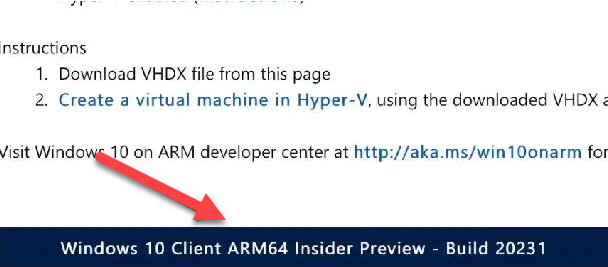
Нет. На Mac с чипами Apple Silicon (M1, M2, M3) **невозможно установить Windows 10** — ни в виртуальной машине, ни напрямую. Microsoft официально не предоставляет Windows 10 для ARM в рамках программы Insider, а Parallels Desktop (единственное решение с полной поддержкой Apple Silicon) работает **только с Windows 11 ARM**.
Кроме того, эмуляция 64-битных x86/x64 приложений (например, классических программ для Windows) доступна **только в Windows 11 для ARM**, начиная с версии 21H2. Windows 10 ARM такой функции не имеет.
Что нужно для установки Windows на Mac с M1?
- Mac с чипом Apple M1, M2 или M3;
- macOS Monterey 12.0 или новее;
- Parallels Desktop 16.5 или новее (рекомендуется последняя версия);
- Учётная запись Microsoft;
- Доступ к программе Windows Insider (для загрузки образа Windows 11 ARM).
Как зарегистрироваться в программе Windows Insider
Образ Windows 11 для ARM доступен только участникам программы Windows Insider. Хотя сама установка происходит на Mac, регистрация выполняется через учётную запись Microsoft, которую Parallels использует для загрузки системы.
- При создании виртуальной машины в Parallels вы автоматически получите возможность войти в учётную запись Microsoft.
- Если у вас её нет — создайте на сайте account.microsoft.com.
- Parallels сам подключится к программе Insider и предложит загрузить совместимую сборку Windows 11 ARM.
Вручную заходить в настройки Windows Insider на Mac не требуется — всё происходит внутри Parallels.
Установка Parallels Desktop
Parallels Desktop — единственное коммерческое решение с полной оптимизацией под Apple Silicon. Оно обеспечивает высокую производительность, интеграцию с macOS (режим Coherence), поддержку графики и эмуляцию x64-приложений.
- Перейдите на официальный сайт parallels.com и скачайте последнюю версию Parallels Desktop для Mac.
- Установите приложение и запустите его.
- При первом запуске нажмите Установить Windows или Create New Virtual Machine.
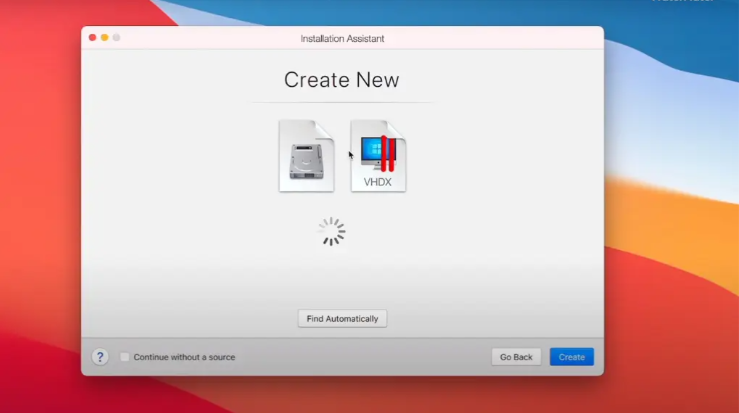
- Войдите в свою учётную запись Microsoft. Parallels автоматически определит, что вы используете Mac на Apple Silicon, и предложит загрузить **Windows 11 Insider Preview для ARM64**.

- Дождитесь завершения загрузки (обычно 10–20 минут в зависимости от скорости интернета). После этого начнётся автоматическая установка Windows 11.
Настройка Windows 11 в Parallels Desktop
После первой загрузки Windows 11 завершит настройку: выбор языка, региона, учётной записи и т.д. После входа в систему рекомендуется оптимизировать ресурсы виртуальной машины:
- Выключите виртуальную машину через меню Parallels.
- Откройте Настройки (Configurations) вашей виртуальной машины.
- На вкладке ЦП и память выделите не менее 4 ГБ оперативной памяти и 2–4 ядра процессора (в зависимости от конфигурации вашего Mac).
- На вкладке Видео увеличьте объём видеопамяти до максимума.

После перезапуска вы получите полнофункциональную Windows 11, способную запускать:
— Нативные ARM64-приложения;
— 32-битные x86-приложения (через эмуляцию);
— 64-битные x64-приложения (также через эмуляцию, начиная с Windows 11 21H2).
Альтернативы Parallels Desktop
Если вы не хотите платить за Parallels, существуют бесплатные варианты, но с серьёзными ограничениями:
- UTM — бесплатный эмулятор на базе QEMU. Поддерживает Windows 11 ARM, но без аппаратного ускорения графики. Подходит только для лёгких задач (офис, браузер).
- VMware Fusion — с версии 13 поддерживает Apple Silicon, но также работает только с Windows 11 ARM и уступает Parallels по производительности и интеграции.
Итог
На Mac с чипом M1 (и новее) можно установить **только Windows 11 для ARM64**, и только через виртуализацию. Лучший способ — использовать **Parallels Desktop**, который автоматически загружает совместимую сборку через учётную запись Microsoft и обеспечивает максимальную производительность. Windows 10 на таких устройствах **не поддерживается** ни одним официальным инструментом.
Это решение отлично подходит для разработчиков, тестировщиков или пользователей, которым временно нужны Windows-приложения. Если у вас возникнут вопросы — оставляйте комментарии.


