Как изменить голос и язык Google Assistant на Android и iPhone
Google Assistant — это мощный виртуальный помощник, который упрощает повседневные задачи: от установки будильников до управления умным домом. Однако по умолчанию его настройки могут не подходить пользователю. Возможно, вам не нравится тембр текущего голоса или вы хотите использовать помощника на другом языке для более точного понимания команд. В этой инструкции мы подробно разберем, как персонализировать Google Assistant, изменив параметры звучания и языковые пакеты.
Многие пользователи пытаются найти решение в видеохостингах, но часто сталкиваются с устаревшими или некорректными инструкциями. Мы подготовили актуальное руководство, которое поможет вам быстро настроить интерфейс под свои предпочтения на смартфонах Android и устройствах Apple.
Как изменить голос Google Assistant на Android
Если стандартный мужской или женский тембр кажется вам монотонным, вы можете выбрать другой вариант из доступных пресетов. Процесс настройки выполняется через мобильное приложение Google или настройки системы. Следуйте этой пошаговой инструкции:
- Откройте приложение Google. На вашем Android-устройстве найдите и запустите приложение Google (иконка с разноцветной буквой G). Если вы используете браузер, откройте Chrome, но для настроек помощника лучше использовать основное приложение.
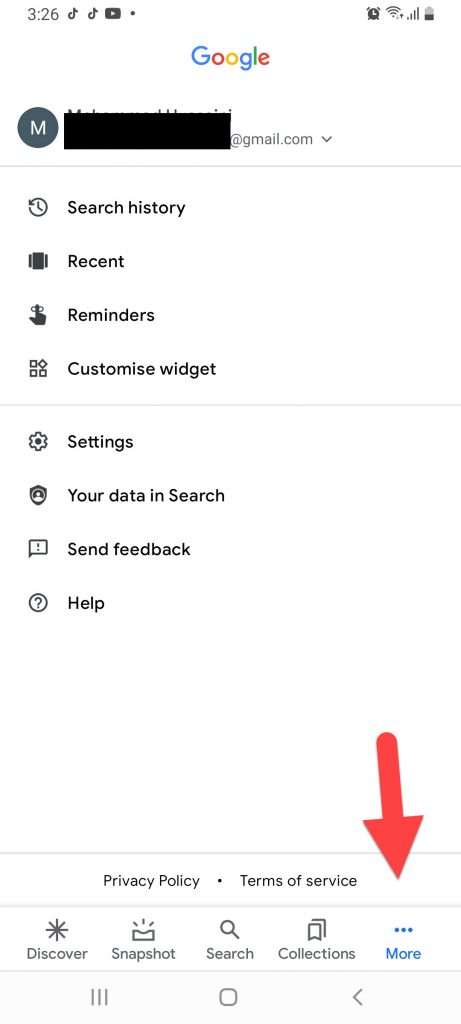
- Перейдите в настройки профиля. В правом верхнем углу экрана нажмите на значок вашего профиля или иконку меню (три точки/линии), чтобы открыть дополнительные параметры.
- Зайдите в раздел настроек. Выберите пункт «Настройки» в выпадающем списке.
- Найдите настройки ассистента. Прокрутите список вниз до пункта «Google Ассистент» и нажмите на него.
- Выберите параметр голоса. В открывшемся меню настроек найдите раздел «Голос Ассистента» (Assistant Voice).
- Настройте тембр. Перед вами появится ряд цветных кружков. Каждый круг соответствует определенному оттенку голоса. Нажимайте на них, чтобы прослушать пример. Обычно красный цвет соответствует женскому голосу, а оранжевый — мужскому (названия могут меняться в зависимости от версии системы). Выберите понравившийся вариант и завершите настройку.
Совет эксперта: Если вы не видите нужного голоса, убедитесь, что ваше приложение Google обновлено до последней версии через Play Store. Также имейте в виду, что набор доступных голосов может зависеть от выбранного языка системы.
Как изменить язык Google Assistant на Android
Смена языка полезна, если вы изучаете иностранный язык или хотите, чтобы помощник понимал команды на другом наречии. Вы можете добавить второй язык, чтобы переключаться между ними без изменения системных настроек телефона.
- Запустите приложение Google. Как и в предыдущем случае, откройте основное приложение Google на смартфоне.
- Откройте меню настроек. Нажмите на значок профиля или кнопку «Еще» (в зависимости от версии интерфейса) и выберите пункт «Настройки».
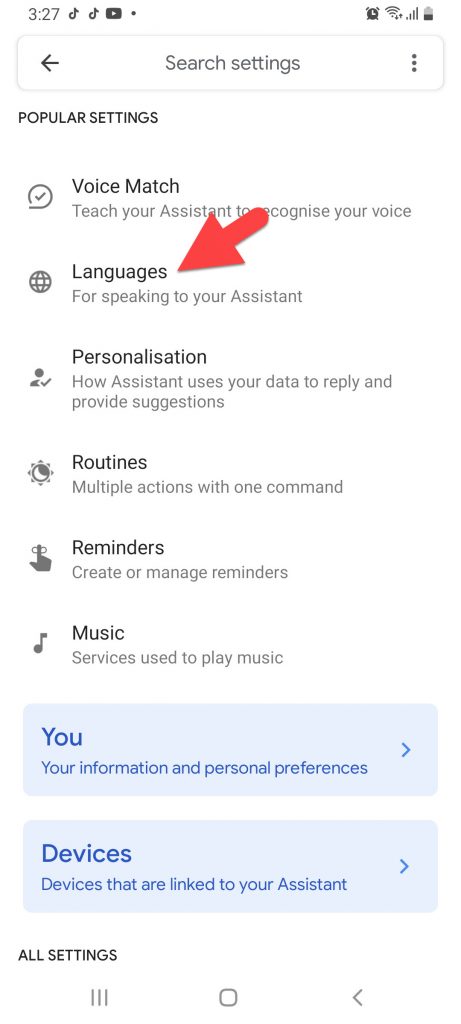
- Перейдите к языковым параметрам. Найдите в списке раздел «Язык» (Language).
- Добавьте новый язык. Нажмите на текущий выбранный язык, а затем выберите опцию «Добавить язык» (Add a language). Это позволит вам использовать двуязычный режим.
- Выберите нужный вариант. Из предложенного списка языков выберите тот, который вам необходим. После выбора Google Assistant сможет распознавать команды на этом языке.
Важно: При добавлении второго языка Ассистент может начать отвечать на нем автоматически, если поймет, что вопрос задан на иностранном языке. Это отличный инструмент для практики произношения.
Как изменить голос и язык на iPhone
На устройствах Apple (iPhone) работа с Google Assistant происходит через установленное приложение Google из App Store. Процесс настройки практически идентичен версии для Android, так как все параметры привязаны к вашему аккаунту Google, а не к операционной системе смартфона.
Инструкция для iOS:
- Откройте приложение Google. Найдите иконку приложения на рабочем столе вашего iPhone.
- Перейдите в настройки профиля. Нажмите на аватар пользователя в верхнем углу экрана.
- Настройте параметры Ассистента. Выберите «Настройки» -> «Google Ассистент». Здесь вы найдете те же пункты: «Голос Ассистента» и «Языки».
- Выберите нужные опции. Следуйте тем же шагам, что и на Android: выберите новый голос из предложенных вариантов или добавьте дополнительный язык для общения.
Поскольку настройки синхронизируются с вашим Google-аккаунтом, изменения, внесенные на смартфоне, могут отобразиться и на других устройствах (например, на планшете), где выполнен вход в ту же учетную запись.
Заключение
Персонализация Google Assistant делает взаимодействие с искусственным интеллектом более комфортным и естественным. Теперь вы знаете, как быстро изменить тембр голоса помощника или добавить новый язык для общения. Эти простые действия помогут вам адаптировать цифрового ассистента под свои индивидуальные потребности и языковые предпочтения.
Если в процессе настройки у вас возникли сложности или интерфейс вашего устройства отличается от описанного, попробуйте воспользоваться поиском внутри настроек самого приложения Google по ключевым словам «Голос» или «Язык». Если у вас остались вопросы, вы всегда можете обратиться к документации поддержки Google.