Как изменить фон экрана вызова на Samsung Galaxy
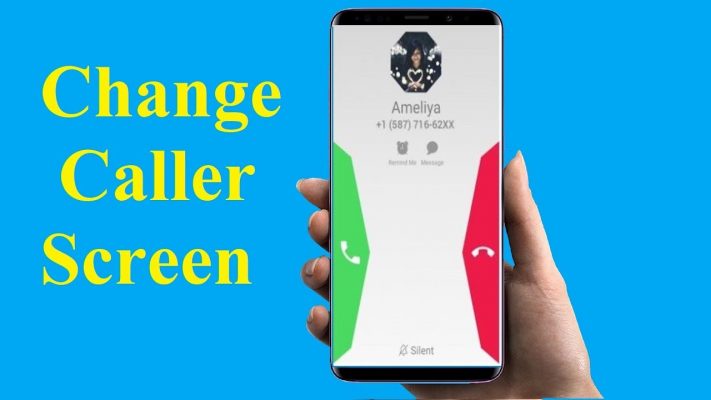
Когда вам звонят, стандартный интерфейс входящего вызова может выглядеть скучно. Персонализация экрана вызова позволяет сделать процесс общения более приятным и визуально насыщенным. Вы можете установить фотографию близкого человека, красивый пейзаж или любое другое изображение из вашей галереи. В последних версиях оболочки One UI от Samsung эта функция встроена в стандартное приложение «Телефон», поэтому вам не придется скачивать сомнительные сторонние приложения из магазинов приложений.
В этой инструкции мы подробно разберем, как настроить фоновое изображение для входящих вызовов на смартфонах Samsung Galaxy. Этот метод актуален для большинства современных моделей серии Galaxy S, Note и A-серии под управлением последних версий Android.
Пошаговая инструкция по смене фона звонка
Для настройки выполните следующие действия:
-
- Откройте приложение «Телефон». Найдите стандартную иконку трубки на рабочем столе или в меню приложений вашего смартфона Samsung.
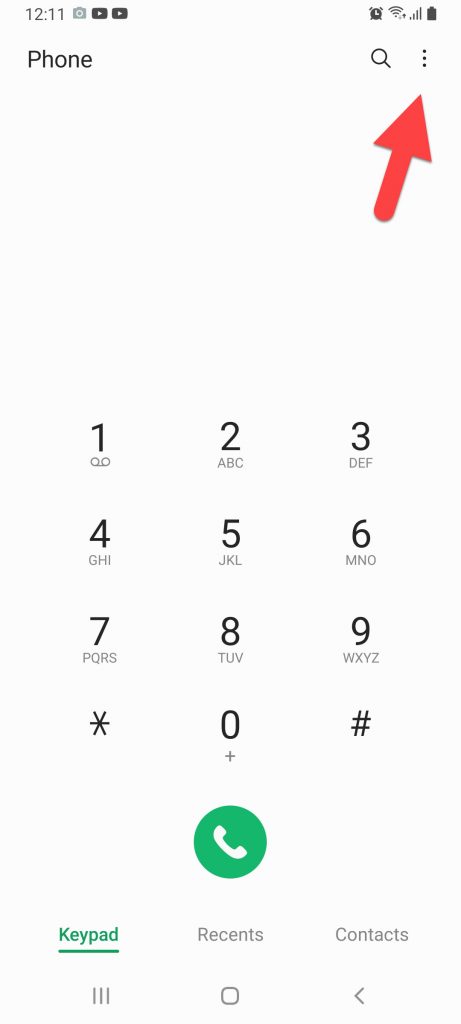
- Перейдите в настройки вызовов. В приложении нажмите на значок с тремя вертикальными точками, который расположен в правом верхнем углу экрана. Это откроет контекстное меню управления.
-
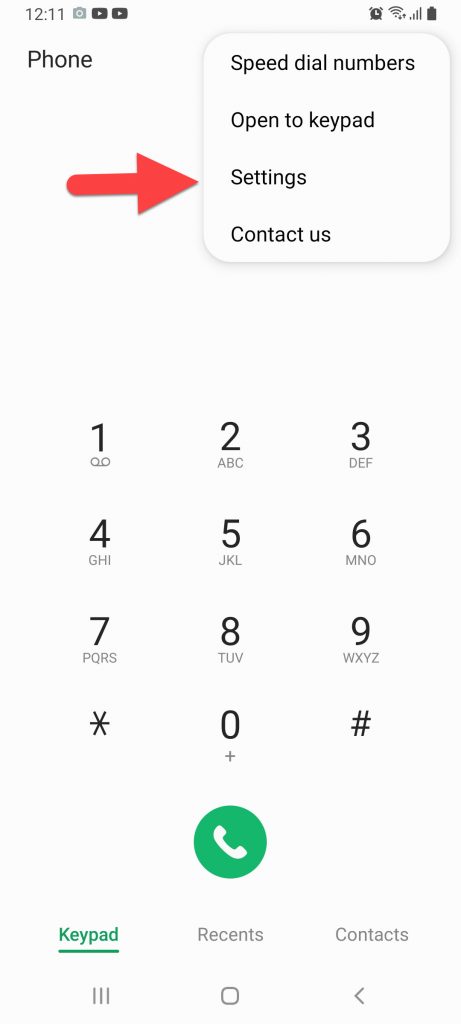
- Зайдите в раздел «Настройки». В появившемся списке выберите пункт «Настройки» (иконка шестеренки).
-
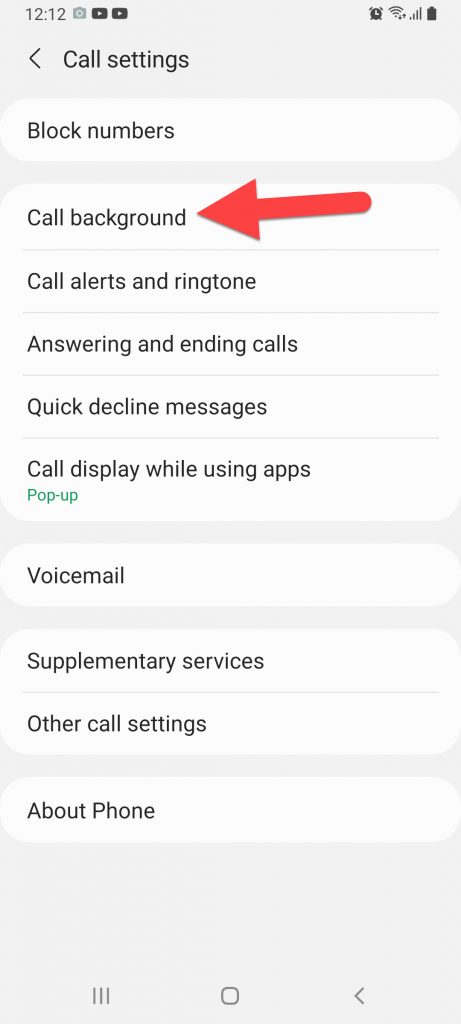
- Выберите пункт «Фон вызова». Прокрутите список настроек вниз, пока не найдете раздел, отвечающий за визуальное оформление входящих звонков.
-
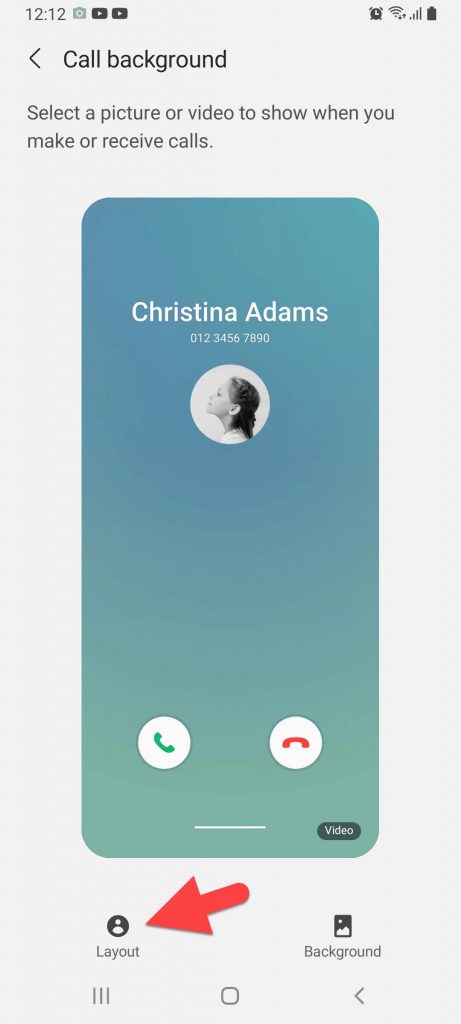
- Настройте макет экрана. Нажмите на кнопку «Макет» (Layout), расположенную в левом нижнем углу текущего окна.
-
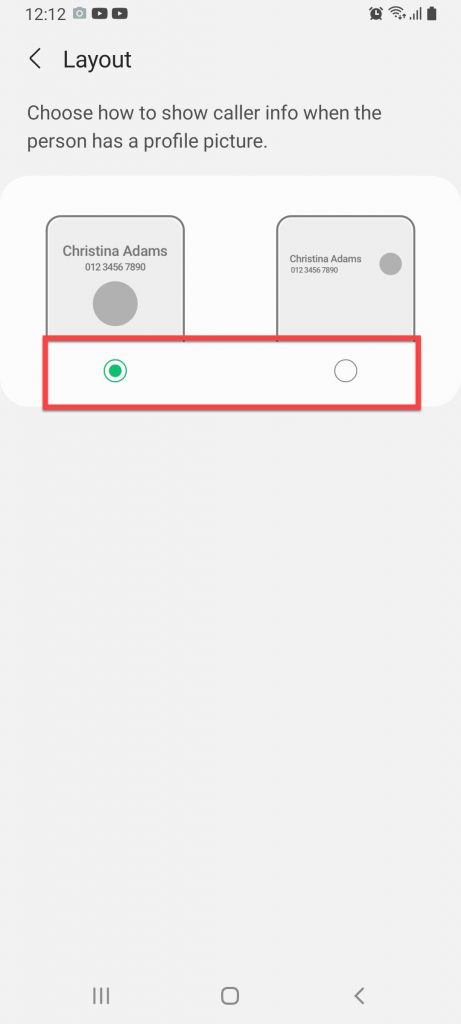
- Выберите подходящий стиль отображения. Перед вами откроется несколько вариантов того, как будет выглядеть информация о звонящем (имя, фото контакта) на фоне вашего изображения. Выберите тот вариант, который наиболее удобен для чтения текста в ваших условиях.
-
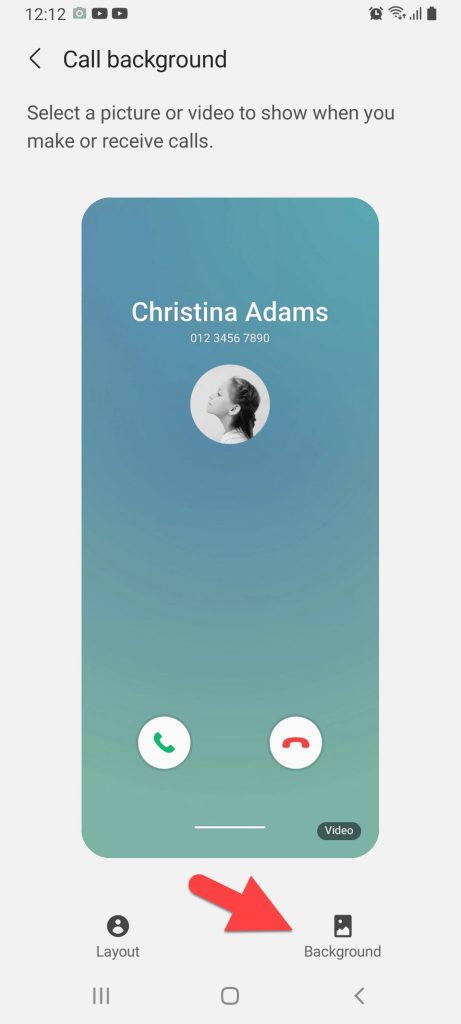
- Перейдите к выбору изображения. Нажмите на кнопку «Фон» в правом нижнем углу экрана.
-
- Добавьте новое изображение. Чтобы использовать свою фотографию, нажмите на значок «Плюс» (+) в верхней части экрана. Это позволит вам открыть галерею устройства.

-
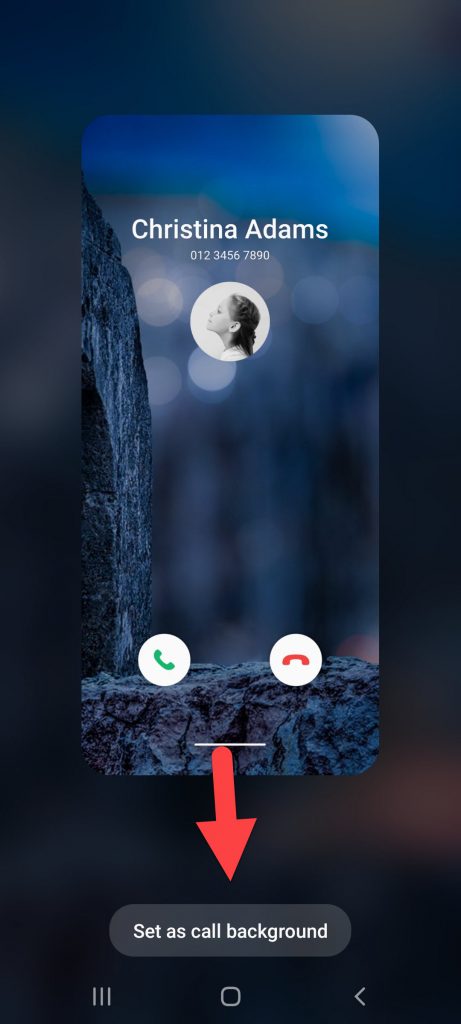
- Завершите настройку. Выберите нужное фото из галереи, отредактируйте его (если это предусмотрено системой), а затем нажмите кнопку «Установить в качестве фона вызова».
Полезные советы по персонализации
Чтобы экран вызова выглядел эстетично и информация о звонящем легко читалась, рекомендуем придерживаться следующих правил:
-
-
- Контрастность: Выбирайте изображения с менее детализированным центром, чтобы текст с именем контакта не сливался с фоном.
- Качество: Используйте фотографии высокого разрешения. Размытые или пикселизированные снимки на большом экране смартфона выглядят неаккуратно.
- Цветовая гамма: Если вы часто принимаете звонки в темное время суток, лучше использовать более спокойные и темные фоны, чтобы яркий экран не слепил глаза.
-
Теперь ваш Samsung Galaxy стал еще более индивидуальным. Надеемся, эта инструкция помогла вам быстро разобраться в настройках интерфейса. Если у вас возникли сложности на каком-либо из этапов или вы используете другую версию оболочки One UI, делитесь своими вопросами в комментариях.