

Если вы готовы рискнуть и установить iOS 15, вас может немного разочаровать содержимое первой предварительной версии — ведь действительно нового функционала пока не так много. Тем не менее, в системе появился обновлённый макет по умолчанию, новые обои, а также два умных виджета, сгруппированных в стек в верхней части экрана. Порядок расположения приложений также изменился: значок камеры стал немного жирнее, хотя в остальном его внешний вид остался прежним.
Если вы хотите установить бета-версию iOS 15 для разработчиков, обязательно прочитайте данную статью. Ниже подробно описано, как загрузить и установить бета-версию iOS 15 для разработчиков на ваш iPhone.
Кроме того, в iOS 15 появилась обновлённая лупа, которая ранее была доступна как отдельный ярлык в Центре управления. Теперь в Центре управления также представлен новый режим «Фокус». Этот режим позволяет указать, чем вы заняты в данный момент — работа, отдых, сон и так далее. Информация о вашем статусе будет отображаться в приложении «Сообщения», чтобы определённые контакты понимали, что вы сосредоточены и, возможно, не сможете отвечать сразу. Эта функция особенно удобна для сохранения концентрации в течение дня.
Как загрузить бета-версию iOS 15 для разработчиков на iPhone
- Прежде всего, откройте браузер Safari, а затем перейдите на официальный сайт developer.apple.com.
- После загрузки страницы нажмите на кнопку «Загрузить новые бета-версии». Далее войдите в свою учётную запись разработчика, указав адрес электронной почты и пароль.
- На следующем этапе найдите раздел, посвящённый бета-версии iOS 15, и нажмите на кнопку «Установить профиль».
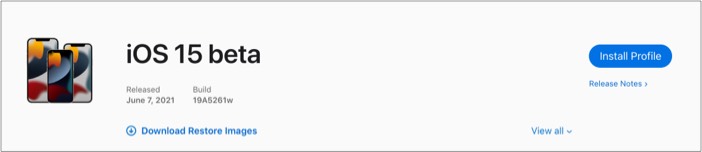
После нажатия на профиль установки появится системное сообщение с уведомлением о том, что веб-сайт пытается открыть приложение «Настройки».- Нажмите «Разрешить», а затем — «Закрыть». После этого начнётся загрузка профиля бета-версии программного обеспечения iOS на ваш iPhone.
- Теперь откройте приложение «Настройки» и перейдите в раздел «Загрузка профиля».
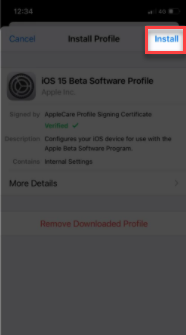
Нажмите кнопку «Установить» в правом верхнем углу экрана. Система запросит ввод кода-пароля вашего устройства.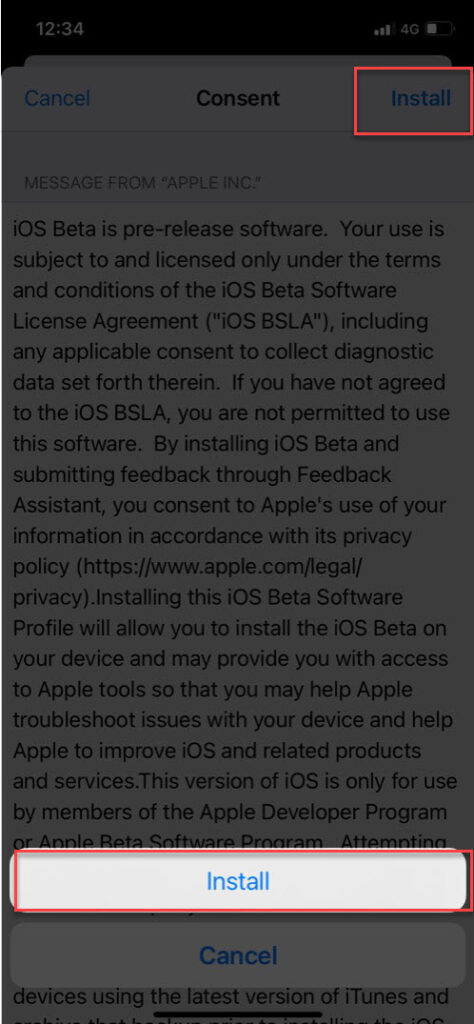
После ввода кода нажмите «Установить» в правом верхнем углу, а затем подтвердите действие ещё раз, нажав «Установить» в нижней части экрана.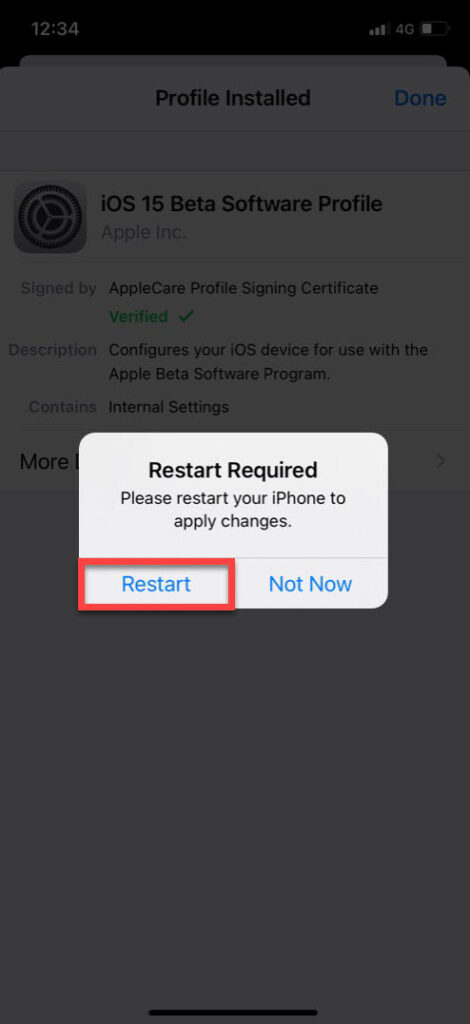
Завершающий шаг — нажмите «Перезагрузить», чтобы завершить установку профиля и подготовить устройство к последующему обновлению до бета-версии iOS 15.
Итог
Теперь вы знаете, как загрузить и установить бета-версию iOS 15 для разработчиков на ваш iPhone. Эта инструкция поможет вам без лишних усилий подключиться к программе разработчиков Apple и протестировать новейшие функции операционной системы. Если вы точно последуете всем описанным шагам, вероятность возникновения ошибок минимальна. Однако если вы столкнётесь с трудностями или у вас возникнут вопросы, обязательно оставьте комментарий — ваш опыт может помочь другим читателям, а мы постараемся оперативно ответить на любые запросы.


