

Windows 11 — одна из самых современных и визуально привлекательных операционных систем от Microsoft. Она предлагает обновлённый интерфейс, улучшенную производительность и множество настроек персонализации. Однако многие пользователи сталкиваются с трудностями при попытке изменить тему оформления, особенно если их копия Windows не активирована. В таких случаях стандартные настройки тем могут быть недоступны или ограничены. К счастью, существуют обходные пути, позволяющие настроить внешний вид системы без активации. В этой статье вы узнаете, как включить тёмную тему и установить новые обои в Windows 11, даже если ваша система не активирована.
Активируйте темный режим в Windows 11
Тёмная тема не только выглядит стильно, но и снижает нагрузку на глаза при работе в условиях слабого освещения. В неактивированной версии Windows 11 параметры темы в «Параметрах» могут быть заблокированы, но вы можете включить тёмный режим через редактор реестра.
-
- Нажмите сочетание клавиш Windows + R, чтобы открыть диалоговое окно «Выполнить». Введите regedit и нажмите ОК или клавишу Enter.

-
- В открывшемся редакторе реестра перейдите по следующему пути. Для ускорения процесса вы можете скопировать и вставить этот путь в адресную строку редактора реестра (в верхней части окна) и нажать Enter:
HKEY_CURRENT_USER\Software\Microsoft\Windows\CurrentVersion\Themes\Personalize
- В открывшемся редакторе реестра перейдите по следующему пути. Для ускорения процесса вы можете скопировать и вставить этот путь в адресную строку редактора реестра (в верхней части окна) и нажать Enter:

-
- В правой части окна найдите два параметра: AppsUseLightTheme и SystemUseLightTheme. Дважды щёлкните по каждому из них и установите значение 0. Это отключит светлую тему как для системных элементов, так и для приложений.
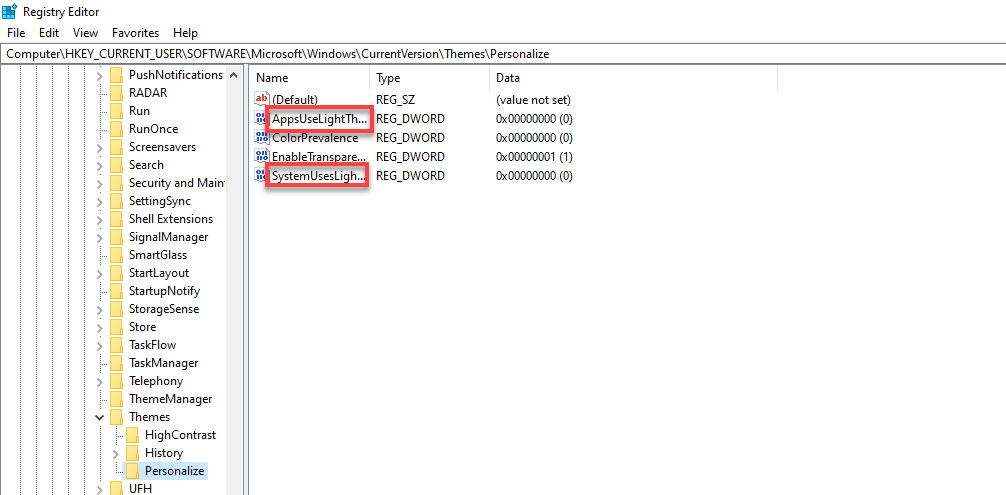
- После внесения изменений закройте редактор реестра. Интерфейс Windows 11 немедленно переключится в тёмный режим — без необходимости перезагрузки или активации системы.
Попробуйте новые обои для Windows 11
Обои — важная часть визуального стиля вашей операционной системы. Даже в неактивированной версии Windows 11 вы можете легко заменить фон рабочего стола на любой понравившийся вам вариант, включая скрытые стандартные изображения от Microsoft.
- Откройте проводник и в адресной строке введите следующий путь, затем нажмите Enter:
C:\Windows\Web - В открывшейся папке вы увидите подкаталоги, такие как 4K, Screen, Wallpaper и другие. Внутри них находятся оригинальные обои Windows 11, включая изображения с разрешением 4K. Вы можете просмотреть их и выбрать понравившееся.
- Чтобы установить обои, просто щёлкните по изображению правой кнопкой мыши и выберите Сделать фоном рабочего стола. Альтернативно, вы можете скопировать понравившееся изображение в другое место и задать его через контекстное меню рабочего стола → Персонализация → Фон.
Создание и применение пользовательских тем через файлы .theme
Хотя в неактивированной версии Windows 11 нельзя напрямую сохранять или загружать темы через «Параметры», вы всё ещё можете использовать готовые файлы тем в формате .theme. Эти файлы содержат настройки цветов, звуков, курсоров и обоев и могут применяться без активации системы.
- Скачайте файл темы с надёжного источника (например, с официальных форумов или сайтов, специализирующихся на оформлении Windows). Убедитесь, что файл имеет расширение .theme.
- Сохраните его в удобное место, например, на рабочий стол.
- Дважды щёлкните по файлу. Windows автоматически применит все параметры темы: обои, цветовую схему и звуковое оформление.
- Если вы хотите создать собственную тему, сначала настройте обои, цвета и другие параметры вручную (через доступные настройки), затем экспортируйте текущую конфигурацию с помощью сторонних утилит, таких как Windows 11 Theme Patcher или Decor8 (обратите внимание на совместимость с вашей версией ОС).
- Храните файлы тем в отдельной папке — это упростит их повторное применение после переустановки системы или на другом компьютере.
В итоге
Изменение темы в Windows 11 без активации — вполне выполнимая задача, если знать правильные методы. Через редактор реестра вы можете включить тёмный режим, стандартные обои доступны в системных папках, а пользовательские темы можно применять через файлы формата .theme. Эти способы позволяют полностью персонализировать внешний вид вашей системы, не нарушая лицензионных соглашений и не требуя активации. Если у вас возникнут вопросы или вы столкнётесь с ошибками при редактировании реестра, обязательно создайте резервную копию системы перед внесением изменений. Не стесняйтесь делиться своим опытом или задавать уточняющие вопросы в комментариях — это поможет другим пользователям решать похожие задачи.


