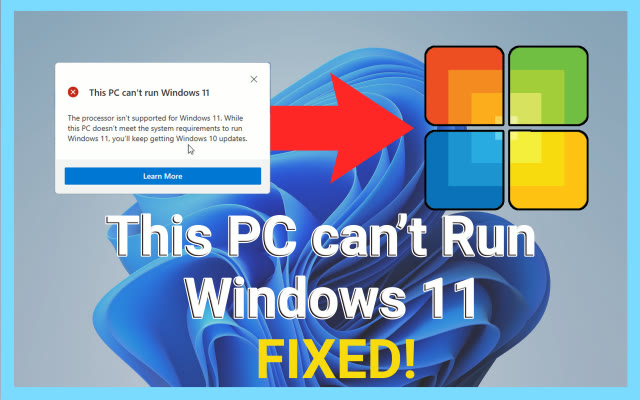
Как исправить ошибку «Этот компьютер не соответствует требованиям для запуска Windows 11»
При попытке установки современной операционной системы от Microsoft пользователи часто сталкиваются с неприятным препятствием. Даже если ваше аппаратное обеспечение обладает достаточной мощностью, установщик может выдать сообщение: «Этот компьютер не может запустить Windows 11». Основная причина такой ошибки — строгие системные требования, включая наличие модуля TPM 2.0 и поддержку функции Secure Boot (Безопасная загрузка).
Несмотря на то что Microsoft устанавливает высокие стандарты безопасности, многие пользователи хотят использовать возможности новой системы на проверенном оборудовании. В этой статье мы подробно разберем метод обхода системных ограничений с помощью создания специального реестрового файла. Этот способ позволяет обойти проверку TPM и Secure Boot во время процесса установки.
Почему возникает эта проблема?
Windows 11 требует наличия определенных технологий безопасности, которые были внедрены в последние годы. К ним относятся:
- TPM 2.0 (Trusted Platform Module): Специальный чип или программная реализация для защиты данных и ключей шифрования.
- Secure Boot: Функция UEFI, которая гарантирует, что на компьютер загружается только доверенное программное обеспечение.
- Процессор с поддержкой современных инструкций: Некоторые старые модели процессоров официально не поддерживаются, даже если они работают быстро.
Если ваш компьютер не проходит проверку, вы можете применить «обходной путь», используя реестр Windows.
Как обойти проверку требований Windows 11 через реестр
Для решения проблемы нам потребуется создать небольшой файл с расширением .reg. Этот файл внесет изменения в системный реестр во время установки, заставив установщик игнорировать отсутствие TPM и Secure Boot.
Шаг 1. Подготовка команды для реестра
Вам не нужно скачивать стороннее платное ПО — мы будем использовать стандартные инструменты Windows. Сначала необходимо подготовить текстовые данные, которые изменят параметры проверки системы. Скопируйте следующие строки:
[HKEY_LOCAL_MACHINE\SYSTEM\Setup\LabConfig]

"BypassTPMCheck"=dword:00000001

"BypassSecureBootCheck"=dword:00000001
Шаг 2. Создание файла реестра
Теперь выполните следующие действия:
- Нажмите на клавиатуре комбинацию клавиш Win + R, введите команду
notepadи нажмите Enter, чтобы открыть Блокнот. - Вставьте скопированный выше текст в открывшееся окно Блокнота.
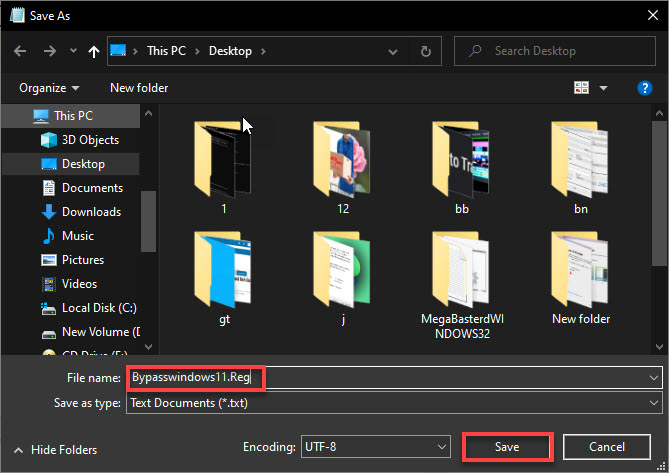
- Перейдите в меню Файл (File) и выберите пункт Сохранить как… (Save As…).

Шаг 3. Правильное сохранение файла
Это самый важный этап, от которого зависит успех операции:
- В поле «Имя файла» введите: Bypasswindows11.reg
- Убедитесь, что в поле «Тип файла» выбрано значение Все файлы (*.*), а не просто текстовый документ.
- Сохраните этот файл на рабочий стол или сразу на вашу загрузочную флешку.
Шаг 4. Перенос файла на загрузочный носитель
Чтобы изменения сработали во время установки системы, файл должен находиться на том же носителе, с которого вы запускаете установку:
- Подключите вашу загрузочную USB-флешку с Windows 11 к компьютеру.
- Скопируйте созданный файл
Bypasswindows11.regв корневой каталог флешки.
Как применить изменения во время установки
Когда вы загрузитесь с флешки и дойдете до этапа проверки системы (где появляется ошибка «Этот компьютер не может запустить Windows 11»), выполните следующее:
- Нажмите комбинацию клавиш Shift + F10 на клавиатуре. Это откроет командную строку (CMD).
- В открывшемся черном окне введите команду
regeditи нажмите Enter. Откроется Редактор реестра. - Теперь вам нужно найти ваш файл. Если вы сохранили его в корень флешки, путь будет выглядеть примерно так:
C:\Windows\System32(буква диска может меняться). Однако проще всего использовать команду через CMD.
Совет профессионала: Чтобы не искать диск вручную, после нажатия Shift + F10 введите команду:
reg import D:\Bypasswindows11.reg
(где D — это буква вашей флешки). Если команда выполнена успешно, вы увидите сообщение об успешном импорте параметров.
После этого просто закройте окно реестра и командной строки, нажмите кнопку «Назад» в окне установки Windows и попробуйте продолжить процесс. Ошибка должна исчезнуть.
Итог
Теперь вы знаете, как обойти системные ограничения и установить Windows 11 на компьютер, который официально не поддерживается. Использование реестра — это надежный метод, позволяющий вдохнуть новую жизнь в старое железо. Однако помните: использование неофициальных методов обхода требований может лишить вас некоторых функций безопасности или автоматических обновлений системы в будущем.
Если у вас возникли сложности на любом из этапов или вы столкнулись с другими ошибками при установке, обязательно оставляйте комментарии под статьей. Мы разберем ваши вопросы и постараемся помочь!