Как включить виртуализацию в BIOS для Windows 11: Полное руководство
Виртуализация — это не просто технический термин, а настоящий «чит-код» для любого продвинутого пользователя. Она позволяет создать внутри вашей основной операционной системы изолированную среду (виртуальную машину), где может работать любая другая ОС. Хотите протестировать Linux, запустить специфическое ПО для macOS или запустить старую игру на XP, не переустанавливая систему и не рискуя данными на основном диске? Виртуализация — ваш единственный безопасный путь. Благодаря ей вы можете переключаться между мирами одним нажатием кнопки, не превращая свой компьютер в «кирпич» из-за ошибок при смене разделов диска.
В современных реалиях Windows 11 — одна из самых удобных платформ, но её возможности раскрываются на полную только при включенной аппаратной поддержке виртуализации. Популярные инструменты вроде VMware или VirtualBox требуют, чтобы процессор был «согласен» отдавать свои ресурсы виртуальным машинам. Если эта функция отключена в BIOS, любая попытка запустить эмулятор закончится ошибкой или крайне низкой производительностью.
В этом руководстве мы разберем, как проверить статус виртуализации, как включить её через системные инструменты и, самое главное, как зайти в BIOS на ноутбуках и ПК от ведущих брендов: Acer, HP, Asus и Dell.
Что такое виртуализация и зачем её включать в BIOS?
Если говорить просто, виртуализация — это технология, которая заставляет ваш процессор (CPU) работать в режиме, когда он может эффективно имитировать работу другого «железа». На программном уровне это позволяет создать виртуальные процессоры, оперативной памяти и сетевых адаптеров.
Почему это нельзя сделать просто через настройки Windows? Потому что на глубоком уровне управления ресурсами отвечает BIOS (или современный ему UEFI). Если в самом «фундаменте» системы эта функция выключена, никакая программа не сможет заставить процессор работать в режиме гипервизора. Поэтому сначала мы меняем настройки «железа», а затем уже пользуемся преимуществами в Windows 11.
Как проверить, включена ли виртуализация прямо сейчас?
Прежде чем лезть в дебри BIOS, проверьте, не включена ли функция уже сейчас. Есть два быстрых способа: через Диспетчер задач и через командную строку.
Способ 1: Через Диспетчер задач (самый быстрый)
Это наиболее наглядный метод, не требующий ввода команд.
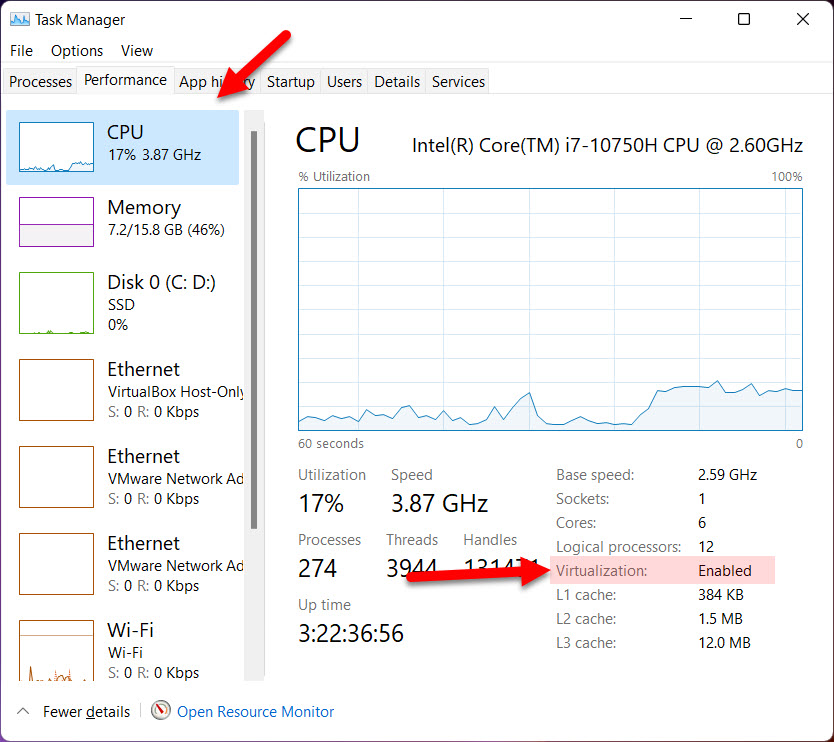
- Нажмите комбинацию клавиш Ctrl + Shift + Esc, чтобы мгновенно вызвать Диспетчер задач.
- Если окно выглядит маленьким, нажмите «Подробнее» внизу.
- Перейдите на вкладку Производительность (Performance).
- В правой части окна найдите пункт «Виртуализация». Там будет написано: «Включено» или «Отключено».
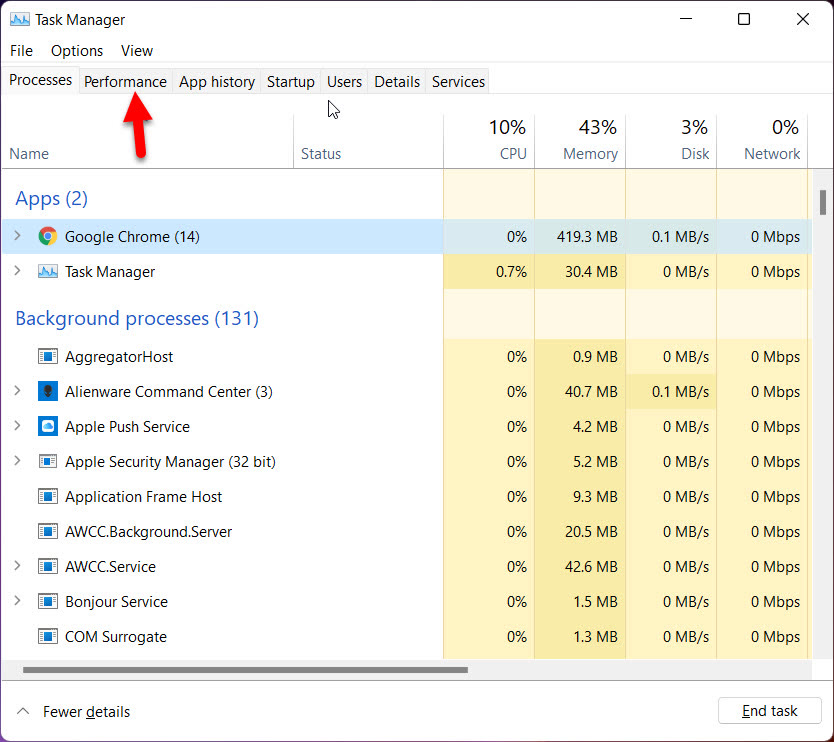
Если вы видите статус «Включено», значит, вы уже можете устанавливать VirtualBox или VMware. Если написано «Отключено» — пора отправляться в BIOS.
Способ 2: Через командную строку (CMD)
Если вам нужно получить детальный технический отчет о том, готова ли ваша система к работе с Hyper-V, воспользуйтесь консолью.
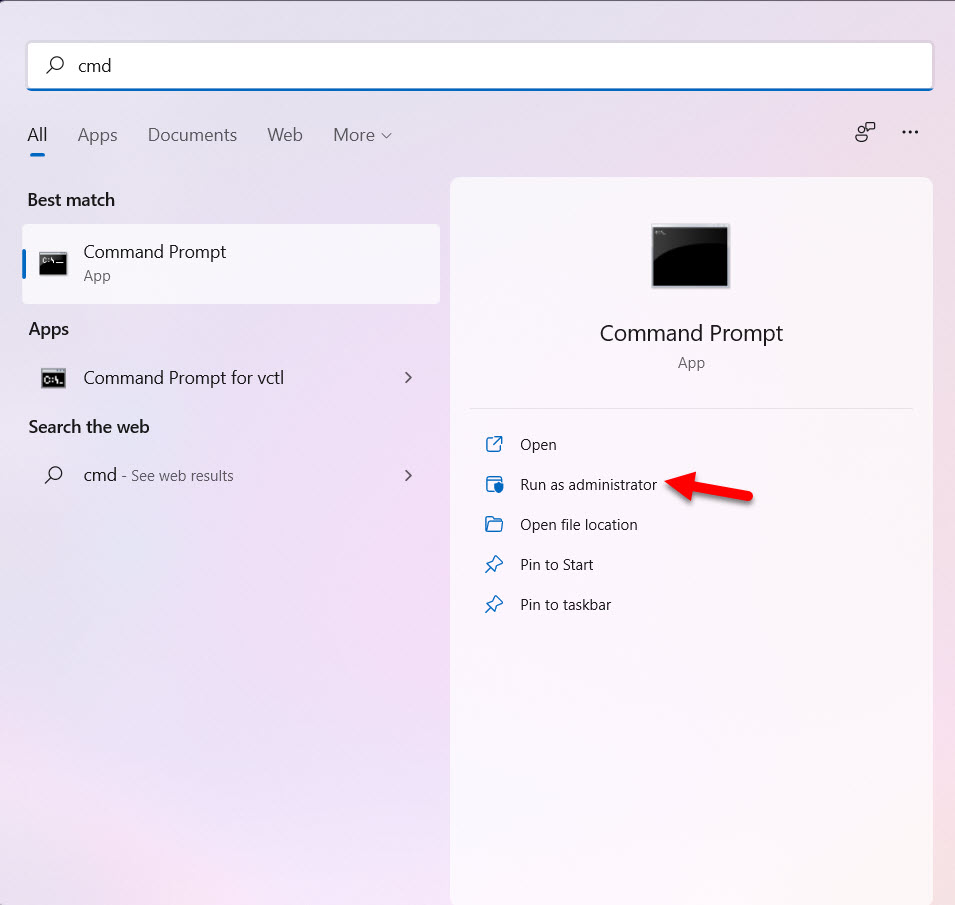
- Нажмите кнопку «Пуск», введите в поиске CMD.
- Кликните по результату правой кнопкой мыши и выберите «Запуск от имени администратора». Это критически важно!
- В открывшемся черном окне введите команду:
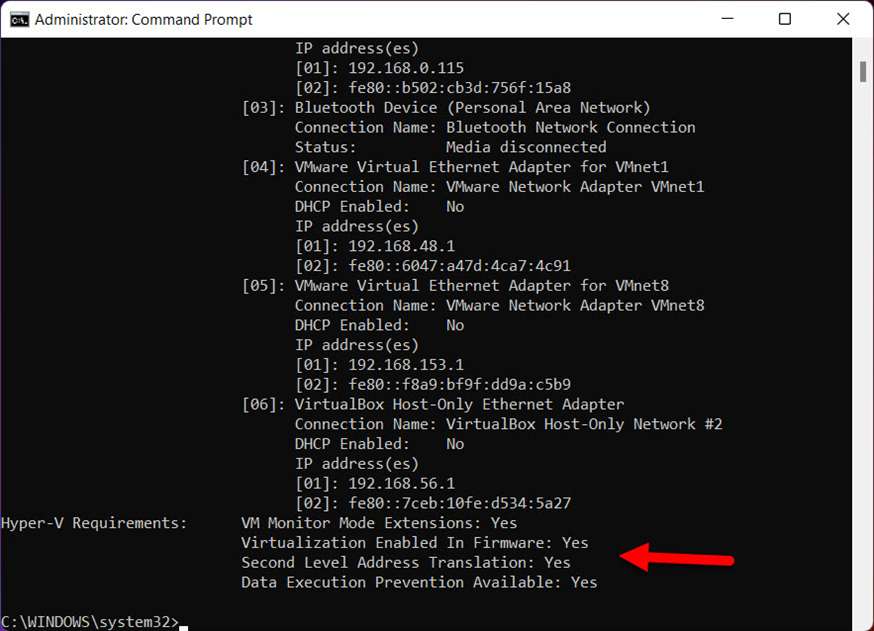
systeminfoи нажмите Enter. - Дождитесь завершения процесса сканирования системы.
Листайте результат в самый низ. Ищите раздел «Требования к Hyper-V» (Hyper-V Requirements). Если там стоит «Да» напротив пунктов виртуализации, значит, ваш процессор готов к работе.
Если вы видите «Нет» — значит, настройка всё еще заблокирована на уровне материнской платы. Вот как это исправить для разных производителей.
Инструкция по включению виртуализации для разных брендов ноутбуков и ПК
У каждого производителя свой интерфейс BIOS, но логика везде примерно одинаковая. Важное правило: если одна клавиша не сработала, попробуйте другую из списка ниже. У вас есть примерно 2-3 секунды после нажатия кнопки питания, чтобы успеть нажать нужную клавишу.
Acer
Для современных моделей Acer процесс выглядит так:
- При включении ПК зажмите или часто нажимайте F2 или Del.
- В меню используйте стрелки для перехода во вкладку Configuration (Конфигурация).
- Найдите пункт Intel Virtual Technology или AMD Virtualization.
- Переключите значение на Enabled (Включено).
- Нажмите F10, чтобы сохранить изменения и выйти. Подтвердите выбор, нажав Yes.
HP
У HP интерфейс часто бывает более строгим:
- При загрузке нажимайте Esc (или F10 для прямого входа).
- Перейдите в раздел Advanced (Дополнительно).
- Найдите Device Configuration или System Configuration.
- Ищите параметры VT-x, VT-d или Virtualization Technology.
- Установите флажок (Enable) и обязательно нажмите Save Changes and Exit.
Asus
Asus часто использует продвинутый режим (Advanced Mode), где настроек гораздо больше:
- При включении зажмите F2 или Del.
- Если открылось упрощенное меню, нажмите F7, чтобы перейти в Advanced Mode.
- Перейдите на вкладку Advanced.
- Ищите Intel Virtualization Technology или SVM Mode (для процессоров AMD).
- Установите значение Enabled.
- Перейдите во вкладку Exit, выберите Save Changes and Exit.
Dell
У Dell управление часто вынесено в отдельный блок безопасности:
- При запуске нажимайте F2.
- В дереве меню слева найдите раздел Virtualization Support.
- Разверните его и убедитесь, что галочка на Enable Virtualization стоит.
- Нажмите Apply, а затем OK.
Подводя итоги: что делать, если не получается?
Если вы всё сделали по инструкции, но в Windows всё равно написано «Виртуализация: Отключена», проверьте два момента. Во-первых, некоторые функции защиты в антивирусах или встроенная функция Windows под названием «Песочница» (Windows Sandbox) могут конфликтовать с настройками. Во-вторых, убедитесь, что вы не используете слишком старый процессор — хотя в последние 10 лет поддержка виртуализации есть практически у всех массовых моделей.
Теперь ваш компьютер готов к любым экспериментам. Устанавливайте VirtualBox, запускайте Docker или тестируйте новые версии Linux без опаски за основную систему. Если у вас возникли сложности с конкретной моделью материнской платы — пишите в комментариях, разберемся вместе!
Читайте также:
- Как безопасно протестировать новые системы без переустановки Windows.
- Тонкая настройка ресурсов в виртуальных машинах для высокой производительности.