

В этой статье вы узнаете, как войти в Windows 11 с помощью отпечатка пальца. Отпечаток пальца — одна из замечательных функций, которые могут помочь нам разблокировать наш компьютер. Функция отпечатка пальца обнаружит наш палец, после чего он откроется. Наша последняя операционная система не имела этой опции отпечатка пальца. Во-первых, только Android и iOS имеют операционную систему с отпечатками пальцев. Но новая операционная система имеет эту замечательную функцию. Если вы настроили отпечаток пальца на своем ПК, то, когда кто-то сядет рядом с вами после этого, вы можете просто открыть свой компьютер с помощью отпечатка пальца. Если вы хотите войти в Windows с помощью отпечатка пальца, вам необходимо прочитать эту статью. Итак, не теряя времени, давайте приступим к работе.
Как войти в Windows 11 с помощью отпечатка пальца
- Прежде всего, вам нужно нажать или удерживать Windows + I, чтобы открыть настройки.
- После запуска настроек нажмите Учетные записи на левой панели, затем выберите Параметры входа.
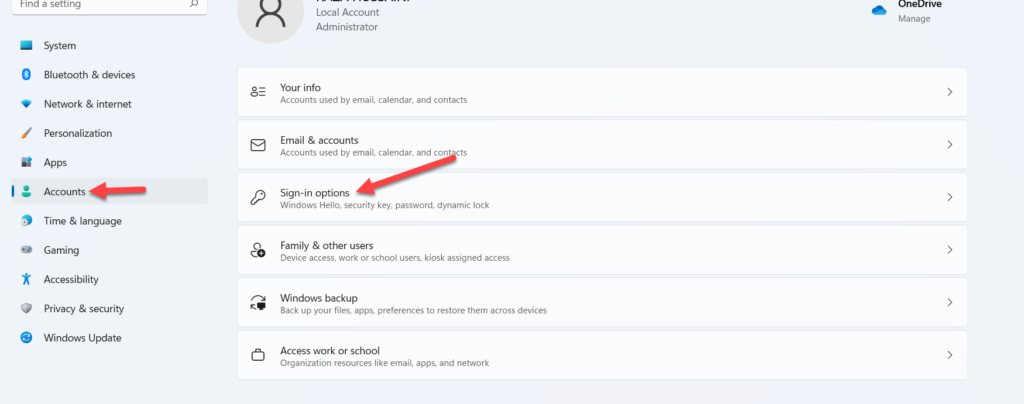
Выберите параметры входа - Теперь, когда откроется окно параметров входа, просто коснитесь Отпечатка пальца Windows Hello, чтобы открыть раскрывающийся список, и нажмите Настроить.
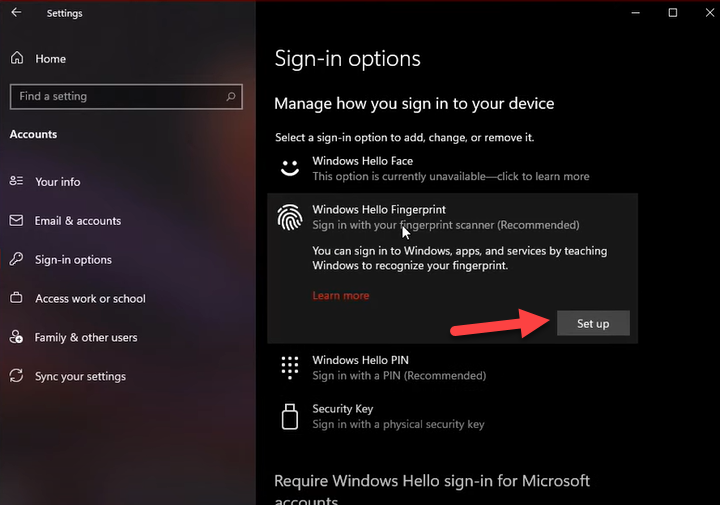
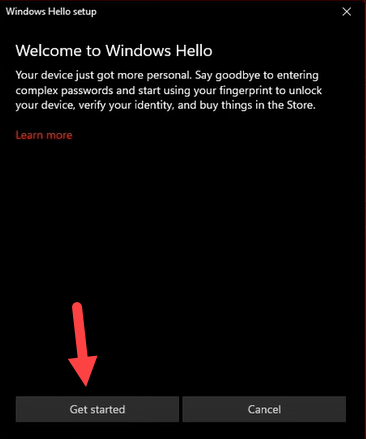
Нажмите - Нажмите Настроить. Затем нажмите Начать.
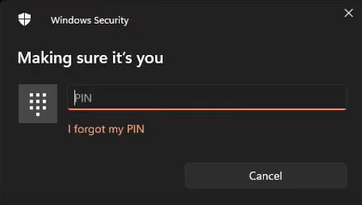
Нажмите «Начать» - Введите PIN-код вашего ПК.
- Наконец, вы в разделе отпечатков пальцев — проведите пальцем вниз по сенсору. Проведите пальцем, пока отпечаток пальца не перестанет заполняться.
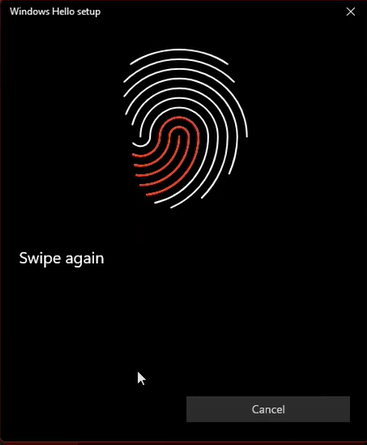
- Наконец, нажмите Закрыть для завершения.
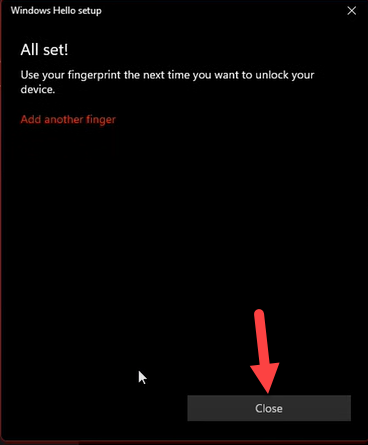
Нажмите кнопку «Закрыть»
Как удалить отпечаток пальца в Windows 11
Если вы хотите удалить отпечаток пальца, выполните описанные ниже шаги.
- Сначала откройте Настройки в меню «Пуск».
- Затем перейдите в Учетные записи, после чего нажмите Параметры входа.
- Нажмите Отпечаток пальца Windows Hello, затем нажмите Удалить.
В заключении
Это было все о том, как войти в Windows с помощью считывателя отпечатков пальцев. Я надеюсь, что эта статья будет очень полезна для вас, чтобы войти в систему с помощью отпечатка пальца. Из этой статьи вы получите что-то хорошее. Это правильное место, где вы можете легко решить свою проблему. После выполнения этих шагов, я надеюсь, вы не столкнетесь с какими-либо проблемами. Если вы столкнулись с какой-либо проблемой и если у вас есть какие-либо предложения, оставьте комментарий.


