

Как включить или выключить эффекты анимации в Windows 11
Анимационные эффекты в Windows 11 придают интерфейсу плавность и современный вид: окна плавно появляются, сворачиваются и исчезают. Однако на устройствах с ограниченными ресурсами эти эффекты могут замедлять работу системы или вызывать задержки при выполнении действий. Если вы хотите ускорить отклик системы или предпочитаете минималистичный интерфейс, вы можете легко отключить анимации. В этой статье мы подробно расскажем, как включить или выключить анимационные эффекты в Windows 11 двумя способами: через приложение «Параметры» и через «Панель управления».
Включение/выключение эффектов анимации с помощью настроек
Шаг 1. Нажмите клавиши Win + I или откройте меню «Пуск» и выберите значок Параметры (шестерёнка).
Шаг 2. В левом меню перейдите в раздел Специальные возможности.
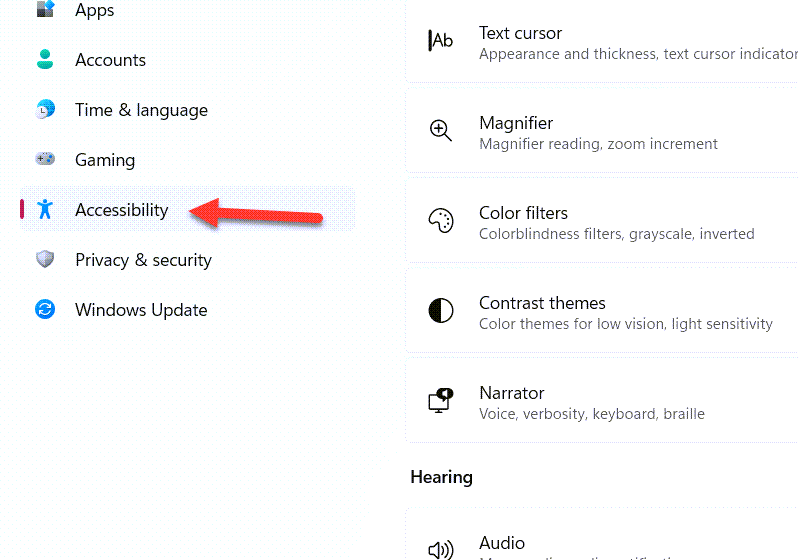
Шаг 3. Прокрутите вниз и выберите подраздел Визуальные эффекты.

Шаг 4. Найдите параметр Анимационные эффекты и переведите переключатель в положение «Выкл.», чтобы отключить анимацию, или «Вкл.», чтобы включить её. Изменения применяются сразу, без перезагрузки.

Включение/выключение эффектов анимации с помощью панели управления
Шаг 1. Нажмите кнопку «Пуск» и введите в поиске Панель управления, затем откройте её.

Шаг 2. В правом верхнем углу окна «Панель управления» измените вид на Крупные значки.
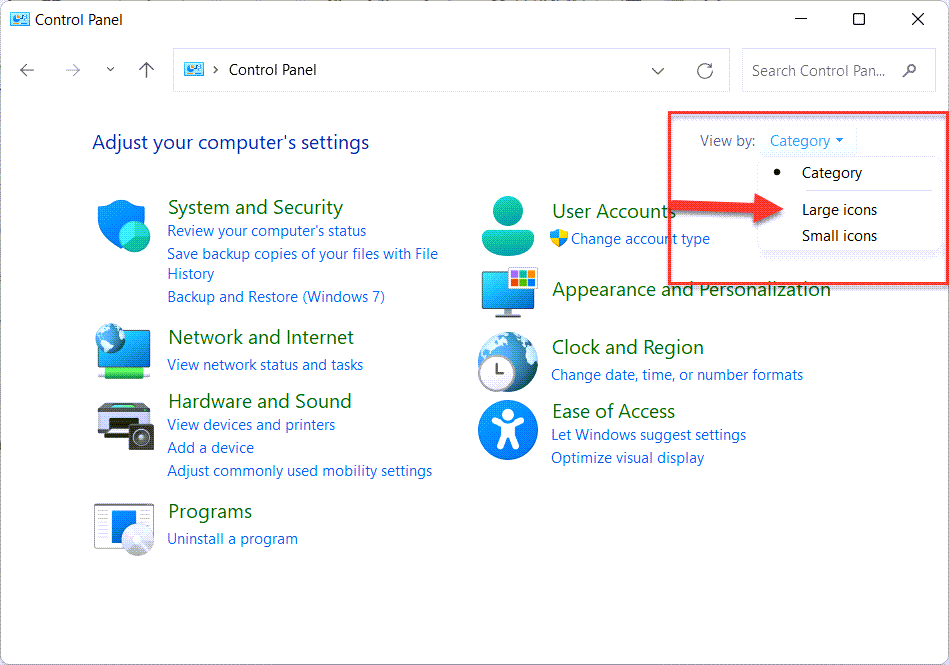
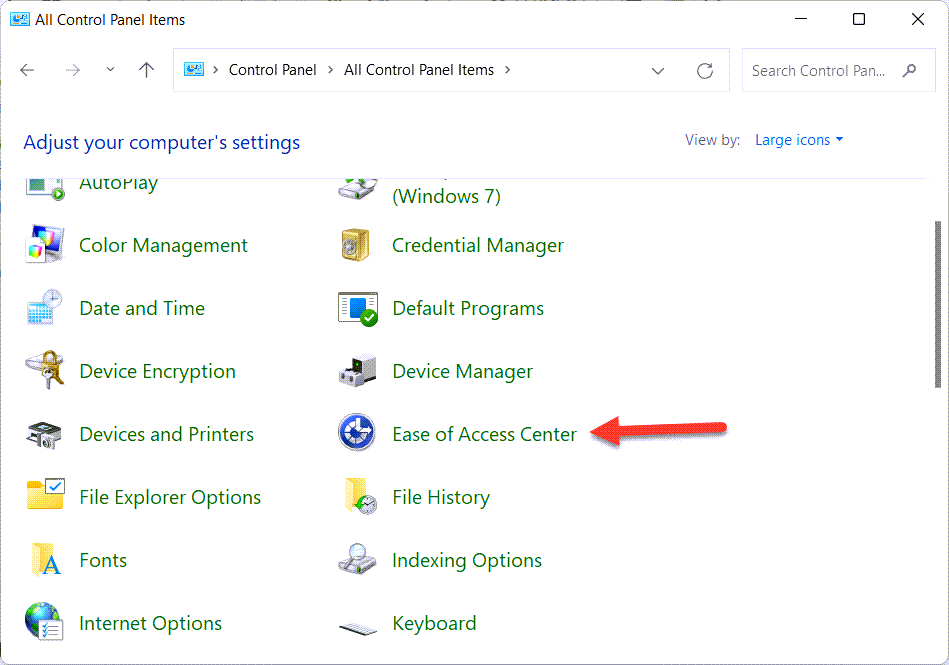
Шаг 3. В списке найдите и откройте Центр специальных возможностей.
Шаг 4. В разделе «Изменение параметров экрана» нажмите на ссылку Сделать компьютер более удобным для просмотра.

Шаг 5. В открывшемся окне найдите пункт Отключить все ненужные анимации (при отображении и скрытии окон). Установите или снимите флажок в зависимости от того, хотите ли вы отключить анимацию. Нажмите Применить, затем ОК.
Итог
Отключение анимационных эффектов в Windows 11 — простой способ повысить отзывчивость системы, особенно на компьютерах с процессорами начального уровня или ограниченным объёмом оперативной памяти. Оба описанных метода позволяют быстро управлять этими настройками: через современное приложение «Параметры» или классическую «Панель управления». Выбор способа зависит от ваших предпочтений. После отключения анимации вы заметите, что окна открываются и закрываются мгновенно, без плавных переходов. Если позже вы захотите вернуть визуальные эффекты, просто повторите те же шаги и включите нужные опции обратно.


