

В этой статье вы узнаете, как передавать файлы между ПК и телефоном с помощью Zapya. Zapya — одна из популярных платформ для обмена данными без подключения к интернету. Она позволяет быстро и удобно передавать файлы, фотографии, видео, музыку и другие типы данных между различными устройствами, включая компьютеры и смартфоны. В отличие от традиционных методов, таких как использование USB-кабеля, Zapya работает по локальной сети и не требует физического подключения устройств. Это особенно удобно, когда кабель недоступен или когда нужно передать большой объём данных без ограничений, накладываемых облачными сервисами.
Приложение Zapya отличается простотой интерфейса и поддерживает как операционную систему Android, так и Windows. Для успешной передачи файлов между ПК и телефоном необходимо установить Zapya на оба устройства и выполнить несколько простых шагов. Ниже приведена подробная инструкция, которая поможет вам настроить соединение и начать обмен данными без лишних усилий.
Шаг 1. Прежде всего, вам необходимо загрузить и установить приложение Zapya на свой смартфон с Android, а также скачать и установить версию Zapya для ПК с официального сайта или доверенного источника.
Шаг 2. После установки откройте Zapya на компьютере. Перейдите в раздел «Подключение», затем нажмите Создать группу точек доступа. На экране появится QR-код, а под ним — временный пароль, необходимый для подключения мобильного устройства.
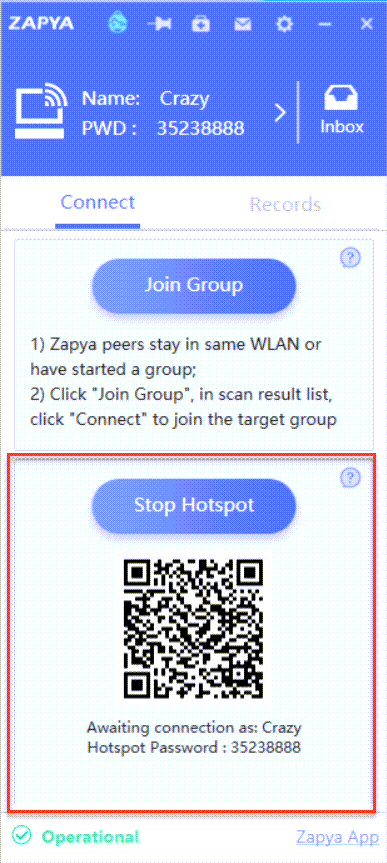
Шаг 3. Откройте Zapya на вашем Android-устройстве. Нажмите значок сканирования в правом верхнем углу интерфейса и наведите камеру на QR-код, отображаемый на экране ПК. Приложение автоматически распознает код и начнёт процесс подключения.

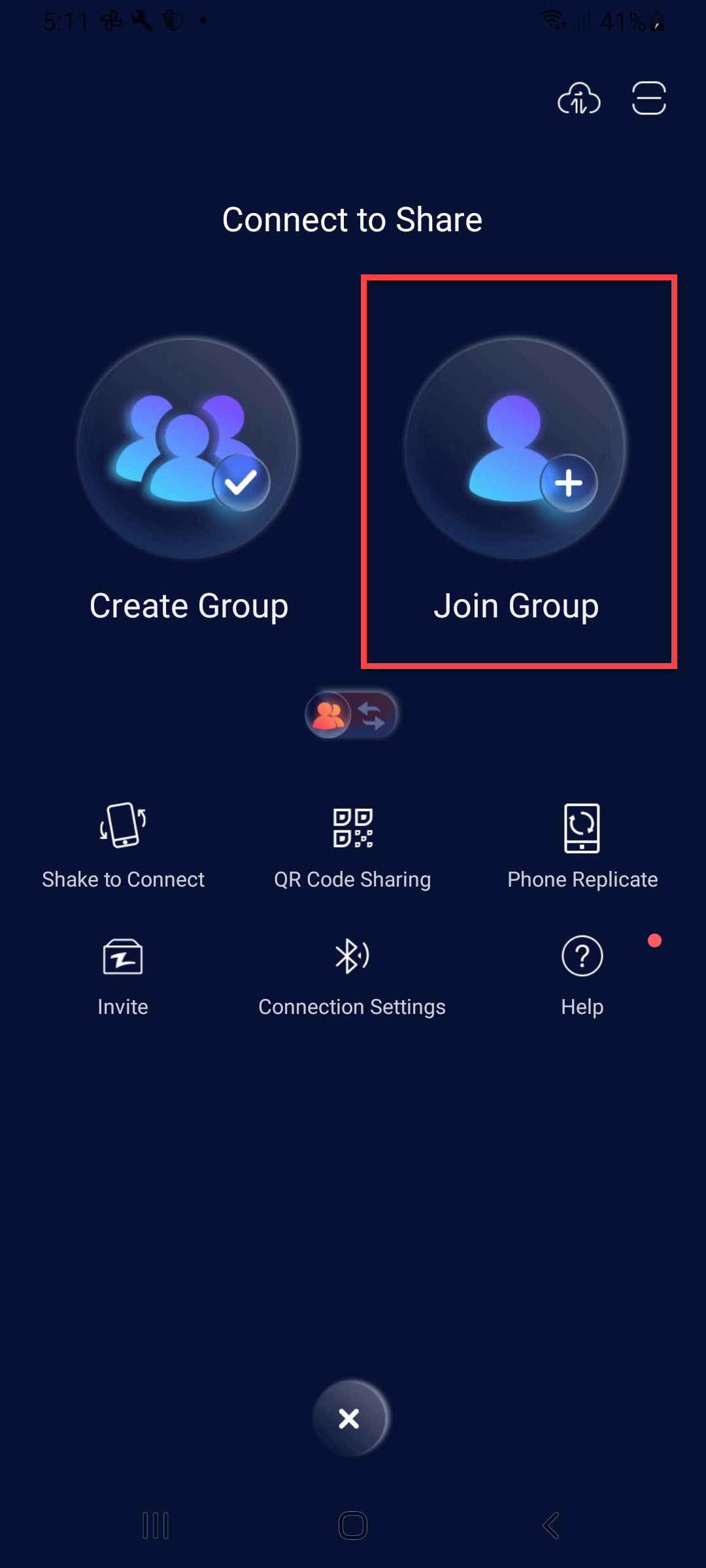
Шаг 4. Альтернативный способ подключения — через ручной ввод данных. Для этого на телефоне нажмите значок передачи, чтобы открыть меню доступных действий.

Шаг 5. В появившемся меню выберите опцию Присоединиться к группе. Это действие инициирует поиск доступных устройств в локальной сети.
Шаг 6. На следующем экране вы увидите список доступных сетей или устройств. Установите флажок напротив нужной строки (обычно это имя вашего ПК), затем нажмите кнопку Далее.
Шаг 7. Через несколько секунд на экране телефона появится имя вашего компьютера. Просто нажмите на него, чтобы подтвердить соединение.

Шаг 8. После успешного подключения вы сможете выбрать категорию контента для передачи: фотографии, видео, музыку, документы или другие файлы. Zapya автоматически организует данные по типам, что упрощает навигацию и выбор нужных элементов. Просто отметьте нужные файлы и нажмите кнопку отправки — передача начнётся немедленно.

Итог
Теперь вы знаете, как передавать файлы между ПК и телефоном с помощью Zapya. Этот метод особенно полезен, когда требуется быстрая и надёжная передача данных без использования интернета или кабелей. Zapya обеспечивает высокую скорость обмена за счёт прямого соединения по Wi-Fi Direct или локальной сети, что делает его отличной альтернативой как проводным, так и облачным решениям.
Для наилучшего результата убедитесь, что оба устройства подключены к одной Wi-Fi сети (если используется режим точки доступа, телефон сам создаёт сеть, к которой подключается ПК). Также рекомендуется обновлять приложение до последней версии, чтобы получать улучшения производительности и новые функции. Если в процессе возникнут трудности, проверьте настройки брандмауэра на ПК — иногда он может блокировать соединение между устройствами.
Следуя приведённым инструкциям, вы сможете легко и безопасно обмениваться любыми файлами между вашими устройствами, экономя время и избегая зависимости от сторонних сервисов.


