
macOS Big Sur — одна из самых успешных и функциональных операционных систем для компьютеров Mac. Она предлагает пользователям множество полезных инструментов, которые позволяют эффективно работать и развлекаться. В этой версии системы были обновлены многие стандартные приложения, изменен дизайн интерфейса и добавлены новые возможности для многозадачности. Одной из наиболее востребованных функций является режим «картинка в картинке» (Picture-in-Picture или PiP), который позволяет удобно совмещать просмотр видео с выполнением других задач.
Стоит отметить, что функция «картинка в картинке» впервые появилась в macOS High Sierra и впоследствии стала доступна в версиях Mojave и Catalina. В современных версиях системы, включая macOS Big Sur и более новые обновления, этот инструмент работает еще стабильнее и удобнее. Ниже мы подробно разберем, как активировать и использовать эту функцию на вашем Mac.
Однако стоит помнить, что macOS Big Sur содержит множество других важных обновлений. Одним из ключевых изменений стало значительное улучшение веб-браузера Safari. Теперь пользователи могут полностью персонализировать интерфейс браузера под свои нужды. Кроме того, Safari в этой системе работает значительно быстрее и оптимизированнее по сравнению с предыдущими версиями. Помимо работы с веб-страницами, система предлагает широкий спектр инструментов для продуктивности и творчества.
Вы можете использовать режим «картинка в картинке» как в браузере Safari, так и в Google Chrome. Режим PiP позволяет смотреть любимое видео в отдельном небольшом окне, которое отображается поверх всех остальных открытых приложений. Это особенно удобно, когда вам нужно следить за происходящим на экране (например, за обучающим роликом или стримом), одновременно работая в текстовом редакторе, таблицах или других программах. Если во время выполнения рутинных задач или написания кода вам становится скучно, включение видео с музыкой или визуальным контентом в режиме PiP поможет поддерживать концентрацию и рабочий настрой.
Как использовать режим «картинка в картинке» на macOS Big Sur
Преимущество режима PiP заключается в том, что он универсален: вы можете использовать его практически на любой платформе внутри системы. Процесс активации одинаков для большинства браузеров и приложений, поддерживающих этот стандарт. Важный плюс заключается в том, что вам не нужно устанавливать дополнительные расширения — функция встроена в систему по умолчанию. Тем не менее, чтобы активировать её корректно, необходимо выполнить несколько простых действий.
Шаг 1. Запустите операционную систему macOS Big Sur, откройте браузер и перейдите на YouTube (или любой другой видеохостинг). Найдите видеоролик, который вы хотите посмотреть в режиме «картинка в картинке».
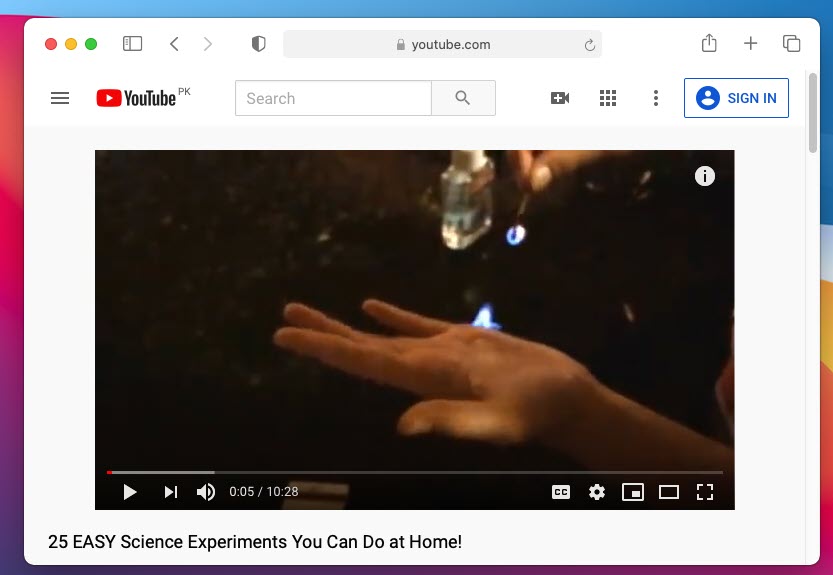 Открыть видео на YouTube
Шаг 2. Когда вы остановитесь на нужном видео, вам необходимо выполнить двойной щелчок правой кнопкой мыши по области воспроизведения видео. Обратите внимание: если щелкнуть один раз, может открыться стандартное меню плеера самого сайта. Именно второй клик (правой кнопкой мыши) активирует системное контекстное меню браузера. После этого в появившемся списке выберите пункт «Ввести картинку в картинке» (или «Enter Picture-in-Picture»).
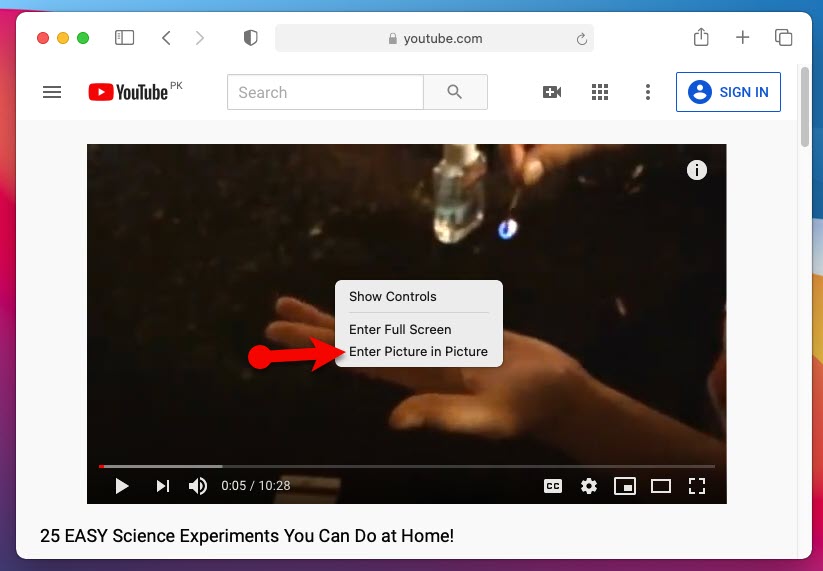 Введите картинку в картинке
Шаг 3. Сразу после выбора соответствующей опции видео выделится в отдельное небольшое окно, которое появится в углу вашего экрана. Теперь вы можете свободно сворачивать браузер или открывать любые другие программы — видео останется видимым поверх всех окон.
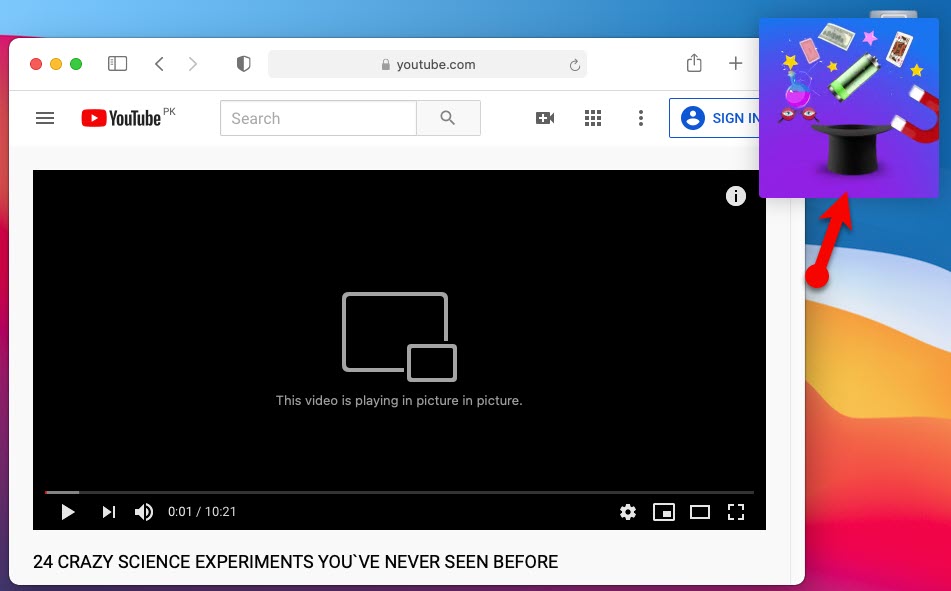 Режим PiP
Данный метод универсален и отлично работает не только в Safari, но и в Google Chrome, а также при просмотре видео на платформе Vimeo. Если вам нужно переместить окно режима «картинка в картинке» в удобное место экрана или изменить его размер, просто наведите указатель мыши на любое из углов окна — появятся маркеры для растягивания и перемещения.
Полезные советы по использованию PiP:
— Вы можете быстро скрывать и показывать окно видео, чтобы оно не отвлекало от работы в моменты максимальной концентрации.
— Режим PiP идеально подходит для онлайн-переговоров, когда вам нужно видеть собеседника в углу экрана во время демонстрации презентации.
— Если видео зависает в режиме PiP, попробуйте обновить страницу в основном окне браузера или перезапустить приложение.
Связанные руководства:
- Как заблокировать рекламу YouTube в Chrome на Windows
- Как сбросить забытый пароль macOS Big Sur
- 3 способа уменьшить размер PDF-файла на Mac
Итог
В этой инструкции мы подробно разобрали, как использовать режим «картинка в картинке» в операционной системе macOS Big Sur. Эта функция является незаменимым инструментом для тех, кто ценит многозадачность: она позволяет слушать музыку или смотреть обучающие ролики, не прерывая основной рабочий процесс. Благодаря удобному управлению размером и расположением окна, режим PiP делает использование компьютера более комфортным и продуктивным. Если у вас возникли сложности при активации функции или появились дополнительные вопросы по работе с интерфейсом macOS, пожалуйста, оставляйте свои комментарии в разделе ниже — мы обязательно постараемся помочь!