Как оцифровать DVD-диски в высоком качестве: полное руководство по созданию цифрового архива
DVD (Digital Versatile Disc) — это не просто старый формат оптических дисков, это огромный пласт нашей цифровой истории. Несмотря на развитие стриминговых сервисов, у многих из нас на полках всё еще пылятся коллекционные издания фильмов, семейные видеоархивы и важные данные, которые хочется хранить на современных устройствах: от смартфонов до защищенных облачных хранилищ.
Проблема в том, что просто «вставить диск в компьютер» недостаточно для получения качественного файла. Если вы просто скопируете файлы с диска, вы получите кучу мелких видеофайлов и служебную информацию, которую сложно воспроизвести на ТВ или планшете. Чтобы получить один цельный, качественный видеофайл (например, в формате MP4), нужна специальная обработка. В этой статье мы разберем лучшие способы оцифровки: от полностью автоматических программ до мощных бесплатных инструментов для энтузиастов.
Для начала определимся с объемом. Помните, что емкость дисков бывает разной: стандартный однослойный диск (DVD-5) вмещает 4,7 ГБ, двухслойный (DVD-9) — около 8,5 ГБ, а редкие двухсторонние экземпляры могут достигать 17 ГБ. Учитывайте это при выборе свободного места на жестком диске перед началом процесса.
Автоматизированный подход: использование Wonderfox DVD Video Converter
Если вам нужно «нажать одну кнопку и забыть», лучше всего воспользоваться специализированным конвертером. Профессиональные утилиты вроде Wonderfox берут на себя всю сложную работу по распаковке структуры диска и склейке видеопотока.
Пошаговая инструкция по оцифровке:
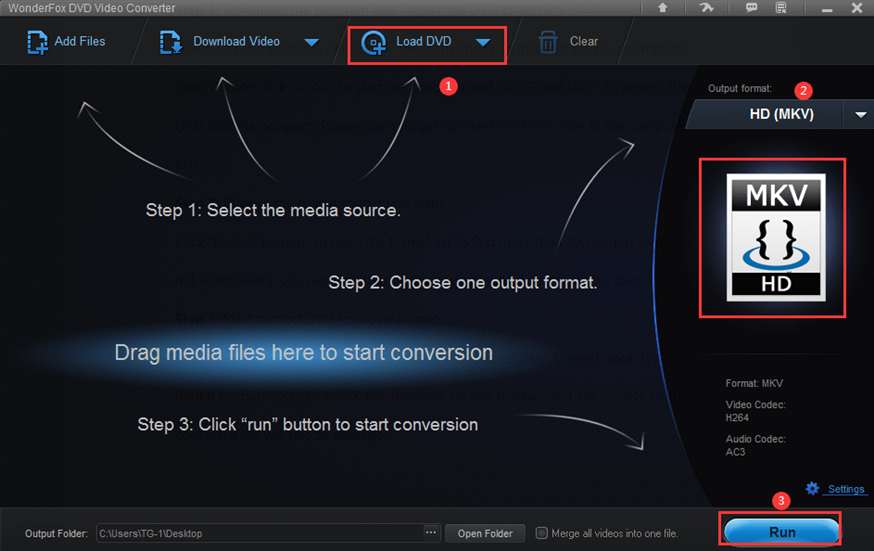
- Импорт данных. Вставьте ваш диск в дисковод компьютера. Запустите программу и нажмите кнопку Загрузить DVD. Программа просканирует диск и «соберет» его структуру в удобном для работы виде.
- Выбор формата. Это критический момент. Перейдите в раздел Формат вывода. Здесь скрыт огромный выбор — современные утилиты поддерживают более 300 конфигураций. Если вы планируете смотреть видео на современном телевизоре или iPhone, выбирайте MP4 (H.264/H.265).
- Настройка параметров. Для сохранения максимального качества убедитесь, что разрешение видео (resolution) соответствует оригиналу (обычно 720×480 для NTSC или 720×576 для PAL).
- Запуск процесса. Нажмите Выполнить. На экране появится статус выполнения — вы сможете наблюдать, как идет процесс перекодировки в реальном времени.
Совет эксперта: Если вы планируете оцифровать сразу целую коллекцию, используйте функцию пакетной обработки (Batch Mode), чтобы не сидеть у компьютера часами.
Лучшее программное обеспечение для конвертации DVD
Не все программы одинаково полезны. В зависимости от ваших целей — будь то экономия денег или получение максимально «чистой» картинки — инструменты будут отличаться.
1. HandBrake — выбор профессионалов и фанатов Open Source
HandBrake — это легендарный бесплатный транскодер, который не требует подписок или ключей активации. Это софт с открытым исходным кодом, который любят за мощь и легкость. Программа работает на Windows, macOS и Linux, что делает её универсальным солдатом для любой системы.
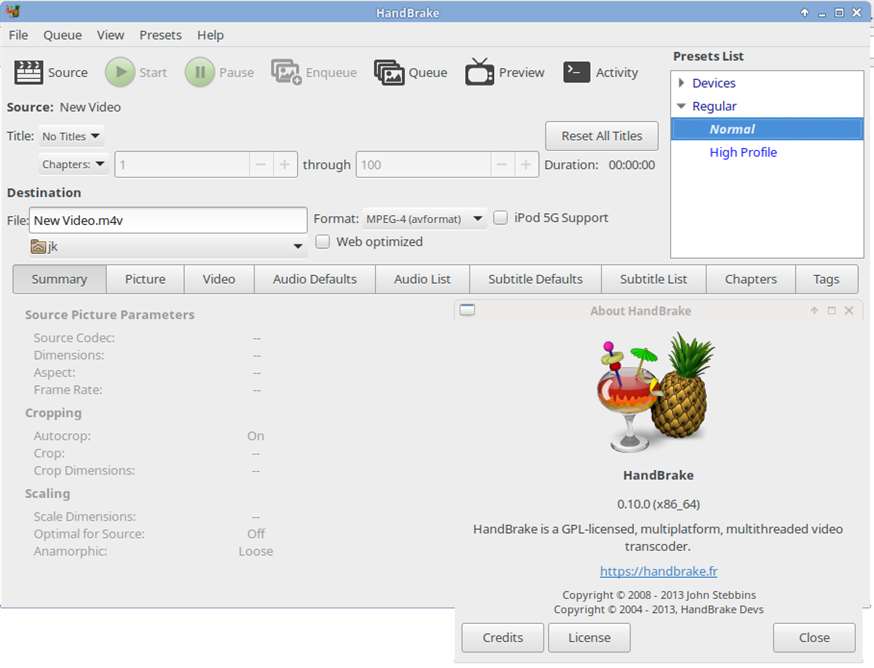
Главная фишка HandBrake — невероятная эффективность сжатия. Вы можете уменьшить размер файла в несколько раз, при этом визуально разница будет почти незаметна. Это идеальный инструмент, если вам нужно подготовить видео для загрузки в интернет или на мобильное устройство.
Что важно знать: Несмотря на мощь, HandBrake работает в режиме транскодера. Он не «вскрывает» структуру диска так, как это делают платные утилиты, а перекодирует видеопоток. На выходе вы получите один из трех основных форматов:
- MP4: Самый универсальный вариант для всех устройств.
- MKV: Контейнер с поддержкой множества аудиодорожек и субтитров.
- WebM: Оптимально для использования в веб-браузерах.
2. Freemake Video Converter — простота и универсальность
Если HandBrake кажется вам слишком сложным из-за обилия настроек, обратите внимание на Freemake. Это программное решение, ориентированное на массового пользователя. Оно славится своим интуитивным интерфейсом: всё максимально наглядно и понятно даже ребенку.

Freemake — это не только конвертер видео, но и мультимедийный комбайн. Он отлично справляется с извлечением аудио из видео или преобразованием медиафайлов из популярных соцсетей в привычные форматы вроде AVI или MP3. Программа прошла проверку временем и за годы существования стала стандартом для миллионов пользователей по всему миру благодаря трем принципам: доступности, простоте и качеству.
3. MakeMKV — для тех, кому важна «оригинальная» копия
Если ваша цель — не сжать файл, а получить идеальную, попиксельную копию диска (включая все оригинальные аудиодорожки и комментарии режиссера), то вам нужен MakeMKV. Это инструмент для «риппинга» (снятия образа).
Программа работает иначе: она не перекодирует видео, а просто упаковывает данные с диска в контейнер MKV. Это гарантирует отсутствие потери качества, но файл получается очень тяжелым. Важный нюанс: Для работы с современными Blu-ray или Ultra HD дисками вам обязательно понадобится соответствующий привод с поддержкой этих форматов. Программа также отлично справляется с обычными DVD, делая процесс создания цифровых копий максимально быстрым.
Итоги: какой метод выбрать?
Подводя итог, выберем идеальный инструмент под вашу задачу:
- Нужно быстро и просто получить MP4 файл для просмотра на телефоне? Используйте Wonderfox или Freemake.
- Хотите бесплатно и профессионально настроить сжатие под любые параметры? Ваш выбор — HandBrake.
- Нужно сохранить видео в исходном качестве без малейших потерь для домашнего архива? Только MakeMKV.
Оцифровка дисков — процесс не быстрый, но крайне полезный для сохранения ваших воспоминаний. Если у вас возникли сложности с распознаванием диска или форматом файла, обязательно пишите в комментариях — разберемся вместе!