
Как открыть несколько веб-сайтов одним ярлыком в Windows
В современном рабочем процессе мы часто используем одни и те же ресурсы: почту, CRM-системы, таск-менеджеры или аналитические панели. Постоянное переключение между вкладками браузера и ручной ввод адресов отнимают драгоценное время. Чтобы оптимизировать вашу работу и ускорить запуск привычного рабочего окружения, можно создать специальный ярлык, который будет открывать все нужные страницы одновременно одним кликом.
В этой инструкции мы разберем самый эффективный способ создания такого сценария с помощью встроенных средств Windows. Вам не потребуется устанавливать стороннее программное обеспечение или сложные скрипты — достаточно стандартного Блокнота.
Пошаговая инструкция по созданию файла для быстрого запуска сайтов
Для реализации этой задачи мы воспользуемся методом создания пакетного файла (.bat). Этот формат позволяет выполнять последовательность команд операционной системы автоматически.
-
- Запуск текстового редактора. Нажмите на кнопку «Пуск» или клавишу Windows, введите в поиске Блокнот (Notepad) и откройте его.
- Подготовка списка ссылок. В открытом окне Блокнота необходимо прописать команды для запуска браузера с нужными адресами. Чтобы сайты открывались корректно, используйте команду
startперед каждым URL-адресом. Каждая новая ссылка должна начинаться с новой строки.
Пример содержимого файла:
start https://www.google.com
start https://www.wikipedia.org
start https://www.youtube.com - Сохранение файла в нужном формате. Перейдите в меню Файл и выберите пункт Сохранить как…. Это критически важный этап, так как стандартное сохранение создаст обычный текстовый документ, который не будет запускать команды.
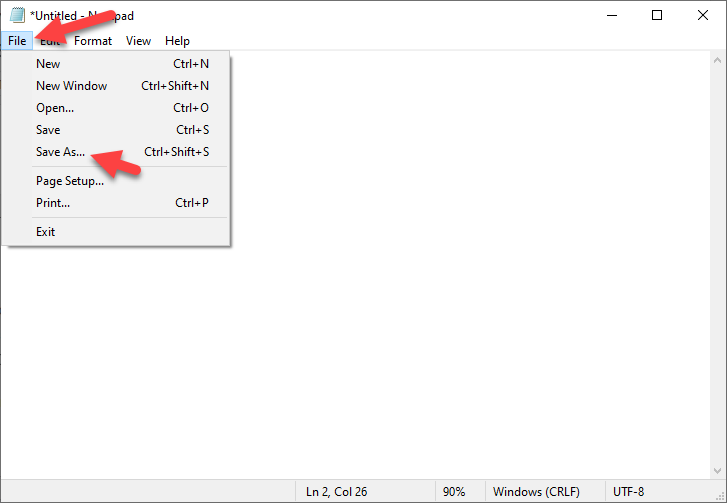
-
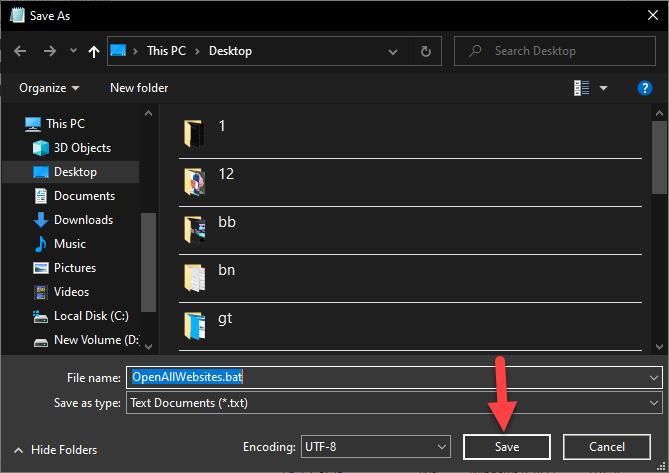
- Настройка имени и расширения. В окне сохранения выберите удобное место (например, Рабочий стол). В поле «Имя файла» введите любое название, но обязательно добавьте в конце расширение .bat. Например:
WorkSites.batилиStartDay.bat. Убедитесь, что в поле «Тип файла» выбрано «Все файлы». Нажмите кнопку Сохранить.
- Настройка имени и расширения. В окне сохранения выберите удобное место (например, Рабочий стол). В поле «Имя файла» введите любое название, но обязательно добавьте в конце расширение .bat. Например:
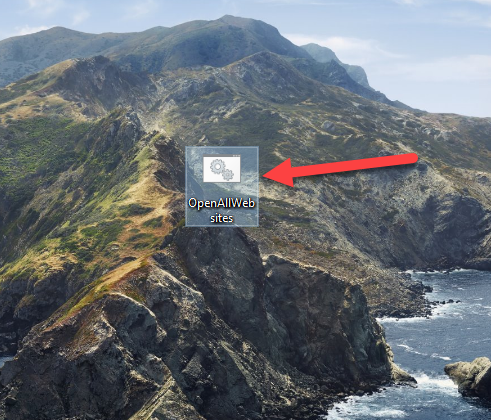
- Запуск сценария. Теперь на вашем рабочем столе появился новый файл с иконкой шестеренок или системного приложения. Просто дважды щелкните по нему левой кнопкой мыши, и ваш браузер автоматически откроет все указанные сайты в новых вкладках.
Как изменить браузер по умолчанию для открытия ссылок
Если после запуска файла сайты открываются не в том браузере, который вы используете постоянно (например, вместо Chrome открывается Microsoft Edge), вам необходимо настроить параметры системы. В последних версиях Windows это делается очень просто через меню параметров.
- Переход в настройки. Нажмите комбинацию клавиш Windows + I на клавиатуре или откройте «Параметры» через меню «Пуск».
- Раздел приложений. В левом боковом меню выберите пункт Приложения, а затем перейдите в подраздел Приложения по умолчанию.
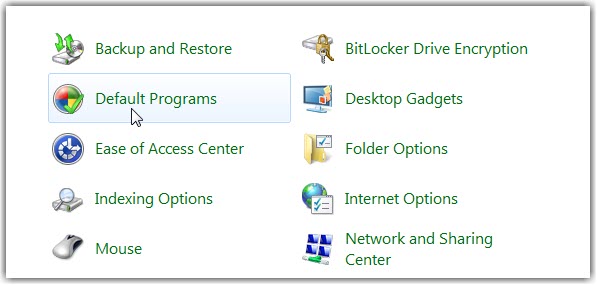
- Выбор браузера. Прокрутите страницу вниз до пункта Веб-браузер (или воспользуйтесь поиском по списку установленных программ). Нажмите на текущий браузер и выберите из предложенного списка тот, который должен открывать все ссылки по умолчанию.
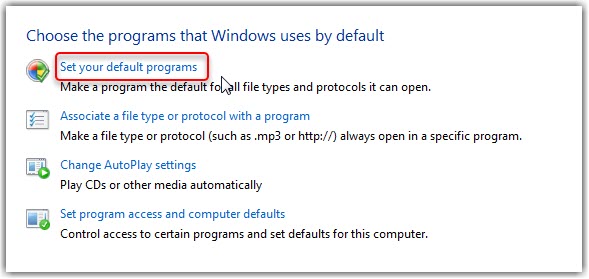
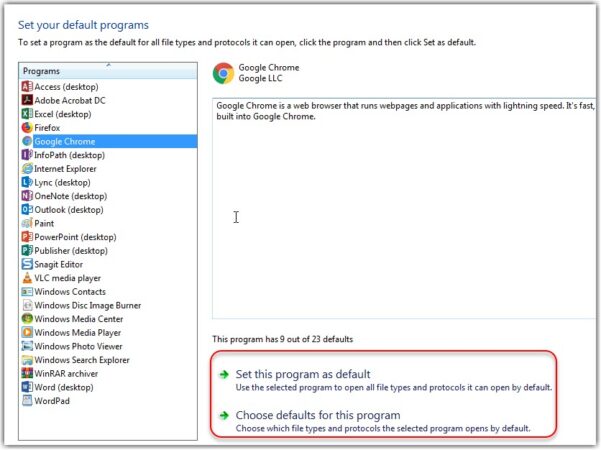
Теперь при запуске вашего созданного .bat файла все сайты будут открываться в вашем любимом браузере автоматически.
Итоги
Создание автоматического ярлыка для запуска нескольких веб-сайтов — это простой и эффективный способ повысить продуктивность работы на Windows. Используя метод с пакетным файлом .bat, вы избавляете себя от лишних кликов и рутинного ввода адресов. Мы рассмотрели процесс создания файла через Блокнот и способы управления браузером по умолчанию. Теперь ваш запуск рабочего дня станет гораздо быстрее и организованнее.