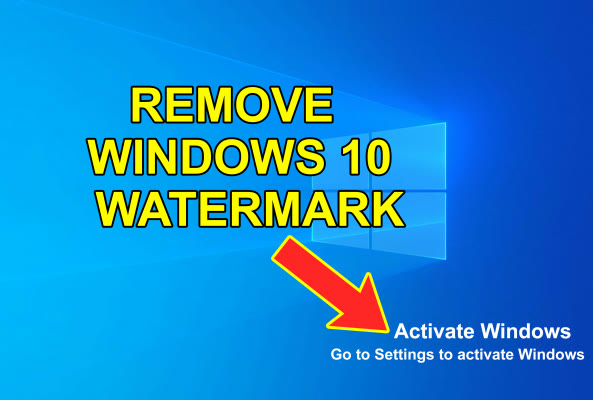
Как навсегда удалить водяной знак «Активируйте Windows» в Windows 10 и 11
При использовании операционной системы на компьютере часто появляется раздражающая надпись «Активируйте Windows» в правом нижнем углу рабочего стола. Этот водяной знак может перекрывать важные элементы интерфейса, мешать работе в приложениях или просто портить внешний вид системы. Обычно он появляется, если лицензия не была подтверждена или возникли проблемы с ключом продукта. В этой статье мы разберем несколько эффективных способов, как убрать это уведомление без использования стороннего софта.
Все описанные ниже методы позволяют очистить рабочий стол от назойливого текста. Пожалуйста, внимательно следуйте инструкциям, чтобы избежать ошибок в системных настройках.
Способ 1. Удаление через Редактор реестра (через параметры рабочего стола)
Этот метод изменяет параметры отображения рабочего стола в реестре, что позволяет скрыть системные уведомления о версии интерфейса.
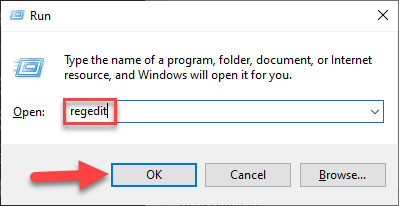
- Нажмите на клавиатуре комбинацию клавиш Windows + R. Откроется окно «Выполнить».
- В поле ввода введите команду regedit и нажмите OK.
- В открывшемся Редакторе реестра перейдите по следующему пути: HKEY_CURRENT_USER → Software → Microsoft → Windows → CurrentVersion → Explorer → Desktop.
- В правой части окна найдите параметр с названием PaintDesktopVersion.

- Дважды кликните по параметру PaintDesktopVersion.
- В появившемся окне измените значение с 1 на 0. Нажмите OK.

- Закройте Редактор реестра и обязательно перезагрузите компьютер, чтобы изменения вступили в силу.
Способ 2: Использование командного файла (BAT-скрипта)
Если вы не хотите искать нужные ветки в реестре вручную, можно создать простой скрипт, который автоматически перезапустит процесс проводника и очистит системные уведомления.
- Откройте программу Блокнот через поиск в меню «Пуск».

-
- Скопируйте следующий код и вставьте его в Блокнот:
@echo off taskkill /F /IM explorer.exe explorer.exe exit
-
-
- Нажмите на вкладку Файл и выберите Сохранить как….
-

-
-
- В поле «Имя файла» введите любое название, но обязательно добавьте в конце расширение .bat (например,
remove_watermark.bat). В поле «Тип файла» выберите «Все файлы». Нажмите Сохранить.
- В поле «Имя файла» введите любое название, но обязательно добавьте в конце расширение .bat (например,
-

-
-
- Теперь найдите созданный файл в папке, куда вы его сохранили, и запустите его двойным щелчком мыши. Экран может на мгновение моргнуть — это нормально, так перезапускается рабочий стол.
-
Способ 3: Использование Планировщика заданий
Этот метод позволяет автоматизировать процесс удаления уведомления при каждом запуске системы, чтобы оно не появлялось снова после обновления.
-
-
- Нажмите кнопку «Пуск» и введите в поиске Планировщик заданий. Откройте найденное приложение.
-

-
-
- В панели действий (справа) выберите пункт Создать простую задачу….
- Введите название для задачи (например, «Удаление водяного знака») и нажмите Далее.
-

-
-
- В окне выбора триггера выберите При запуске, затем нажмите Далее.
- На следующем этапе установите галочку Запустить программу и нажмите Далее.
-

-
-
- Нажмите кнопку Обзор и выберите тот самый
.batфайл, который вы создали во втором способе. Нажмите Далее. - Проверьте параметры и нажмите Готово. Теперь система будет сама запускать скрипт при включении ПК.
- Нажмите кнопку Обзор и выберите тот самый
-

Способ 4: Глубокая правка реестра через системную ветку
Если предыдущие методы не помогли, можно попробовать изменить параметр в более глубоких разделах реестра, отвечающих за лицензирование интерфейса.
-
-
- Снова откройте Редактор реестра через поиск в меню «Пуск».
-
-
-
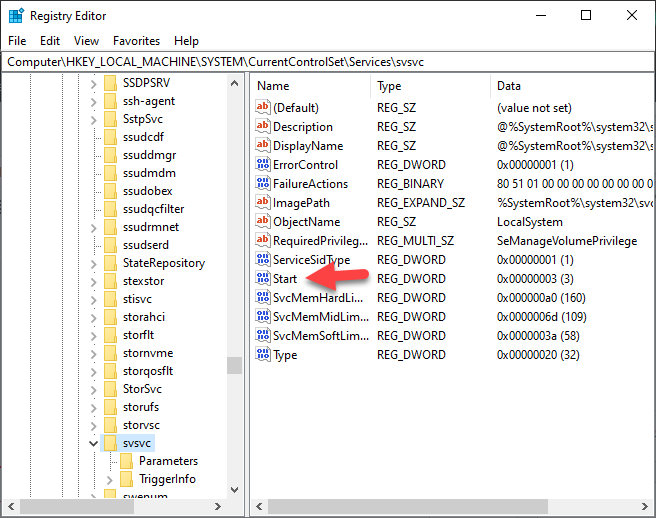
- Перейдите по следующему пути:
HKEY_LOCAL_MACHINE\SYSTEM\CurrentControlSet\Services\svsvc - В правой части окна найдите параметр Start.
- Перейдите по следующему пути:
-
- Дважды щелкните по нему и измените значение на 4 (это отключит службу, отвечающую за проверку статуса в некоторых сборках).
-

После выполнения этого действия необходимо перезагрузить компьютер. Водяной знак должен исчезнуть.
Способ 5: Отключение уведомлений через параметры Windows
Иногда водяной знак является следствием активных системных рекомендаций. Мы можем ограничить уведомления Windows, чтобы уменьшить назойливость системы.
-
-
- Нажмите правой кнопкой мыши на пустом месте рабочего стола и выберите Параметры экрана.
- В меню слева (или в основном окне) перейдите в раздел Уведомления и действия.
-

-
-
- Снимите галочку с пункта «Подсказки и рекомендации при использовании Windows».
- Также отключите пункт «Предлагать способы завершения настройки устройства…». Это часто помогает убрать лишние всплывающие окна.
-
После этих настроек перезагрузите систему, чтобы убедиться, что уведомления больше не беспокоят вас.
Итог
Теперь вы знаете несколько способов, как навсегда избавиться от водяного знака «Активируйте Windows» в Windows 10 и 11. Мы рассмотрели методы через реестр, использование BAT-скриптов, планировщик заданий и настройку уведомлений. Каждый из этих методов является рабочим и не требует покупки сомнительного программного обеспечения. Если у вас возникли трудности на каком-то этапе, обязательно оставляйте комментарии под статьей — мы постараемся помочь.