

Драйверы играют ключевую роль в работе операционной системы, обеспечивая взаимодействие между аппаратными компонентами компьютера и программным обеспечением. Устаревшие драйверы могут вызывать различные ошибки, снижать производительность системы, приводить к сбоям и нестабильной работе устройств. В Windows 11, как и в предыдущих версиях, важно регулярно обновлять драйверы, чтобы избежать проблем с совместимостью и безопасностью. В этой статье мы подробно рассмотрим, как исправить ошибки, связанные с устаревшими драйверами в Windows 11. Мы предложим несколько проверенных методов, которые помогут вам обновить или переустановить драйверы, восстановить корректную работу устройств и повысить производительность вашего компьютера. Если вы заметили, что ваш компьютер начал работать медленнее, некоторые устройства перестали корректно функционировать, или система выдает ошибки, связанные с драйверами, следуйте нашим рекомендациям. Мы постарались сделать инструкции максимально понятными и доступными даже для начинающих пользователей.
Почему важно обновлять драйверы?
Драйверы — это программное обеспечение, которое позволяет операционной системе взаимодействовать с аппаратными компонентами вашего компьютера. Они обеспечивают корректную работу видеокарт, звуковых карт, сетевых адаптеров, принтеров и других устройств. Устаревшие драйверы могут:
- Вызывать ошибки и сбои в работе системы.
- Снижать производительность компьютера.
- Приводить к несовместимости с новыми версиями программного обеспечения.
- Создавать уязвимости в системе безопасности.
- Вызывать проблемы с подключением периферийных устройств.
Регулярное обновление драйверов помогает избежать этих проблем и обеспечивает стабильную работу вашего компьютера.
Способ 1: Включение видеокарты
Иногда драйверы видеокарты могут быть отключены, что приводит к ошибкам в работе графической системы. Чтобы включить видеокарту, выполните следующие шаги: Шаг 1. Щёлкните правой кнопкой мыши по кнопке Пуск и выберите пункт Диспетчер устройств. Шаг 2. В открывшемся окне дважды щёлкните по разделу Видеоадаптеры (или Адаптеры дисплея).  Шаг 3. Найдите вашу видеокарту в списке, щёлкните по ней правой кнопкой мыши и выберите пункт Включить устройство, если она отключена. Если ваша видеокарта уже включена, но проблемы с драйверами сохраняются, переходите к следующему способу.
Способ 2: Обновление драйвера
Обновление драйверов — один из самых эффективных способов решения проблем, связанных с устаревшими версиями. Для этого выполните следующие действия: Шаг 1. Нажмите сочетание клавиш Win + R, чтобы открыть окно Выполнить. Шаг 2. Введите команду devmgmt.msc и нажмите Enter, чтобы открыть Диспетчер устройств.  Шаг 3. Дважды щёлкните по разделу Видеоадаптеры, чтобы развернуть список устройств. Шаг 4. Щёлкните правой кнопкой мыши по вашей видеокарте и выберите пункт Обновить драйвер.
 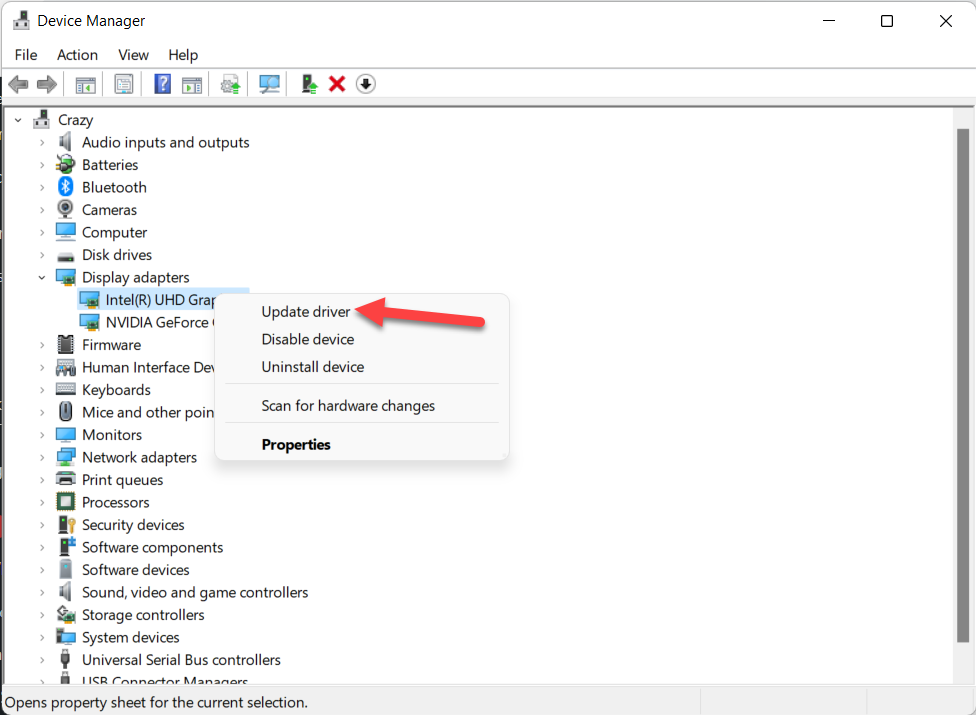 Шаг 5. В открывшемся окне выберите Автоматический поиск драйверов. Windows автоматически найдёт и установит последние версии драйверов.
Способ 3: Ручная установка драйверов
Если автоматическое обновление не помогло, вы можете установить драйверы вручную. Для этого: Шаг 1. Определите модель вашего устройства (например, видеокарты). Это можно сделать через Диспетчер устройств или с помощью специализированных программ, таких как Speccy или AIDA64. Шаг 2. Перейдите на официальный сайт производителя вашего устройства (например, NVIDIA, AMD, Intel) и найдите раздел поддержки или загрузки драйверов. Шаг 3. Введите модель вашего устройства и загрузите последнюю версию драйвера, совместимую с Windows 11. Шаг 4. Установите загруженный драйвер, следуя инструкциям на экране. Шаг 5. Перезагрузите компьютер, чтобы изменения вступили в силу.
Способ 4: Использование специализированных программ
Существуют программы, которые автоматически сканируют ваш компьютер на наличие устаревших драйверов и обновляют их. Некоторые из них:
- Driver Booster: бесплатная утилита, которая сканирует систему и обновляет драйверы.
- DriverPack Solution: позволяет обновлять драйверы в автоматическом режиме.
- Snappy Driver Installer: портативная утилита для обновления драйверов без установки.
Чтобы использовать такие программы, скачайте и установите их, затем запустите сканирование системы. Программа предложит обновить устаревшие драйверы.
Способ 5: Переустановка драйверов
Если обновление драйверов не помогло, попробуйте полностью переустановить их: Шаг 1. Откройте Диспетчер устройств и найдите проблемное устройство. Шаг 2. Щёлкните по нему правой кнопкой мыши и выберите Удалить устройство. Шаг 3. Подтвердите удаление и перезагрузите компьютер. Шаг 4. После перезагрузки Windows автоматически установит драйверы заново. Если этого не произошло, установите драйверы вручную, как описано в Способе 3.
Дополнительные советы
Чтобы избежать проблем с драйверами в будущем, следуйте этим советам:
- Регулярно проверяйте наличие обновлений драйверов через Диспетчер устройств.
- Используйте официальные источники для загрузки драйверов.
- Создавайте точки восстановления системы перед обновлением драйверов.
- Следите за новостями на сайтах производителей вашего оборудования.
- Используйте антивирусное программное обеспечение, чтобы избежать заражения вредоносными программами при загрузке драйверов.
Итог
Теперь вы знаете, как исправить ошибки, связанные с устаревшими драйверами в Windows 11. Следуя приведённым выше инструкциям, вы сможете обновить или переустановить драйверы, восстановить корректную работу устройств и повысить производительность вашего компьютера. Если у вас остались вопросы или возникли трудности, оставляйте комментарии — мы обязательно поможем! Регулярное обновление драйверов — это залог стабильной и безопасной работы вашего компьютера. Не пренебрегайте этой важной процедурой, чтобы ваш ПК всегда работал на максимальной производительности.


