

Как загрузить и установить приложение Netflix в Windows 11: полное руководство
Netflix — одна из самых популярных платформ для стриминга фильмов, сериалов и телепередач. Сервис предлагает огромную библиотеку контента на разных языках, доступного по подписке. Многие пользователи предпочитают смотреть Netflix на мобильных устройствах, но также возможно установить приложение на компьютер с Windows 11. Это позволяет наслаждаться любимыми фильмами и сериалами на большом экране с высоким качеством воспроизведения.
В этой статье мы подробно расскажем, как загрузить и установить официальное приложение Netflix на Windows 11. Вы узнаете, как найти приложение в Microsoft Store, установить его и начать пользоваться сервисом. Также мы ответим на вопрос, можно ли скачивать фильмы для просмотра в автономном режиме.
Netflix — это платный сервис, но он предлагает широкий выбор контента без рекламы. На некоторых устройствах приложение Netflix установлено по умолчанию, но на компьютерах с Windows 11 его нужно устанавливать вручную. Если вы хотите узнать, как это сделать, читайте дальше.
Как загрузить приложение Netflix в Windows 11?
Установка приложения Netflix на Windows 11 — простой процесс, который не требует использования сторонних инструментов. Вам нужно только выполнить несколько шагов через Microsoft Store. Вот подробная инструкция:
Шаг 1. Откройте меню поиска, нажав комбинацию клавиш Win + S. В строке поиска введите Microsoft Store и нажмите Открыть.
Шаг 2. В Microsoft Store введите в строку поиска Netflix. Когда приложение появится в результатах поиска, нажмите на него, а затем выберите кнопку Получить, чтобы начать загрузку.

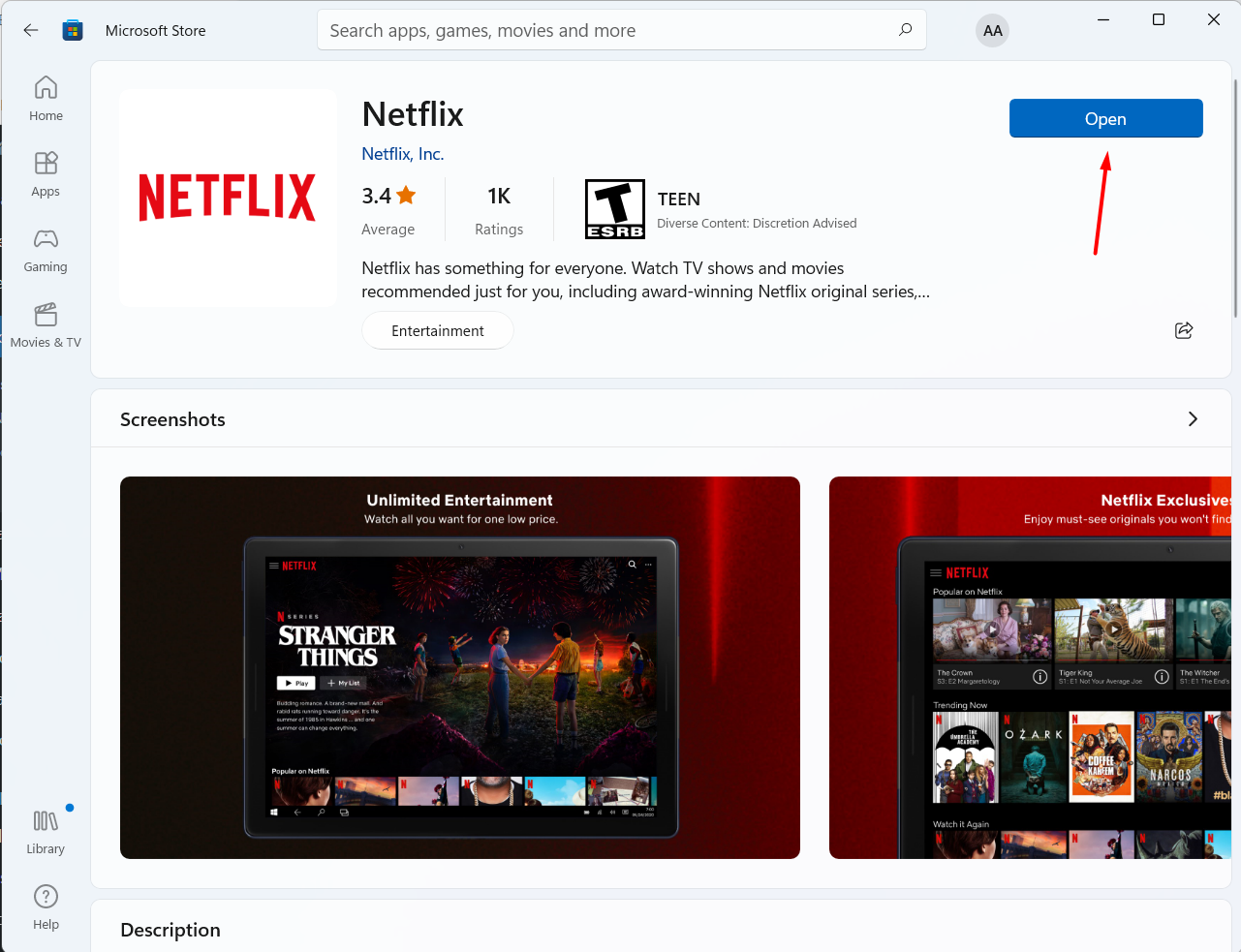
Шаг 3. Дождитесь завершения процесса загрузки. После этого нажмите кнопку Открыть, чтобы запустить приложение.
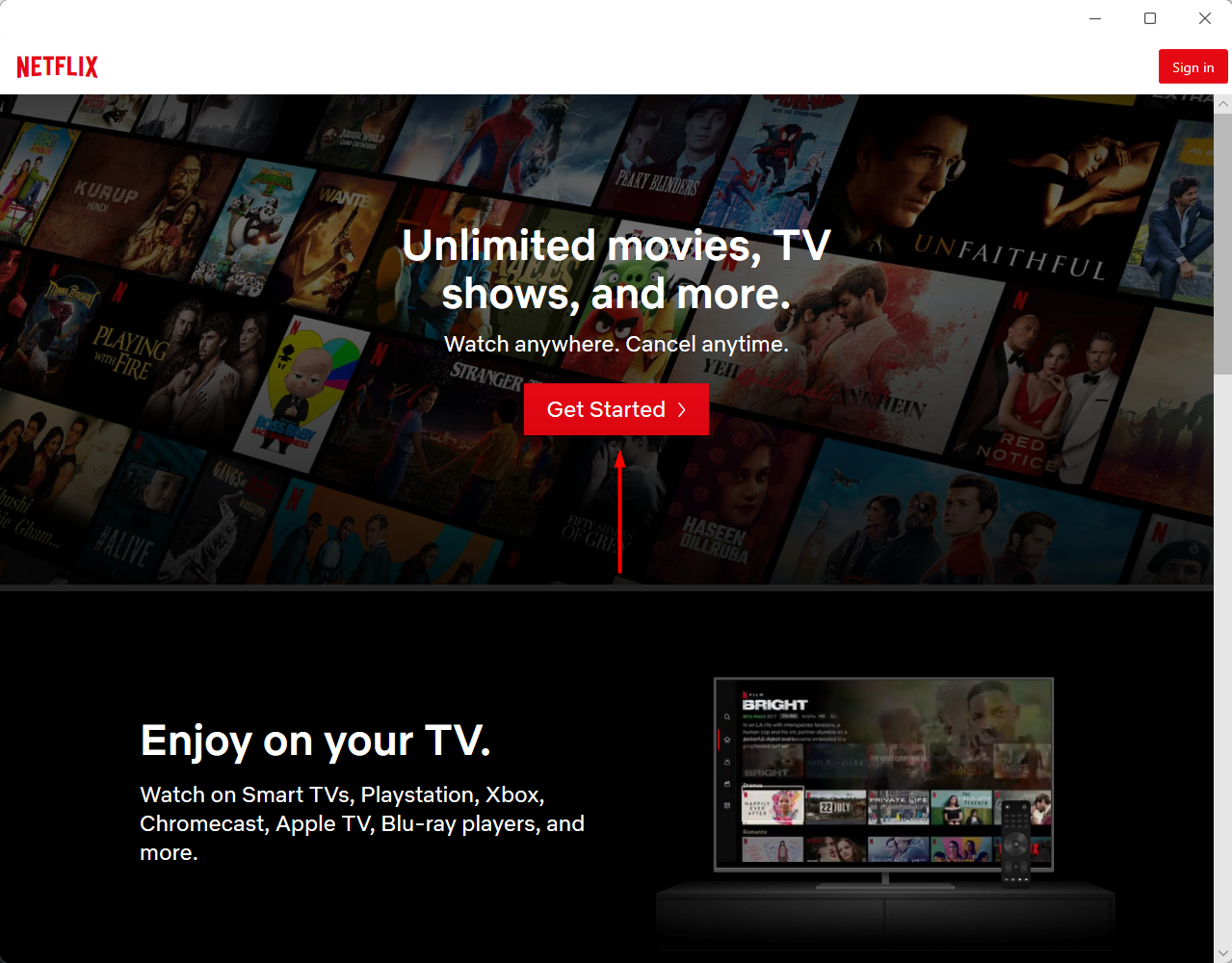
Шаг 4. При первом запуске приложения нажмите Начать работу, чтобы продолжить.
Шаг 5. Если у вас ещё нет учётной записи Netflix, вам нужно будет создать её. Если учётная запись уже есть, просто войдите в неё, используя свои данные. После этого вы сможете начать пользоваться сервисом.
Теперь приложение Netflix установлено на вашем компьютере с Windows 11, и вы можете наслаждаться просмотром фильмов и сериалов.
Могу ли я смотреть фильмы в автономном режиме на Netflix?
Многие пользователи задаются вопросом, можно ли скачивать фильмы и сериалы на Netflix для просмотра без подключения к интернету. Ответ — да, это возможно. Netflix позволяет скачивать контент для автономного просмотра, что особенно удобно, если вы находитесь в местах, где нет доступа к сети.
Однако важно помнить, что скачивание доступно только в официальном приложении Netflix. В браузерной версии этой функции нет. Чтобы скачать фильм или сериал, выполните следующие действия:
- Откройте приложение Netflix на вашем устройстве.
- Найдите фильм или сериал, который хотите скачать.
- Нажмите на кнопку загрузки (обычно она выглядит как стрелка, направленная вниз).
- Дождитесь завершения загрузки.
- Теперь вы можете смотреть контент без подключения к интернету.
Скачанные фильмы и сериалы доступны в специальном разделе «Мои загрузки» в приложении Netflix. Учтите, что некоторые фильмы и сериалы могут быть недоступны для скачивания из-за ограничений лицензирования.
Преимущества использования приложения Netflix на Windows 11
Установка приложения Netflix на компьютер с Windows 11 имеет несколько преимуществ:
- Большой экран: Просмотр фильмов и сериалов на большом экране монитора или телевизора, подключённого к компьютеру, делает опыт более комфортным.
- Высокое качество: Приложение Netflix поддерживает воспроизведение контента в высоком разрешении, включая 4K, если ваш компьютер и интернет-подключение это позволяют.
- Удобство: Возможность быстро переключаться между рабочим столом и просмотром контента.
- Автономный режим: Возможность скачивать фильмы и сериалы для просмотра без интернета.
Частые вопросы и проблемы
Иногда при установке или использовании приложения Netflix на Windows 11 могут возникать проблемы. Вот некоторые из них и способы их решения:
- Приложение не устанавливается: Убедитесь, что у вас установлены последние обновления Windows 11 и Microsoft Store. Попробуйте перезагрузить компьютер и повторить установку.
- Приложение не запускается: Проверьте, установлены ли все необходимые компоненты. Попробуйте переустановить приложение.
- Проблемы с воспроизведением: Убедитесь, что у вас стабильное интернет-соединение. Попробуйте изменить качество воспроизведения в настройках приложения.
Заключение
Теперь вы знаете, как загрузить и установить приложение Netflix на Windows 11. Это простой процесс, который занимает всего несколько минут. После установки вы сможете наслаждаться просмотром любимых фильмов и сериалов на большом экране, а также скачивать контент для просмотра в автономном режиме.


