
Как загрузить macOS Unlocker для VMware Workstation
В этой статье подробно описано, как скачать и установить macOS Unlocker для VMware Workstation и VMware Player. Если вы хотите протестировать macOS в виртуальной среде на компьютере с Windows, вам понадобится специальный инструмент — Unlocker. Он позволяет добавить поддержку macOS в список доступных гостевых операционных систем VMware, что особенно полезно при установке таких версий, как macOS Mojave, macOS Catalina, macOS Big Sur и других.
Хотя Apple официально не поддерживает запуск macOS на не-Mac устройствах, энтузиасты разработали решения, позволяющие обойти это ограничение в виртуальных машинах. Одним из самых популярных инструментов является Unlocker — небольшая утилита, которая патчит VMware и добавляет возможность выбора macOS при создании виртуальной машины.
Что такое Unlocker?
Прежде чем приступить к установке, важно понять, что представляет собой Unlocker и зачем он нужен.
По умолчанию VMware Workstation и VMware Player не поддерживают установку macOS в качестве гостевой операционной системы. При создании новой виртуальной машины вы не найдёте в списке опцию Apple macOS — она просто отсутствует. Это связано с лицензионными ограничениями Apple, запрещающими запуск macOS на неофициальном оборудовании.
Unlocker — это небольшая утилита с открытым исходным кодом, разработанная сообществом энтузиастов. Она автоматически вносит изменения в системные файлы VMware, добавляя поддержку macOS в интерфейс программы. После применения патча вы сможете выбрать версию macOS (например, Mojave, Catalina, Big Sur и другие) при создании виртуальной машины.
Unlocker работает через командную строку и совместим с различными версиями VMware Workstation и Player на Windows. Программа лёгкая, безопасная и не требует сложной настройки. Её основная задача — расширить функциональность VMware, чтобы вы могли тестировать macOS без необходимости использовать физическое оборудование Apple.
Скачать Unlocker для VMware Workstation
Перед загрузкой убедитесь, что у вас установлена одна из поддерживаемых версий VMware Workstation или Player. Также рекомендуется создать резервную копию важных данных и, при возможности, точку восстановления системы — на случай, если что-то пойдёт не так (хотя такие случаи крайне редки).
Скачать Unlocker для VMware Workstation
Загрузка и установка macOS Unlocker на VMware Workstation/Player
Теперь, когда вы понимаете назначение Unlocker, можно приступить к его установке. Важно: **перед запуском патча обязательно закройте все окна VMware Workstation или Player**. Если программа будет запущена во время применения патча, это может привести к повреждению установки VMware.
Следуйте пошаговой инструкции:
1. Перейдите по ссылке выше и скачайте архив с Unlocker. Файл небольшой — загрузка займёт всего несколько секунд.
2. Найдите скачанный архив на компьютере, щёлкните по нему правой кнопкой мыши и выберите **«Извлечь все»** (или аналогичную опцию в вашем архиваторе).

3. После распаковки откройте папку с файлами Unlocker.
4. Найдите файл **win-install.bat**, щёлкните по нему правой кнопкой мыши и выберите **«Запуск от имени администратора»**. Это обязательно — без прав администратора патч не сможет изменить системные файлы VMware.

5. Откроется окно командной строки. Программа начнёт копировать необходимые файлы и применять патч к VMware. Процесс займёт 10–20 секунд.
6. После завершения окно автоматически закроется. Это означает, что патч успешно применён.
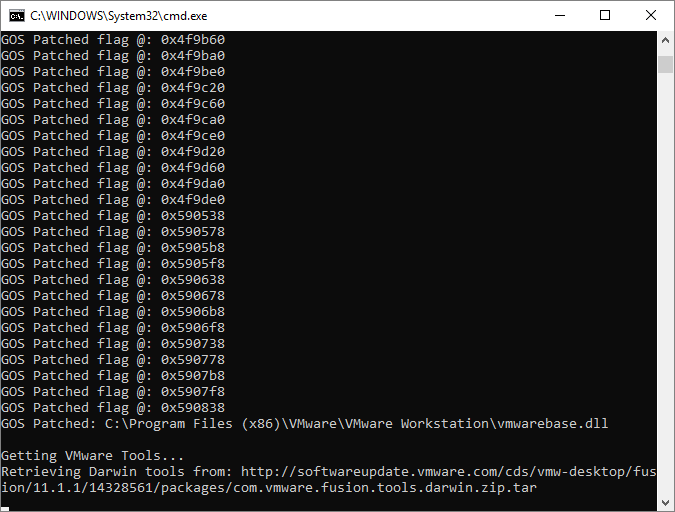
7. Теперь запустите VMware Workstation или Player. Чтобы проверить, что патч сработал, создайте новую виртуальную машину:
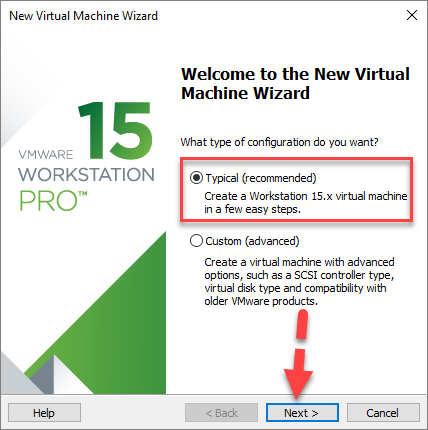
— Нажмите **Ctrl + N** или выберите **«Создать новую виртуальную машину»**.
— На первом экране нажмите **«Далее»**.
— Выберите тип конфигурации — **«Обычный (рекомендуется)»**.
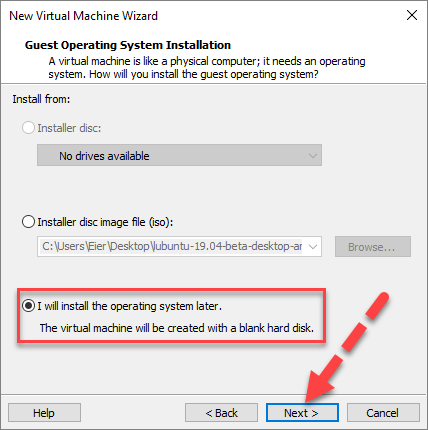
8. На следующем шаге выберите опцию **«Я установлю операционную систему позже»**.
9. Теперь в списке гостевых операционных систем вы увидите раздел **Apple macOS**. Выберите **Apple macOS X** и укажите нужную версию (например, macOS 10.14 для Mojave, macOS 10.15 для Catalina и т.д.).
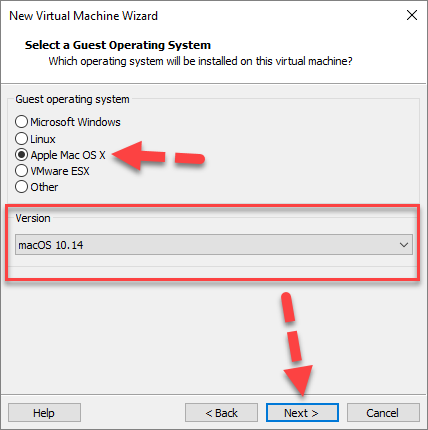
После этого вы сможете продолжить настройку виртуальной машины и установить macOS из ISO-образа или установочного файла.
Вывод
Теперь вы знаете, как скачать и установить macOS Unlocker для VMware Workstation и Player. Этот простой, но мощный инструмент расширяет возможности виртуализации и позволяет тестировать macOS на обычном ПК с Windows. После применения патча вы получите доступ к выбору macOS при создании виртуальной машины, что значительно упрощает процесс установки.
Рекомендуем использовать только проверенные версии Unlocker, совместимые с вашей версией VMware. Актуальные релизы обычно доступны на GitHub или в сообществах энтузиастов Hackintosh. Обратите внимание: запуск macOS на не-Mac оборудовании может нарушать лицензионное соглашение Apple, поэтому используйте этот метод исключительно в образовательных или тестовых целях.
Если у вас возникли трудности при установке или патч не сработал, убедитесь, что:
— VMware полностью закрыта перед запуском win-install.bat;
— вы запускаете скрипт от имени администратора;
— версия Unlocker совместима с вашей версией VMware.
Если остались вопросы — оставляйте комментарии. Ваш опыт и предложения помогут другим пользователям!


