

В этой статье мы подробно рассмотрим, как установить VMware Tools на macOS Monterey — пошаговое руководство для пользователей виртуальных машин. Запуск операционной системы в среде виртуализации, такой как VMware Workstation или VMware Fusion, открывает широкие возможности для тестирования, разработки и изучения новых платформ. Однако без дополнительных компонентов, предоставляемых VMware Tools, гостевая ОС может работать нестабильно, с ограниченной функциональностью и низкой производительностью.
Если вы установили macOS Monterey в VMware, но столкнулись с проблемами — например, неправильное разрешение экрана, отсутствие поддержки перетаскивания файлов между хостом и гостевой системой, медленная реакция на действия пользователя — это верный признак того, что VMware Tools ещё не установлены. Эти инструменты абсолютно бесплатны и критически важны для полноценной работы macOS в виртуальной среде. Без них операционная система будет функционировать, но с серьёзными ограничениями.
Что такое инструменты VMware?
Инструменты VMware — это специальный набор драйверов и утилит, разработанных компанией VMware для интеграции гостевой операционной системы с хостовой платформой. Они значительно улучшают взаимодействие между виртуальной машиной и основной системой, обеспечивая:
- Автоматическую настройку разрешения экрана под размер окна виртуальной машины;
- Поддержку копирования и вставки текста и файлов между хостом и гостевой ОС;
- Улучшенную производительность графики и дисковой подсистемы;
- Корректную синхронизацию времени;
- Плавное управление мышью и клавиатурой без необходимости «захвата» курсора.
Без установки VMware Tools вы не сможете в полной мере использовать преимущества виртуализации, особенно при работе с ресурсоёмкими задачами или при необходимости частого взаимодействия с хостовой системой.
Шаг 1. Подключите ISO-образ инструментов VMware к виртуальной машине с macOS Monterey
VMware предоставляет встроенный ISO-образ с инструментами, совместимыми с macOS. Чтобы подключить его:
- Запустите виртуальную машину с macOS Monterey.
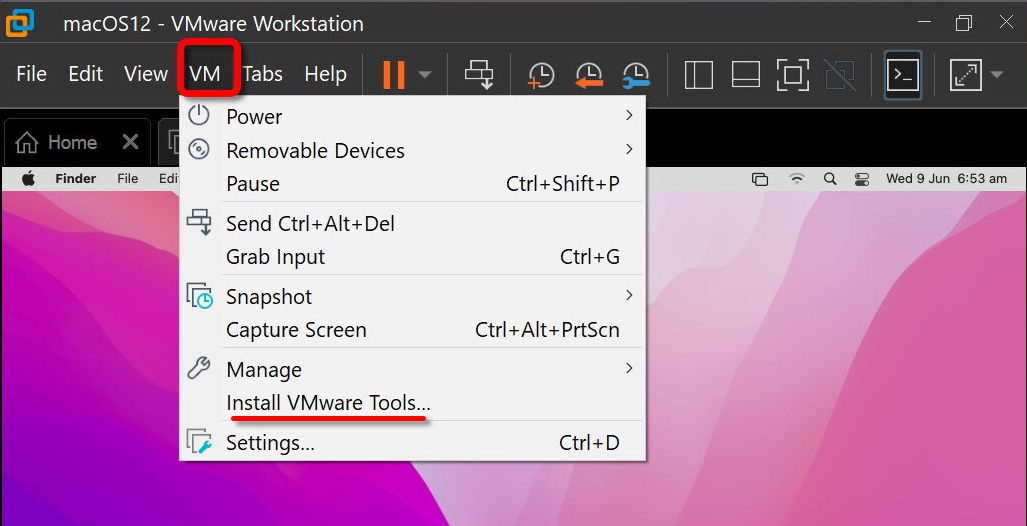
- В меню VMware выберите пункт «VM» → «Install VMware Tools» (в VMware Workstation) или «Virtual Machine» → «Install VMware Tools» (в VMware Fusion).
После этого в Finder гостевой системы появится виртуальный диск с установочными файлами.
Шаг 2. Установите VMware Tools
- Дважды щёлкните по диску «VMware Tools», появившемуся на рабочем столе macOS.
- В открывшемся окне найдите файл «Install VMware Tools.app» и запустите его двойным щелчком.

- В окне установщика нажмите кнопку «Continue» (Продолжить).

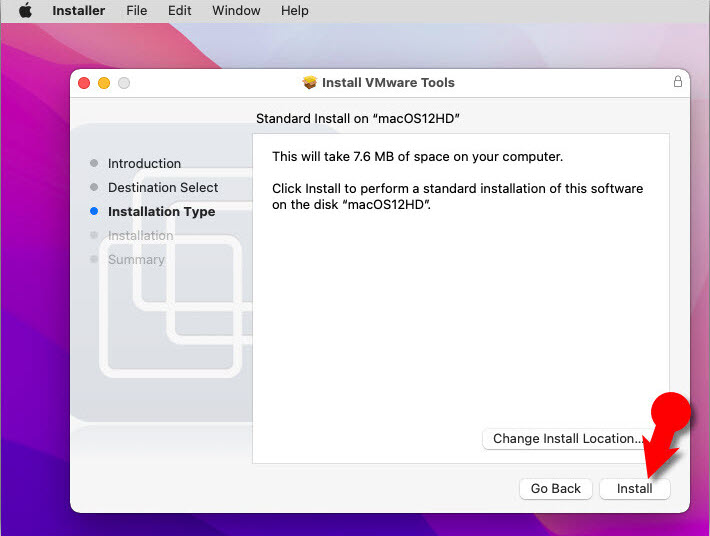
- На следующем экране нажмите «Install» (Установить).
- Система запросит ваши учётные данные. Введите имя пользователя и пароль администратора macOS и нажмите «Install Software» (Установить программное обеспечение).

Шаг 3. Разрешите VMware Tools через настройки безопасности macOS
Начиная с macOS Catalina и выше (включая Monterey), система по умолчанию блокирует загрузку неподписанных или сторонних расширений ядра. Поэтому после установки потребуется дополнительное разрешение:
- После завершения установки появится уведомление о блокировке системного расширения. Нажмите «Open Security Preferences» (Открыть настройки безопасности).
- В разделе «Security & Privacy» (Защита и безопасность) нажмите на значок замка в левом нижнем углу, введите пароль и нажмите «Unlock» (Разблокировать).
- Рядом с сообщением о заблокированном программном обеспечении от VMware нажмите кнопку «Allow» (Разрешить).
- После этого может появиться дополнительное окно с вопросом о загрузке обновлений — выберите «Not Now» (Не сейчас), если не хотите обновлять инструменты в данный момент.
- Система сообщит об успешной установке. Нажмите «Restart» (Перезагрузить), чтобы применить изменения.
- После перезагрузки войдите в систему. Теперь VMware Tools полностью активны: вы сможете использовать полноэкранный режим, перетаскивать файлы, копировать текст и наслаждаться плавной работой macOS в виртуальной среде.

Заключение
Теперь вы знаете, как правильно установить VMware Tools на macOS Monterey в виртуальной машине. Эта процедура решает множество проблем, связанных с производительностью и удобством использования, и делает работу с гостевой системой максимально комфортной. Если после установки вы заметили улучшение отзывчивости интерфейса, корректную работу разрешения экрана или возможность свободно обмениваться данными с хостом — значит, всё выполнено верно.
Если у вас возникли трудности на каком-либо этапе — например, установщик не запускается или система не даёт разрешение на загрузку расширения — убедитесь, что ваша версия VMware поддерживает macOS Monterey, и проверьте наличие обновлений как для VMware, так и для самой виртуальной машины. В большинстве случаев проблема решается обновлением программного обеспечения или повторной попыткой установки с правами администратора.


