

В этой статье я расскажу, как восстановить удаленные или потерянные файлы с телефонов Oppo. Если вы случайно удалили важные данные или потеряли их из-за сброса настроек, повреждения экрана, ошибок системы или других причин, вы можете воспользоваться методами, описанными ниже. Потеря данных может произойти по разным причинам: случайное удаление, сброс настроек без резервной копии, блокировка экрана, повреждение устройства, сбой системы, ошибка черного экрана, перепрошивка ПЗУ и т. д. В любом случае, если вы столкнулись с проблемой потери данных, вы можете воспользоваться одним из предложенных методов. Многие считают, что восстановить удаленные файлы с телефонов Oppo сложно. Однако это не так. Существует несколько способов вернуть потерянные данные. Ниже представлены два проверенных метода с использованием популярных программ: dr.fone и FoneLab. dr.fone — это специализированное программное обеспечение, которое помогает восстановить любые данные Android, утерянные или удаленные по разным причинам. Оно обладает множеством функций для восстановления данных в различных ситуациях. FoneLab — еще одно популярное решение, которое предлагает быстрые и надежные варианты восстановления для устройств Oppo. С его помощью можно вернуть удаленные или потерянные мультимедийные файлы, контакты, сообщения и заметки всего за несколько минут. Если первый метод не сработает, второй, скорее всего, поможет. Давайте перейдем к пошаговому руководству. 
Как восстановить удаленные или потерянные файлы с телефонов Oppo с помощью FoneLab для Android
Сначала рассмотрим процесс восстановления с помощью FoneLab. Следуйте инструкциям, чтобы избежать ошибок. Примечание: Будьте терпеливы — программа полностью восстановит ваши удаленные и потерянные файлы. Не отключайте устройство во время процесса, иначе восстановление может быть прервано.
Шаг 1
Скачайте и установите FoneLab, следуя ссылке выше. Запустите программу и подключите телефон Oppo к компьютеру с помощью USB-кабеля. В главном меню выберите Восстановление данных Android. 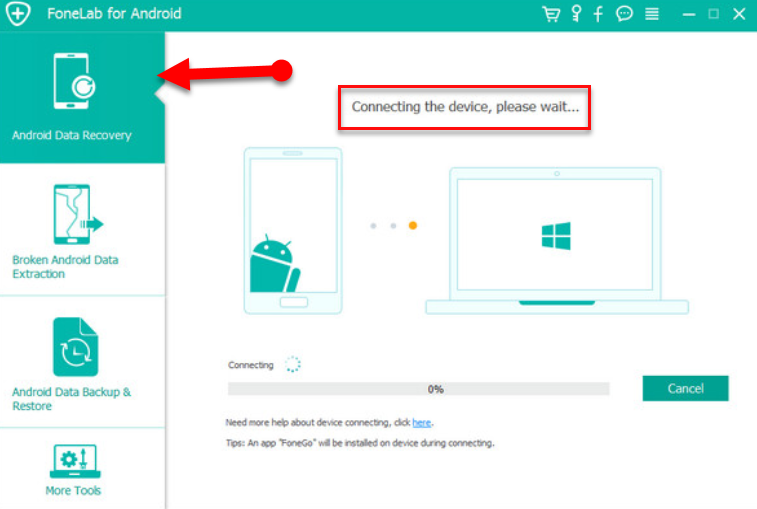
Шаг 2
Включите режим отладки на телефоне, чтобы FoneLab мог просканировать устройство. Если не знаете, как это сделать, следуйте инструкциям на экране. После включения режима отладки нажмите ОК. 
Шаг 3
Выберите тип файлов, которые хотите восстановить. По умолчанию выбраны все типы. После выбора нажмите Далее. 
Шаг 4
Подождите несколько минут, пока программа восстановит удаленные файлы. После завершения сканирования выберите нужные файлы и нажмите Восстановить, чтобы сохранить их на компьютере. 
Как восстановить удаленные или потерянные файлы с телефонов Oppo с помощью Dr.Fone
Теперь рассмотрим процесс восстановления с помощью Dr.Fone. Следуйте инструкциям ниже. Примечание: После удаления или потери данных не используйте телефон Oppo, чтобы избежать перезаписи данных и увеличить шансы на успешное восстановление.
Шаг 1
Скачайте и установите Dr.Fone, затем запустите программу. На главном экране выберите Восстановление данных. 
Шаг 2
Подключите телефон Oppo к компьютеру с помощью USB-кабеля и включите режим отладки. Если не знаете, как это сделать, следуйте инструкциям на экране. 
Шаг 3
Выберите типы файлов, которые хотите восстановить. По умолчанию выбраны все типы. Нажмите Далее. 
Шаг 4
Выберите один из вариантов сканирования: Сканировать удаленные файлы или Сканировать все файлы. Второй вариант займет больше времени, но просканирует устройство тщательнее. Нажмите Далее. 
Шаг 5
Программа просканирует устройство и найдет удаленные файлы. 
Шаг 6
После завершения сканирования выберите файлы, которые хотите восстановить, и нажмите Восстановить, чтобы сохранить их на компьютере. 
Вывод
Теперь вы знаете, как восстановить удаленные или потерянные файлы с телефонов Oppo. Если у вас есть резервная копия, проблем не возникнет. Если нет — воспользуйтесь описанными методами как можно скорее. Восстановление данных с современных устройств не представляет сложности. Если у вас возникли вопросы или предложения, оставьте комментарий ниже.


