

Как изменить цвет пузырька iMessage на iPhone и iPad
В этой статье рассказывается, как легко изменить цвет пузырьков сообщений в iMessage на устройствах iPhone и iPad. Хотя iMessage предлагает множество эксклюзивных функций, таких как анимодзи и настраиваемый профиль, стандартные настройки не позволяют изменить цвет пузырьков. Однако с помощью специального приложения Color Text Bubbles из App Store вы сможете настроить внешний вид сообщений под себя.
Пошаговая инструкция по изменению цвета пузырьков iMessage
Шаг 1. Скачайте приложение Color Text Bubbles из App Store. Оно не отображается на главном экране, так как интегрируется напрямую в iMessage. 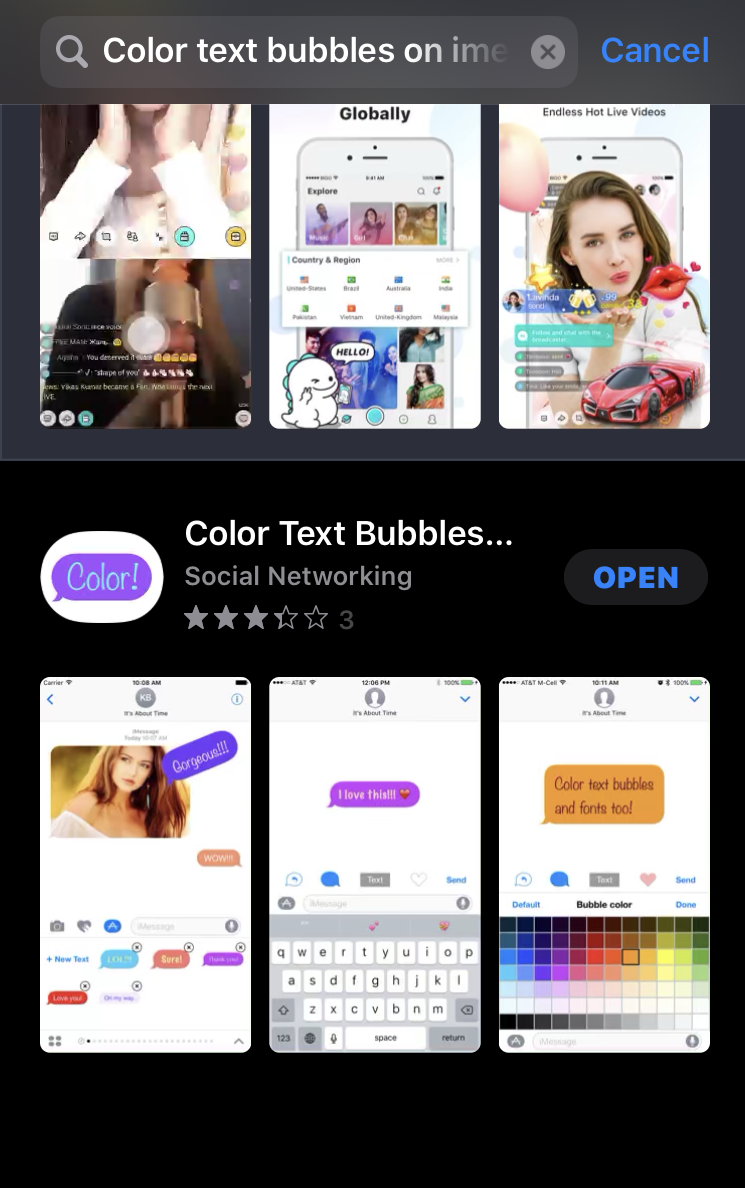 Шаг 2. Откройте приложение iMessage и создайте новое сообщение. Прокрутите панель инструментов слева направо и выберите Цвет!.
  Шаг 3. Нажмите Введите пользовательское сообщение и введите текст, который хотите отправить.
  Шаг 4. Над клавиатурой вы увидите опции для изменения направления пузырька. Чтобы сохранить стиль для последующих сообщений, нажмите на значок сердца.
  Шаг 5. В платной версии приложения вы можете изменить цвет пузырька, шрифт и его размер. После завершения редактирования нажмите Отправить.
  Примечание: Базовая версия приложения Color Text Bubbles бесплатна, но для расширенных функций, таких как изменение цвета пузырьков и стиля шрифта, потребуется приобрести платную версию за $4.99.
Заключение
Теперь вы знаете, как изменить цвет пузырьков iMessage на iPhone и iPad с помощью приложения Color Text Bubbles. Это простой и удобный способ персонализировать ваши сообщения. Если у вас возникнут вопросы или трудности, оставьте комментарий ниже. Не забудьте поделиться своими отзывами и предложениями!


