

macOS Big Sur — не просто обновление, а почти новая эпоха в экосистеме Apple: скруглённые углы, обновлённый интерфейс, централизованное управление настройками и ощущение, будто ваш Mac только что вернулся из спа-салона будущего. Но кидаться обновлять основной рабочий Mac до выхода финальной версии — всё равно что сжечь мосты, не убедившись, что по ту сторону есть земля. Особенно когда речь идёт о бета-версиях, в которых баги прячутся в самых неожиданных местах, словно коты под диваном после пролитого кофе.
Выход есть — и он не требует жертв. Виртуальная машина станет вашей цифровой лабораторией: вы тестируете, экспериментируете, даже ломаете — но ваш основной Mac остаётся целым и невредимым, как швейцарский сыр в бронированном сейфе. Для этой цели отлично подойдёт VMware Fusion — не самый модный, зато проверенный временем инструмент, который умеет усмирять даже самые своенравные версии macOS.
Ниже — пошаговое руководство, чтобы у вас всё заработало с первого раза.
Загрузить macOS Big Sur
Финальная версия macOS Big Sur уже вышла, и любой пользователь может скачать её легально из App Store — без подписки разработчика, без костылей, без чувства вины. Но если вы хотите пощупать бета-сборку (а вдруг там уже спрятали искусственный интеллект под видом Siri?), тогда действуйте через программу Apple Beta Software Program или — для самых отчаянных — через прямые образы, распространяемые в доверенных кругах.
Важно: никогда не скачивайте «установщики» из сомнительных источников. Это не «пиратская копия», а лотерея с призом в виде бэкдора.
Создать ISO-образ macOS Big Sur
VMware Fusion не умеет ставить macOS напрямую из установщика из App Store — ему нужен классический диск-образ, тот самый, что в старые времена помещался на DVD. Сегодня мы создаём его вручную, превращая установочный пакет в универсальный ISO — как алхимики, превращающие свинец в золото, только без риска быть сожжёнными инквизицией.
Вот как это делается:
- Убедитесь, что установщик
Install macOS Big Surлежит в папке Applications (перетащите туда, если он где-то ещё). - Откройте Терминал — не пугайтесь, он дружелюбен, если вы не пишете в нём заклинания.
- Последовательно вставьте эти команды (копируйте строго по одной):
hdiutil create -o /tmp/BigSur -size 14G -volname BigSur -layout SPUD -fs HFS+J
hdiutil attach /tmp/BigSur.dmg -noverify -mountpoint /Volumes/BigSur
sudo /Applications/Install\ macOS\ Big\ Sur.app/Contents/Resources/createinstallmedia --volume /Volumes/BigSur --nointeraction
hdiutil detach /Volumes/Install\ macOS\ Big\ Sur
hdiutil convert /tmp/BigSur.dmg -format UDTO -o ~/Desktop/BigSur.cdr
mv ~/Desktop/BigSur.cdr ~/Desktop/BigSur.iso
Через 10–20 минут на рабочем столе появится файл BigSur.iso — это и есть ваш ключ к виртуальному миру.
Загрузить и установить VMware Fusion
Перейдите на официальный сайт VMware и скачайте последнюю версию Fusion. Установка — стандартная для macOS: перетащите иконку в Applications, введите пароль, когда система попросит, и примите лицензионное соглашение (да, мы все его не читаем, но хотя бы скроллим).
У вас есть 30 дней на бесплатное использование — этого более чем достаточно для тестирования. Если вы студент, разработчик или просто не любите платить за то, что можно получить легально — это ваше окно возможностей.
Создать новую виртуальную машину для macOS Big Sur
Теперь — самое интересное. Запустите VMware Fusion и следуйте инструкциям:
- Выберите «New» → «Install from disc or image».
- Укажите путь к созданному файлу
BigSur.iso. - VMware автоматически определит, что это macOS, но всё равно проверьте: в настройках должен быть выбран Apple macOS 11 (или, в старых версиях Fusion, macOS 10.15).
- Нажмите «Customize Settings», прежде чем запускать.
- В разделе Hard Disk увеличьте объём до **60 ГБ** — Big Sur голоден, как студент после пар.
- В разделе Processors & Memory выделите хотя бы **4 ГБ ОЗУ** и **2 ядра процессора** — иначе система будет тормозить, как улитка в песках Сахары.
- Нажмите «Finish», а затем — «Play».
Установка macOS Big Sur на VMware Fusion
Теперь виртуальная машина загрузится с вашего ISO-образа. Действуйте по шагам:
- Выберите язык — лучше оставить английский, чтобы избежать локализационных артефактов в бета-версиях.
- Откройте Disk Utility из меню «Utilities».
- Выберите виртуальный диск (обычно называется VMware Virtual SATA Hard Drive Media).
- Нажмите Erase, укажите формат APFS, схему разделов — GUID, и дайте диску имя (например, BigSurVM).
- Закройте Disk Utility и выберите «Reinstall macOS».
- Следуйте подсказкам установщика: выберите только что отформатированный диск, дождитесь перезагрузки.
- После перезапуска начнётся настройка системы — как на настоящем Mac. Заведите временного пользователя, откажитесь от iCloud, если не хотите синхронизаций, и — вперёд, в будущее!
Итог
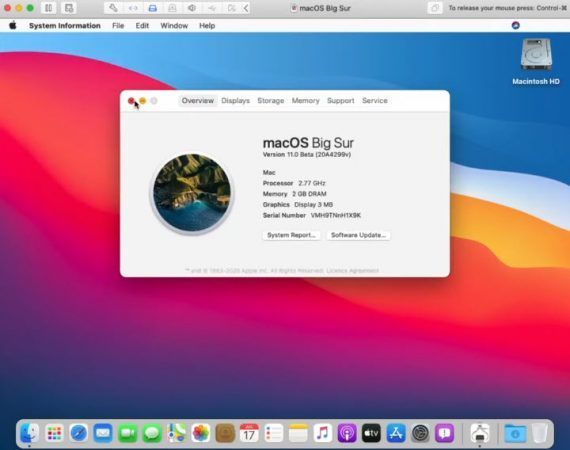
Вы только что запустили macOS Big Sur в виртуальной среде — без риска, без перезаписи основной системы, с полным контролем над каждым шагом. Это не просто «установка», это акт цифровой осмотрительности: вы пробуете новое, не теряя старого. VMware Fusion — ваш швейцарский нож в мире экспериментов с операционными системами.
Если что-то пошло не так — не паникуйте. Чаще всего проблема в недостатке ресурсов, устаревшей версии Fusion или опечатке в терминале. Оставьте комментарий — вместе разберёмся. Ведь лучший способ освоить будущее — делиться им.


