

На iPhone столько полезных приложений, что иногда хочется ввести не только лимит на экранное время, но и лимит на собственное любопытство. Впрочем, функция «Экранное время» — это не тюремный надзиратель, а скорее дружелюбный напоминатель: она показывает, сколько вы провели в TikTok вместо сна, сколько времени ушло на переписку с бабушкой (слава богу!) и сколько — на бесцельное пролистывание ленты. Она не ругает, но мягко намекает: «Эй, может, хватит уже?».
Чтобы никто — ни дети, ни сосед по квартире, ни даже вы сами в состоянии полуночного зомби-скроллинга — не сбрасывал эти настройки, Apple предусмотрела отдельный пароль. Всё бы хорошо, но что делать, если вы его забыли? Не паникуйте: сбросить пароль экранного времени на iPhone — не квест из киберпанкового боевика. Особенно если у вас под рукой Apple ID. Ниже — подробная «дорожная карта» для iOS 14 и новее, написанная так, будто я стою рядом с вами с чашкой кофе и подсказываю, куда нажать.
Как сбросить пароль экранного времени на iPhone
1. Откройте приложение Настройки — оно с серой иконкой шестерёнки, будто приглашает вас заглянуть «под капот».
2. Прокрутите вниз и коснитесь пункта Экранное время.

3. В разделе «Экранное время» прокрутите чуть ниже и выберите Изменить пароль экранного времени.

4. Появится всплывающее окно — не спешите вводить старый пароль. Вместо этого снова нажмите Изменить пароль экранного времени.
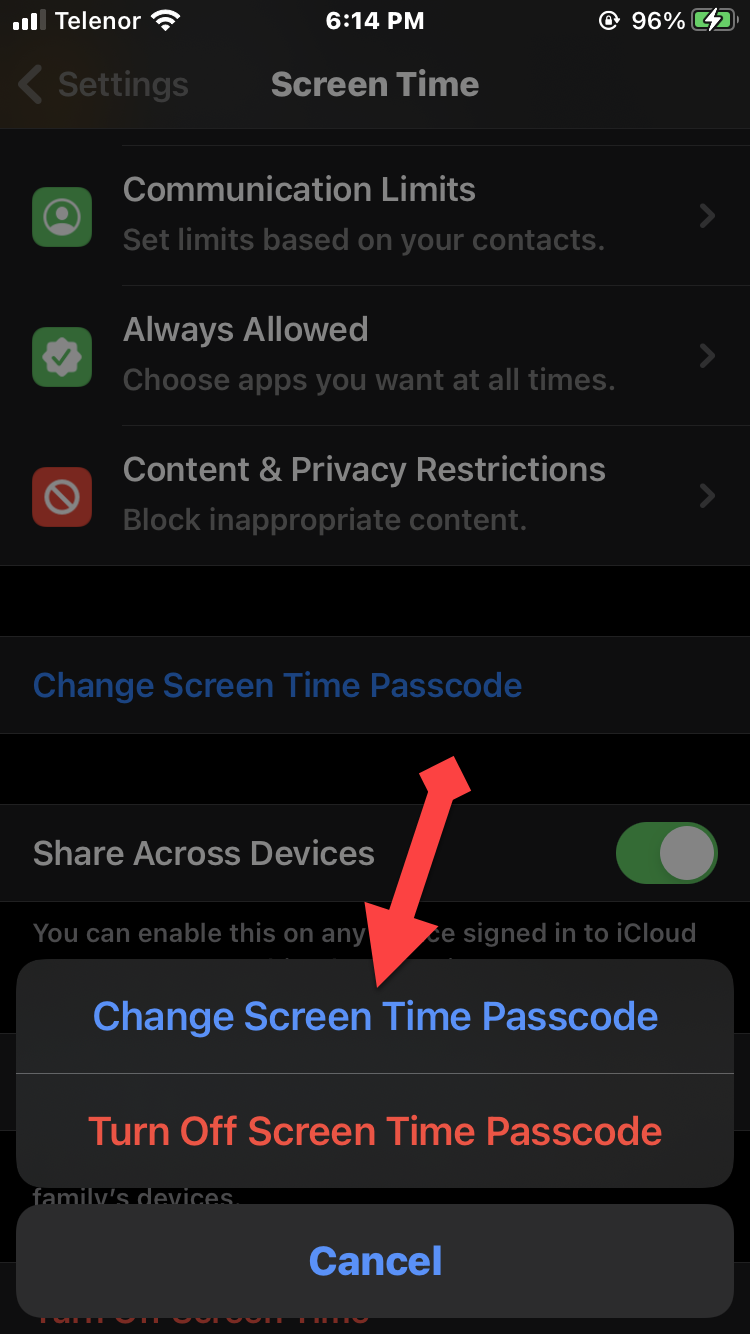
5. Если память предательски молчит, смело жмите на Забыли пароль? — Apple вас не осудит, а предложит выход.

6. Теперь введите данные вашего Apple ID и пароль — те самые, что вы использовали при первоначальной настройке устройства или включении «Экранного времени».

Итог:
Вот и всё — вы только что вернули себе контроль над «Экранным временем», не теряя ни минуты драгоценного цифрового покоя. Этот метод работает, потому что Apple с самого начала «привязывает» пароль экранного времени к вашему Apple ID — своего рода страховочный трос на случай провалов памяти. Главное, чтобы к вашему Apple ID был подключён двухфакторная аутентификация (а уж вы, конечно, её включили — вы же человек ответственный!).
Это не просто инструкция — это маленькая победа над цифровым хаосом. И если вдруг что-то пошло не так, не стесняйтесь задавать вопросы в комментариях. Ведь даже самые умные гаджеты иногда нуждаются в добром слове и чутком напоминании: «Ты справишься».


