Как обойти ошибку «Превышена квота» на Google Диске: рабочий метод для скачивания заблокированных файлов
Google Диск — это один из самых удобных инструментов для хранения облачных копий, обмена файлами с друзьями или передачи важных документов клиентам по всему миру. Использование сервиса максимально упрощено: вам достаточно иметь обычную учетную запись Gmail, чтобы мгновенно загружать гигабайты данных в облако и делиться ими по прямой ссылке. Однако у этой свободы есть обратная сторона.
Если вы часто пользуетесь общими папками, то наверняка сталкивались с раздражающим уведомлением: «Превышена квота на скачивание» или «Извините, вы не можете просмотреть или загрузить этот файл в данный момент». Это неприятно, особенно когда файл критически важен, а доступ к нему внезапно перекрыт.
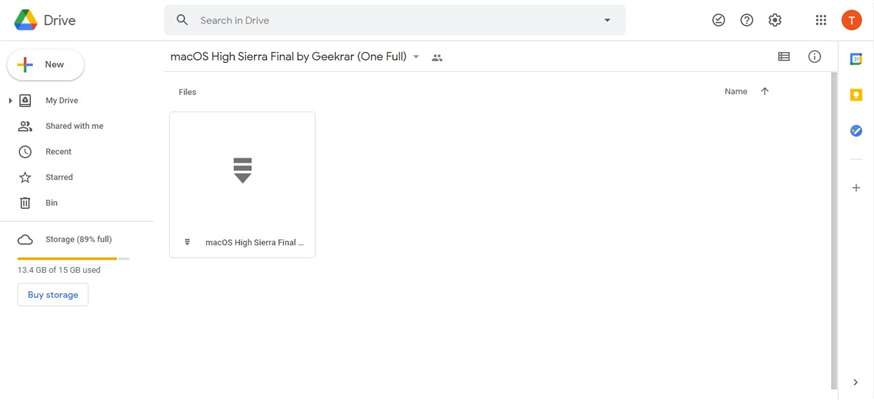
Почему возникает ошибка превышения квоты?
Всё дело в алгоритмах защиты сервиса. Google Диск позволяет свободно скачивать файлы, но устанавливает жесткие лимиты на количество одновनोंжных загрузок и общий объем трафика для одного файла. Если файл становится виральным — например, его скачивают тысячи людей одновременно, — система безопасности автоматически блокирует доступ к нему на 24 часа, чтобы снизить нагрузку на серверы.
Иногда блокировка может длиться дольше, если активность под нагрузкой сохраняется. Google не предоставляет официального способа «разблокировать» файл мгновенно, но есть проверенный технический обходной путь. Мы разберем актуальный метод, который позволяет обмануть систему, создав ярлык файла в вашем личном пространстве.
Пошаговая инструкция: как обойти ограничение загрузки
Для этого метода вам не понадобятся сторонние сервисы или сомнительные программы. Всё, что нужно — это ваш браузер и несколько минут времени. Подготовились? Начинаем.
Шаг 1. Авторизация. Сначала убедитесь, что вы вошли в свой аккаунт Google в браузере. Если вы используете режим инкогнито, это также может помочь избежать конфликтов с кэшем других учетных записей.
Шаг 2. Поиск нужного контента. Найдите тот самый файл, который заблокирован, и откройте его. Нам нужно изменить структуру ссылки, чтобы перевести файл из режима «просмотра» в режим управления вашим диском.
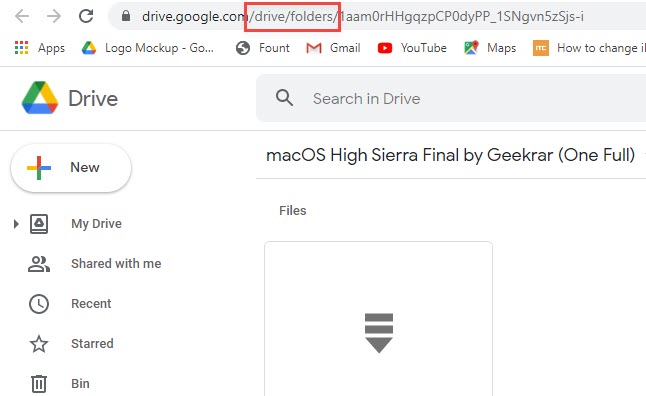
Шаг 3. Манипуляции с URL. Это самый важный этап. Посмотрите на адресную строку вашего браузера. В конце ссылки вы увидите часть пути, которая выглядит как /view или /folder/. Вам нужно удалить эту часть, а вместо неё вписать file/d. После этого нажмите Enter.
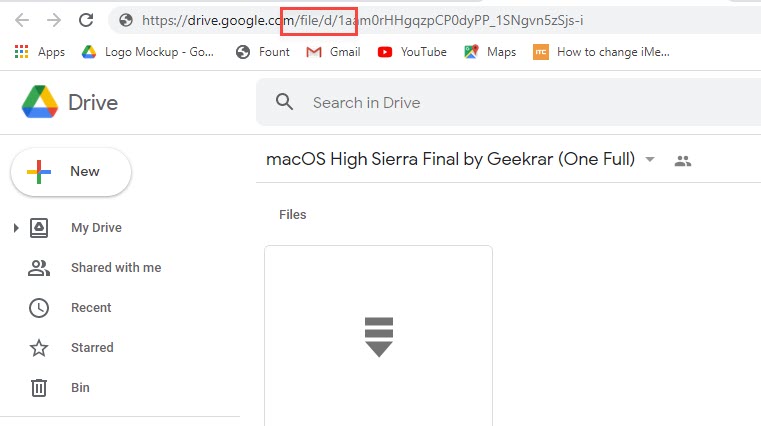
Шаг 4. Переход в режим предпросмотра. После нажатия Enter страница перезагрузится, и вы увидите упрощенное окно предварительного просмотра файла. Не пытайтесь нажать кнопку «Скачать» сразу — это может не сработать.
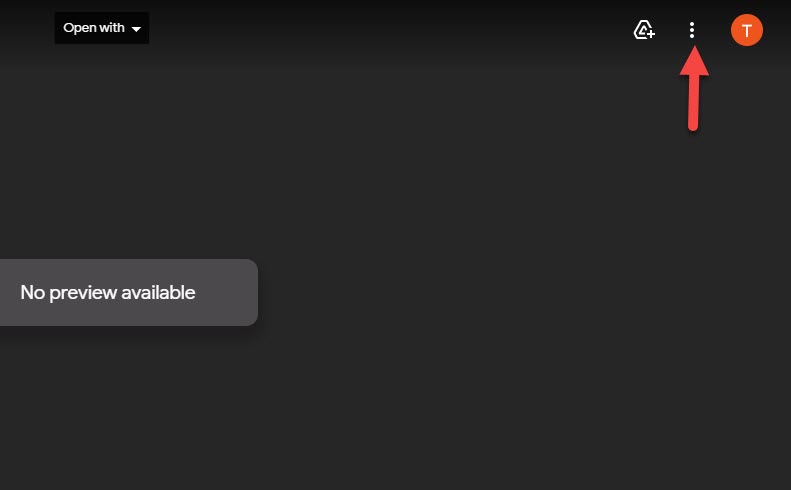
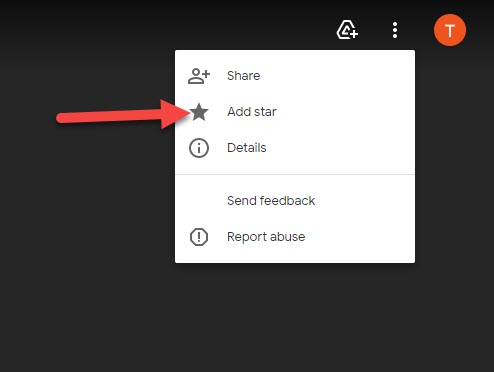
Шаг 5. Добавление в «Избранное». В правом верхнем углу окна предпросмотра найдите иконку меню (три точки или значок настроек). Нажмите на неё и выберите пункт «Добавить звездочку» (или «Добавить в мои файлы» / «Add to Starred»).
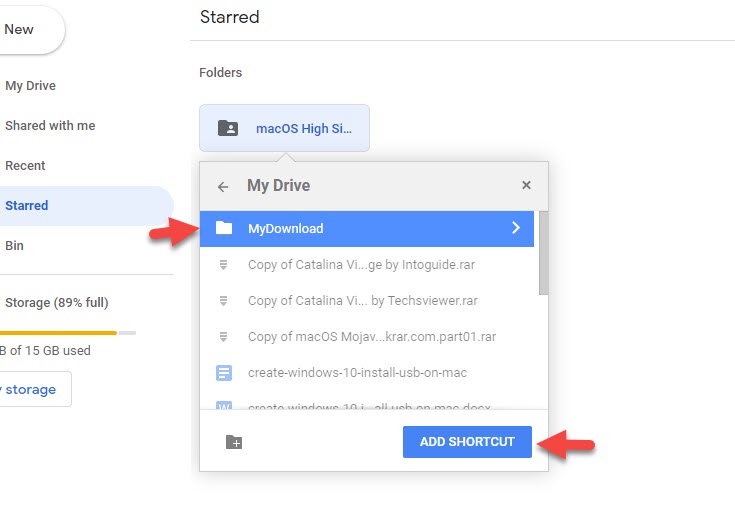
Шаг 6. Подготовка личного хранилища. Теперь перейдите в свой основной раздел Google Диска. Чтобы не искать файл по всему облаку, создадим для него отдельное место. Нажмите кнопку «Создать» и выберите «Новая папка». Назовите её, например, MyDownload.

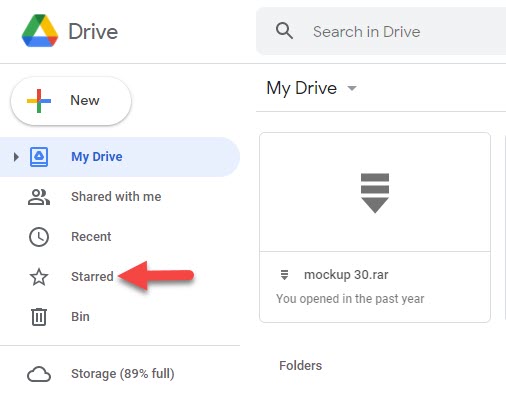
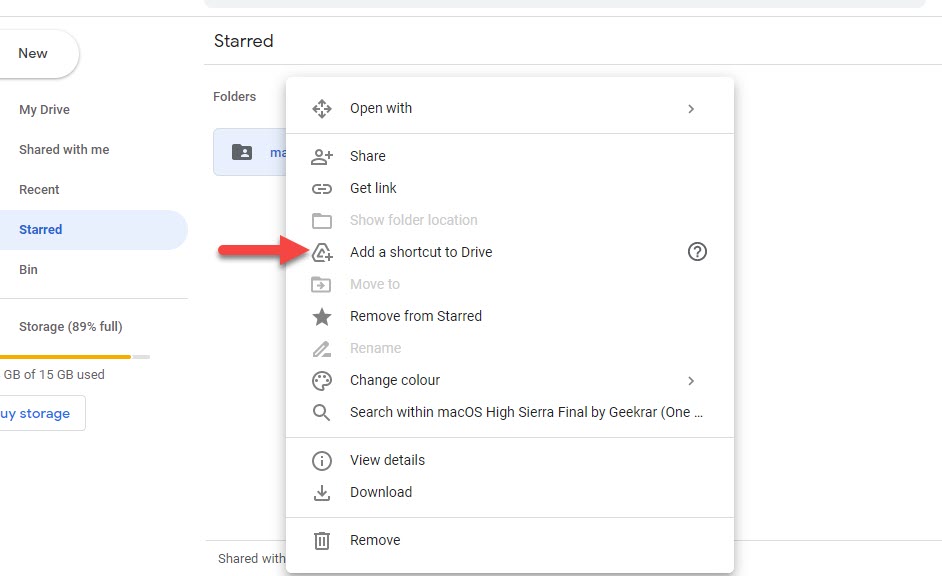
Шаг 7. Работа с помеченными файлами. Теперь перейдите в раздел «Помеченные» (Starred) в левом боковом меню. Там должен появиться тот самый заблокированный файл.
Шаг 8. Создание ярлыка. Нажмите на найденный файл правой кнопкой мыши. В выпадающем меню выберите команду «Добавить ярлык на диск» (Add shortcut to Drive).
Шаг 9. Привязка к папке. Откроется окно выбора места. Укажите ту самую папку MyDownload, которую мы создали ранее, и подтвердите действие, нажав «Добавить ярлык».
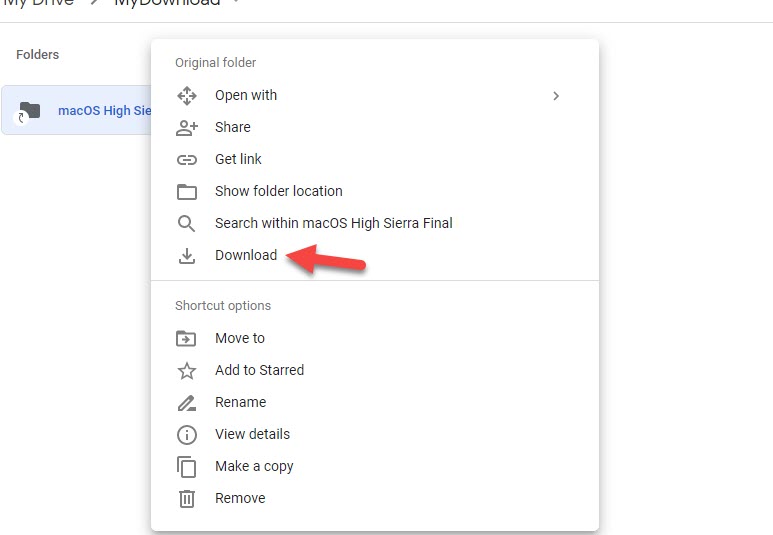
Шаг 10. Финальный этап: загрузка. Снова зайдите в свой «Мой диск» и откройте созданную папку. Вы увидите там ярлык файла. Нажмите на него правой кнопкой мыши и выберите «Скачать». Система обработает запрос через ваш личный аккаунт, и ограничение публичной квоты больше не будет помехой. Файл начнет загружаться.
Совет: Если вы скачиваете очень тяжелый архив, рекомендуется использовать менеджеры закачек или стабильное проводное соединение, чтобы не прерывать процесс при случайном отключении интернета.
Что еще стоит знать?
Этот метод работает, потому что вы фактически «привязываете» файл к своему аккаунту, и система начинает рассматривать загрузку как ваше личное действие, а не как массовое скачивание по общедоступной ссылке.
Итог
Теперь вы знаете, как обойти ограничение загрузки Google Диска, используя метод создания ярлыка. Это быстрый, бесплатный и безопасный способ, который избавляет от необходимости ждать 24 часа в надежде, что квота обновится. Метод актуален для последних версий браузеров и ОС (Windows 10/11, macOS). Пользуйтесь на здоровье!