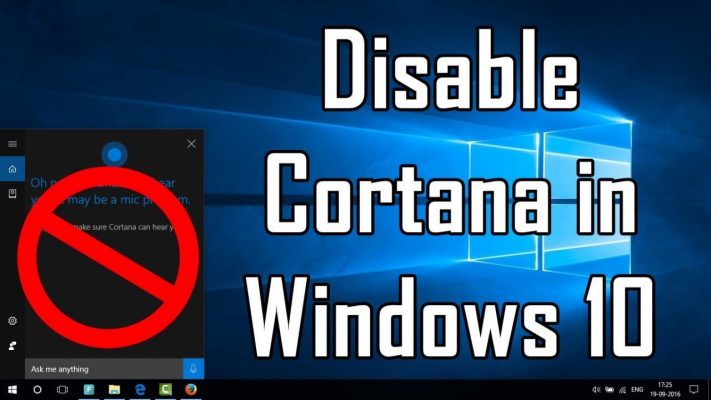
Как навсегда отключить Cortana в Windows: подробная инструкция
Cortana — это персональный голосовой помощник от Microsoft, который пытается стать вашим цифровым секретарем. По своей логике он напоминает Siri на iPhone: вы задаете вопрос голосом или текстом, а система ищет ответ в сети, файлах вашего компьютера или приложениях. Если вы не пользуетесь голосовым управлением и не хотите, чтобы лишние процессы висели в оперативной памяти, Cortana может только мешать.
Кстати, само имя помощника — не просто случайный выбор. Прототип Кортаны был взят из знаменитой серии игр Microsoft (Halo), где этот персонаж является ключевым и невероятно могущественным искусственным интеллектом. Но в операционной системе это скорее назойливая иконка, занимающая место на панели задач.
Если вы решили, что этот «помощник» вам не нужен, пора навести порядок. В этой инструкции мы разберем самый надежный метод — через Редактор реестра. Этот способ работает в актуальных версиях Windows, обеспечивая полное отключение функционала на уровне системы.
Пошаговое отключение Cortana через Редактор реестра
Прежде чем приступить, небольшое предостережение: редактирование реестра — это «хирургия» операционной системы. Ошибки могут привести к нестабильной работе Windows, поэтому следуйте инструкции максимально внимательно.
Шаг 1. Запуск редактора. Нажмите кнопку «Пуск» на панели задач и просто начните вводить на клавиатуре слово Редактор реестра. В результатах поиска выберите появившееся приложение. Когда система спросит, разрешить ли этой программе вносить изменения, обязательно нажмите Да.
Шаг 2. Ориентируемся в структуре. Перед вами откроется древовидная структура разделов. Ваша задача — добраться до нужной ветки, не сбившись с пути. Для этого используйте стрелочки (треугольники) слева от папок, чтобы раскрывать вложенные списки.
Шаг 3. Выбираем корень системы. В левой колонке найдите самый верхний раздел — HKEY_LOCAL_MACHINE. Нажмите на стрелку слева от него, чтобы развернуть список.
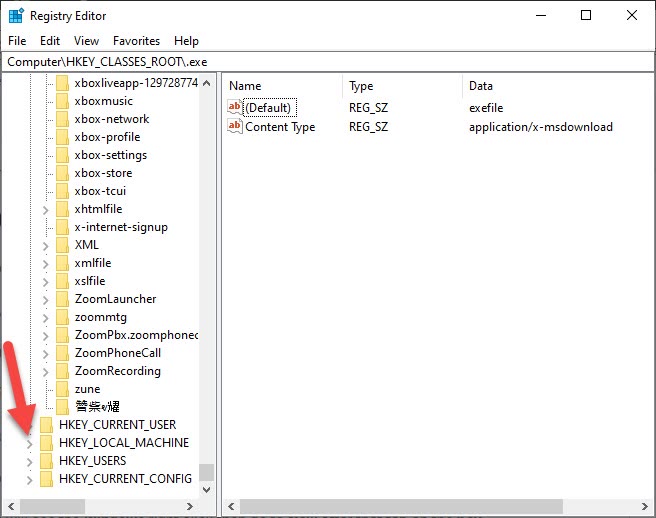
Шаг 4. Переходим в системные настройки. В открывшемся списке ниже найдите папку Software (в русской версии — Программное обеспечение) и кликните на стрелку, чтобы раскрыть её.
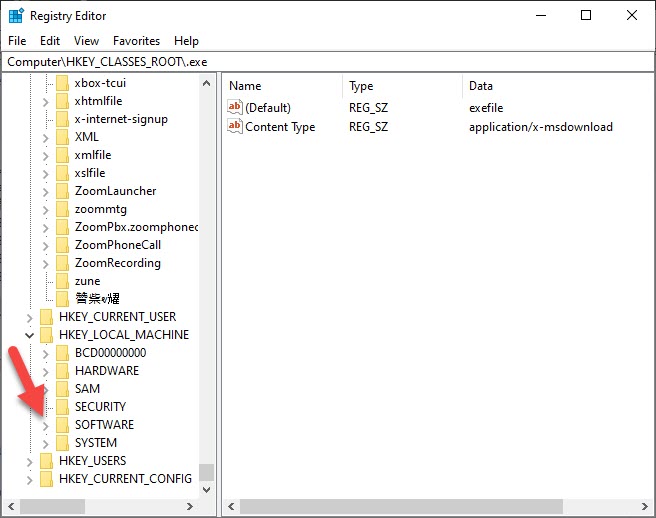
Шаг 5. Ищем политики управления. Теперь внутри раздела Software вам нужно найти папку Policies. Если её нет, не пугайтесь — это нормально, но в большинстве случаев она присутствует. Кликайте на стрелку рядом с ней.
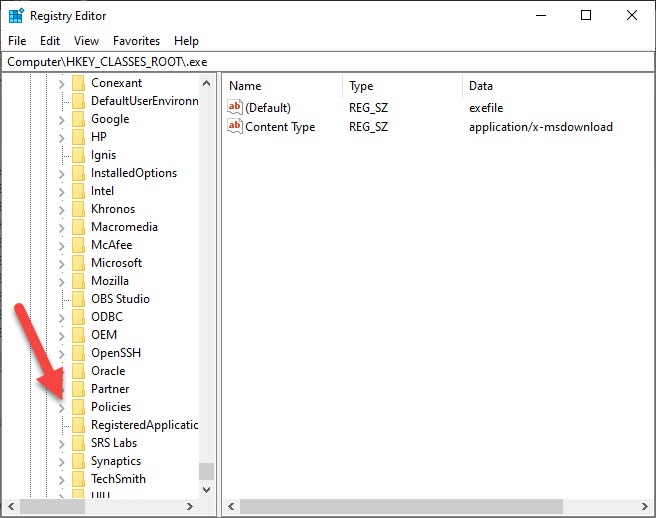
Шаг 6. Переходим к настройкам Windows. Внутри папки Policies вы увидите подраздел Microsoft. Разворачивайте его.
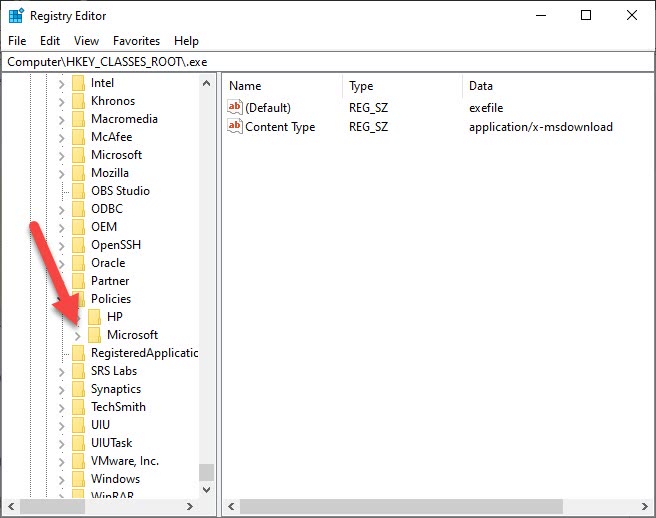
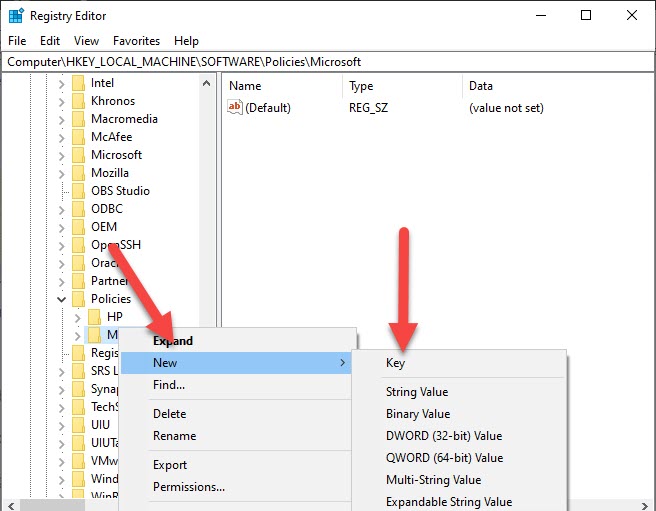
Шаг 7. Создаем новый ключ. Внутри папки Microsoft вы увидите папку Windows. Нам нужно создать в ней новый раздел. Щелкните по папке Windows правой кнопкой мыша, выберите пункт Создать и затем нажмите Раздел (Key).
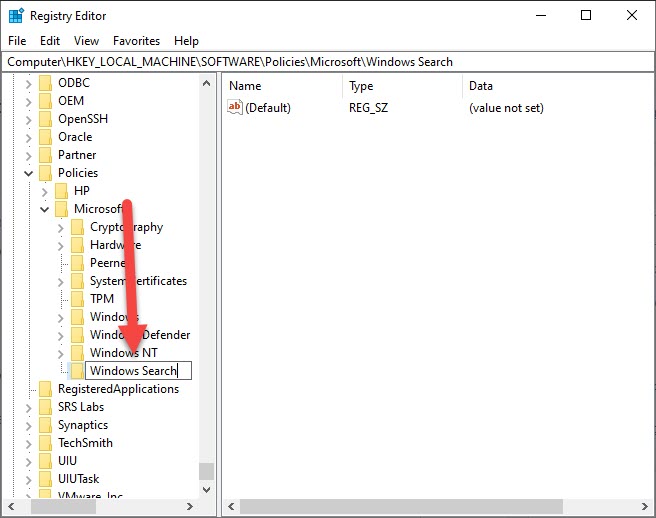
Шаг 8. Именуем раздел. Сразу после создания появится папка с названием «Раздел 1». Удалите это название и введите вместо него Windows Search. Нажмите Enter.
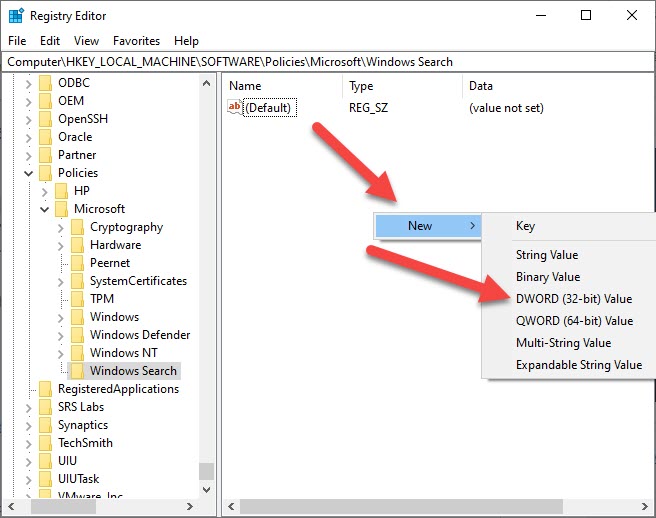
Шаг 9. Создаем параметр управления. Теперь нам нужно создать специальный параметр, который скажет системе: «Эй, Cortana, тебе здесь не рады». Зайдите в созданную вами папку Windows Search. Щелкните в пустом поле в правой части окна правой кнопкой мыша. Выберите Создать —> Параметр DWORD (32-разрядный).
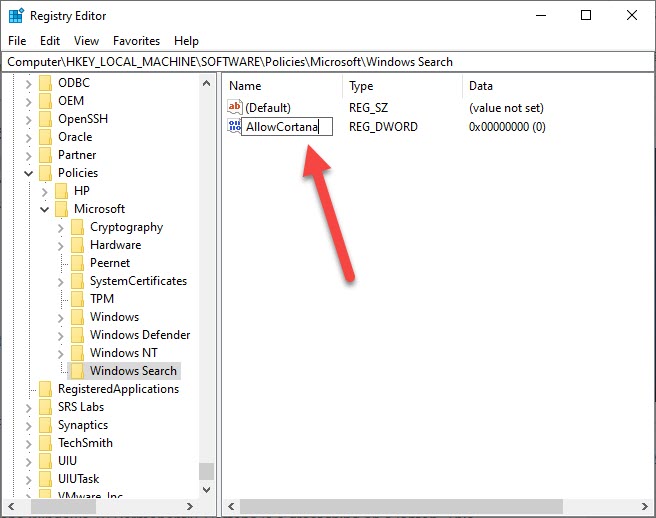
Шаг 10. Финальный аккорд. В появившемся поле введите точное имя параметра: AllowCortana (без пробелов, соблюдая регистр). После этого дважды кликните по созданному параметру. Убедитесь, что в поле «Значение» стоит 0 (ноль). Именно ноль означает «запрещено». Нажмите ОК.
Шаг 11. Перезагрузка. Чтобы изменения вступили в силу и Cortana окончательно «ушла в отпуск», перезагрузите компьютер. Теперь лишний процесс больше не будет потреблять ресурсы вашего устройства.
Совет от эксперта: Если вы планируете часто наводить порядок в системе, рекомендую создать точку восстановления системы перед началом любых манипуляций с реестром. Это ваш «страховочный трос» на случай непредвиденных сбоев.
Связанные руководства:
Итог
Мы разобрали, как полностью и навсегда отключить Cortana в Windows. Несмотря на технологичность этого ассистента, на многих слабых ноутбуках он может быть лишней нагрузкой на систему. Использование редактора реестра — самый эффективный способ решить эту проблему без установки стороннего софта.
Надеюсь, это руководство помогло вам оптимизировать рабочее пространство. Если в процессе возникли сложности или вы столкнулись с другими системными ошибками — пишите в комментариях, разберемся вместе!