Как очистить Windows от мусора: 5 эффективных способов ускорить работу системы
Если ваш компьютер начал вести себя как старый дедушка после долгой прогулки — тормозить, «задумчиво» открывать папки или внезапно выдавать уведомление о нехватке места — поздравляю, ваш жесткий диск забит цифровым мусором. Со временем Windows неизбежно накапливает терабайты «хвостов»: временных файлов, кэша обновлений и остатков удаленных программ. Если вовремя не провести генеральную уборку, оперативная память будет задыхаться, а запуск даже простого браузера превратится в увлекательное ожидание. Не стоит паниковать: я подготовил для вас руководство по глубокой очистке, которое поможет вернуть системе былую бодрость без переустановки ОС.
1. Очистка корзины: первый шаг к порядку
Многие забывают, что удаление файла — это лишь «билет в один конец» для ярлыка, но сам файл физически остается на диске, пока вы не очистите корзину. Если вы не чистили её месяцами, то внутри могут прятаться гигабайты забытых видео и тяжелых архивов. Это самый простой, но критически важный этап.
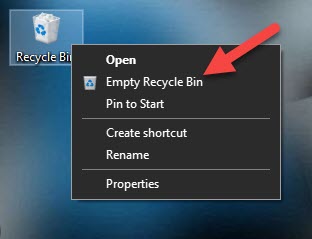
Чтобы быстро избавиться от накопленного хлама, просто найдите значок корзины на рабочем столе, нажмите на него правой кнопкой мыши и выберите пункт «Очистить корзину». Если вы хотите удалять файлы сразу, минуя этот промежуточный этап, используйте комбинацию клавиш Shift + Delete. В этом случае система сразу пометит сектор диска как свободный, не оставляя шанса на случайное восстановление.
Совет: Если вы часто случайно удаляете лишнее, лучше приучить себя к обычному Delete, чтобы всегда иметь возможность «передумать» из корзины.
2. Функция «Освободить место сейчас» в современных версиях Windows
В последних версиях Windows (10 и 11) разработчики добавили инструменты, которые делают ручную чистку менее нудной. Вместо того чтобы блуждать по папкам, можно воспользоваться встроенным механизмом автоматического анализа. Система сама просканирует систему и покажет, что именно «съело» ваше хранилище: эскизы изображений, кэш антивируса или временные файлы обновлений.
Чтобы запустить этот процесс:
- Откройте Параметры (нажмите Win + I).
- Перейдите в раздел Система.
- Выберите вкладку Память (или «Хранилище»).
- Дождитесь завершения анализа и нажмите на пункт «Освободить место сейчас» (в некоторых сборках это называется «Рекомендации по очистке»).
Это позволяет одним кликом удалить системный мусор, который обычно скрыт от глаз обычного пользователя.
3. Классическая «Очистка диска» и сжатие тома
Для тех, кто привык к олдскульным методам, или если встроенные параметры не справились, существует классическая утилита «Очистка диска». Она глубже лезет в системные дебри, позволяя удалять файлы журналов, старые точки восстановления системы и кэш обновлений Windows, который может занимать десятки гигабайт.
Лайфхак для продвинутых: Если место на системном диске критически мало, можно включить сжатие. Это немного нагрузит процессор, но освободит пространство на HDD. Чтобы это сделать:
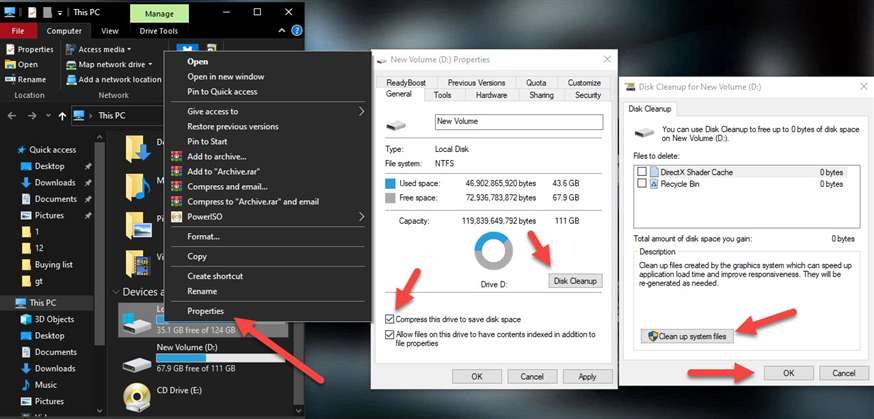
- Нажмите правой кнопкой мыши на ваш системный диск (обычно C:) и выберите Свойства.
- Вкладка «Общие», поставьте галочку «Сжать этот диск, чтобы сэкономить место на диске».
- Затем перейдите к самой очистке: нажмите кнопку «Очистка диска».
- Обязательно нажмите кнопку «Очистить системные файлы» (потребуются права администратора).
- Отметьте все пункты, которые хотите удалить (включая старые обновления), и нажмите ОК.
Внимание: Перед очисткой системных файлов убедитесь, что вы не удаляете файлы предыдущей версии Windows, если планируете в случае сбоя откатиться назад.
4. Удаление временных файлов через директорию Temp
Есть «невидимый» мусор, который не всегда попадает в стандартные утилиты. Это временные файлы приложений, которые создаются во время работы программ и часто не удаляются автоматически после их закрытия. Самый быстрый способ добраться до них — через системную команду.
Процедура проста, как дважды два:
- Нажмите комбинацию клавиш Windows + R на клавиатуре.
- В появившемся окне «Выполнить» введите команду %temp% и нажмите Enter.
- Откроется папка с временными файлами. Не бойтесь их: нажмите Ctrl + A, чтобы выделить всё, и затем Delete.
Если система выдаст ошибку, что какой-то файл «используется», — это нормально. Значит, эта программа открыта прямо сейчас. Просто нажмите «Пропустить».
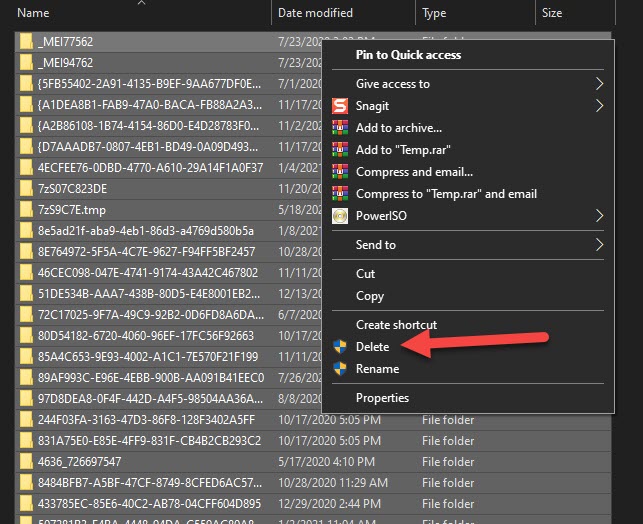
Помните: Чистка папки Temp — это гигиеническая процедура, которую полезно проводить раз в месяц.
5. Использование «Контроля памяти» (Storage Sense)
Если вы ненавидите ручную работу, Windows может делать всё за вас. Функция «Контроль памяти» — это своего рода автоматический клининг, который работает в фоновом режиме. Она сама решает, когда пора очистить корзину или удалить файлы из папки «Загрузки», если вы ими не пользовались давно.
Чтобы настроить этот режим:
- Зайдите в Параметры → Система → Память.
- Найдите переключатель «Контроль памяти» и переведите его в положение «Вкл».
- Нажмите «Настроить контроль памяти или запустить его сейчас», чтобы выбрать частоту очистки. Вы можете настроить систему так, чтобы она удаляла файлы из корзины, например, через 30 дней.
Это идеальное решение для тех, кто хочет «настроить и забыть», не задумываясь о нехватке места в будущем.
Подводя итоги
Чистота в операционной системе — это не только эстетика, но и залог стабильной работы вашего железа. Регулярная очистка корзины, использование встроенного «Контроля памяти» и периодическая зачистка папки Temp помогут вашему ПК работать так же быстро, как в день покупки. Если у вас остались вопросы или вы знаете еще один крутой способ ускорить Windows — не стесняйтесь оставлять комментарии под статьей. Давайте делиться опытом!