
Как изменить настройки DNS на Android: 3 актуальных способа для ускорения интернета и безопасности
Представьте, что вы пытаетесь найти конкретный дом в огромном мегаполисе, но у вас нет карты, а на каждом перекрестке стоят люди, которые отказываются называть адреса. Это именно то, что происходит, если в системе ломается DNS. По сути, интернет без системы доменных имен — это хаос из бесконечных цифр, в которых невозможно разобраться человеку. Без DNS нам пришлось бы заучивать IP-адреса всех сайтов вроде YouTube или Google, вместо того чтобы просто вводить их названия. Мы бы вернулись в эпоху бумажных каталогов и бесконечного поиска нужной страницы в физических справочниках.
DNS (Domain Name System) — это своего рода «телефонная книга» интернета. Когда вы вводите в строке браузера привычный адрес, ваш запрос улетает на рекурсивный сервер имен. Тот сопоставляет текстовый URL с числовым IP-адресом сервера, на котором лежит сайт, и отправляет ответ вашему устройству. Проблема в том, что стандартные DNS-серверы, которые выдает ваш провайдер, не всегда работают быстро или обеспечивают нужную приватность. Иногда они могут намеренно блокировать доступ к определенным ресурсам или тормозить процесс загрузки страниц. Решение? Смена настроек DNS на более быстрые и надежные, например, от Google или Cloudflare.
Способ №1. Ручная настройка через параметры Wi-Fi
Этот метод — классика. Он работает на большинстве смартфонов, но требует внимательности, так как вы будете менять настройки сетевого протокола. Важно помнить: этот способ работает только для конкретной сети Wi-Fi. Если вы переключитесь на другой роутер, настройки нужно будет применить заново.
Шаг 1. Откройте системные «Настройки» вашего устройства. Прокрутите меню вниз и выберите раздел «Wi-Fi» (или «Сеть и интернет», в зависимости от прошивки). Нажмите на значок шестеренки или иконку настройки рядом с названием вашей текущей сети.

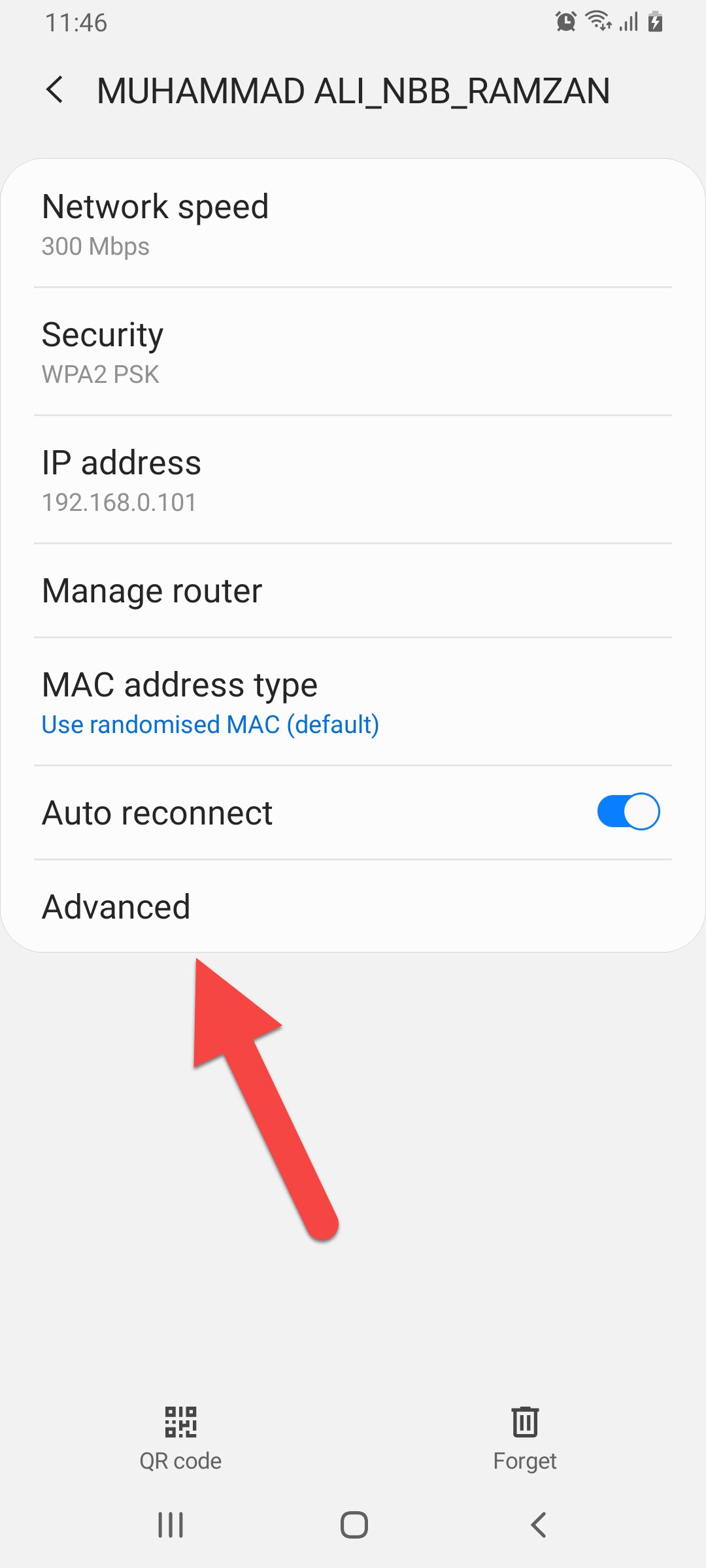
Шаг 2. В открывшемся меню найдите пункт «Дополнительно» или «Расширенные настройки». Часто он скрыт под стрелочкой или находится в самом низу списка.
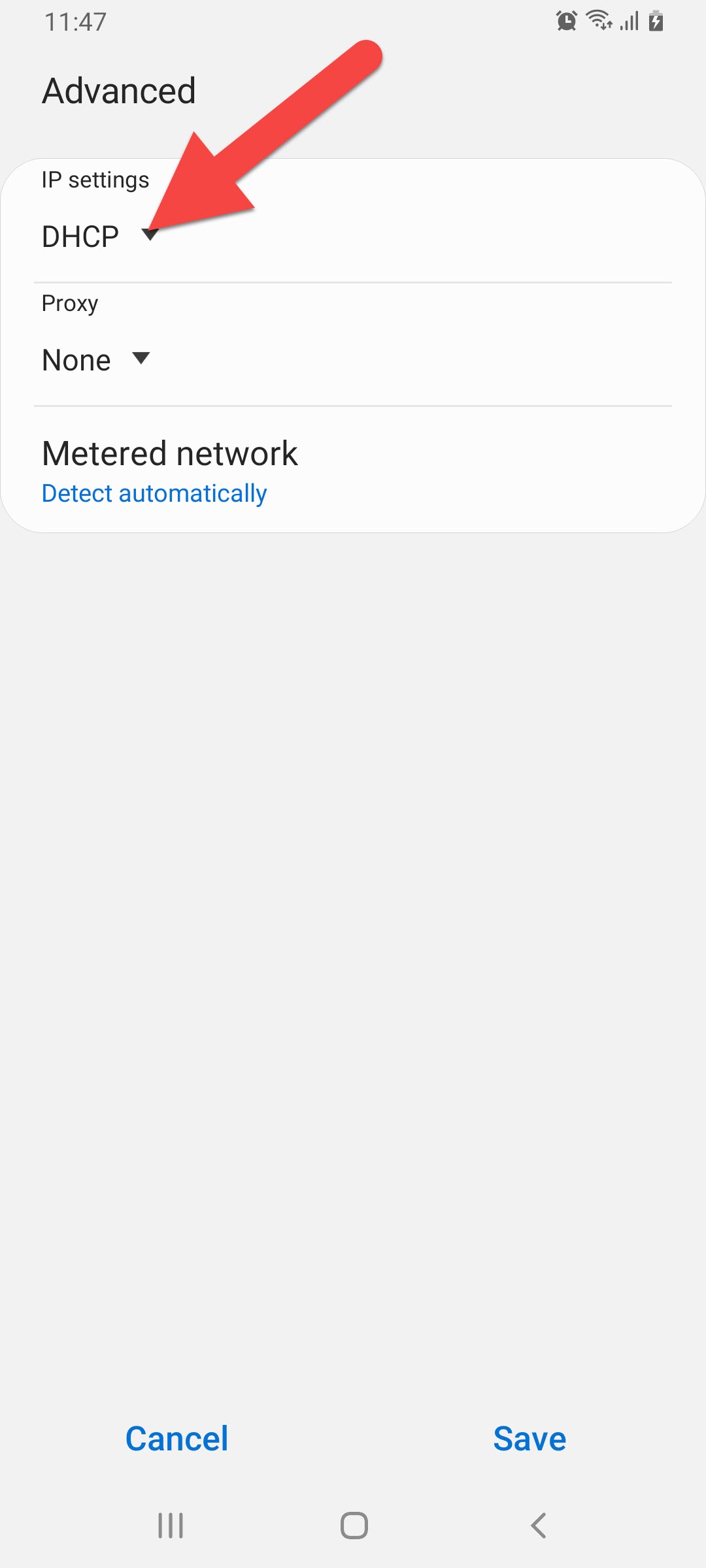
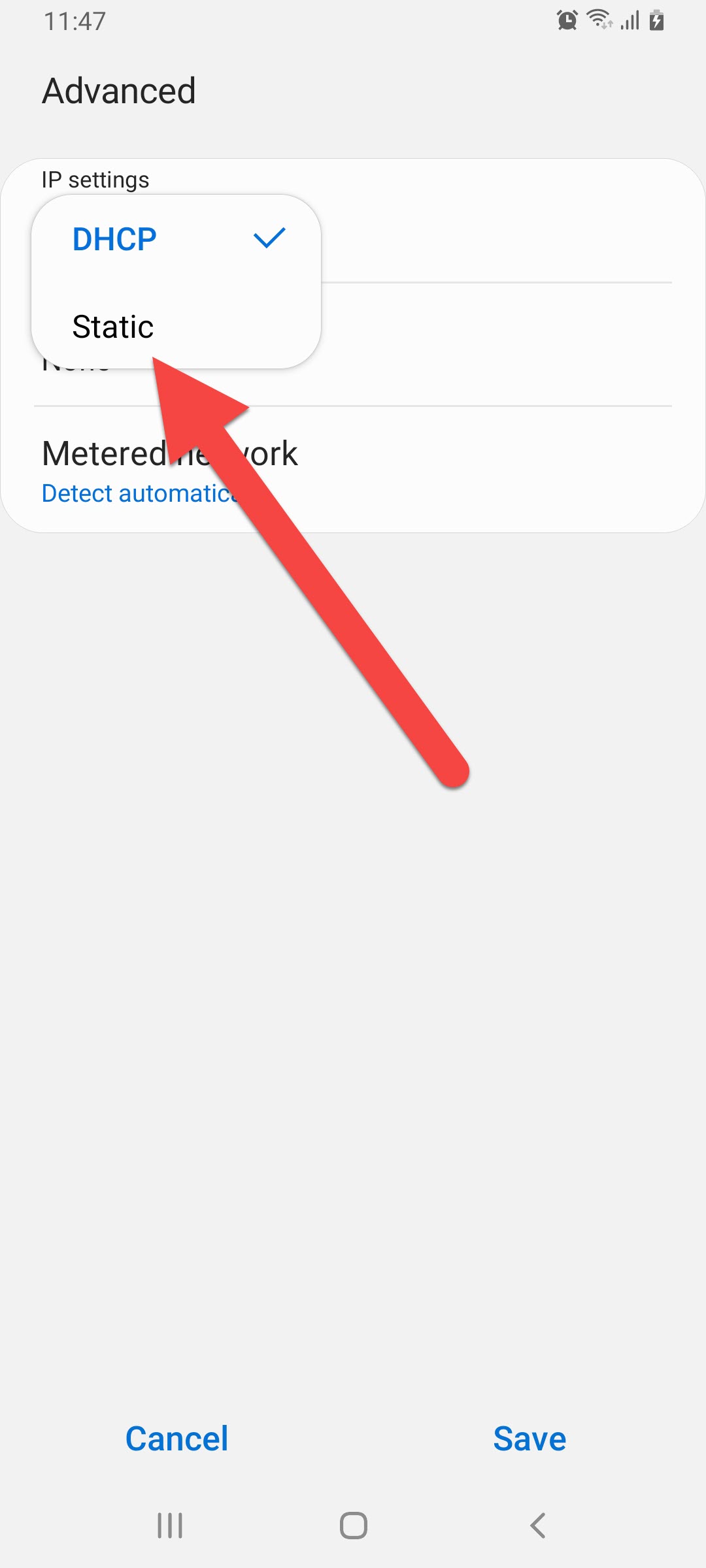
Шаг 3. В списке настроек протокола найдите пункт «Настройки IP». По умолчанию там стоит режим DHCP (это автоматическое получение параметров). Нам нужно переключить этот режим в ручной режим.
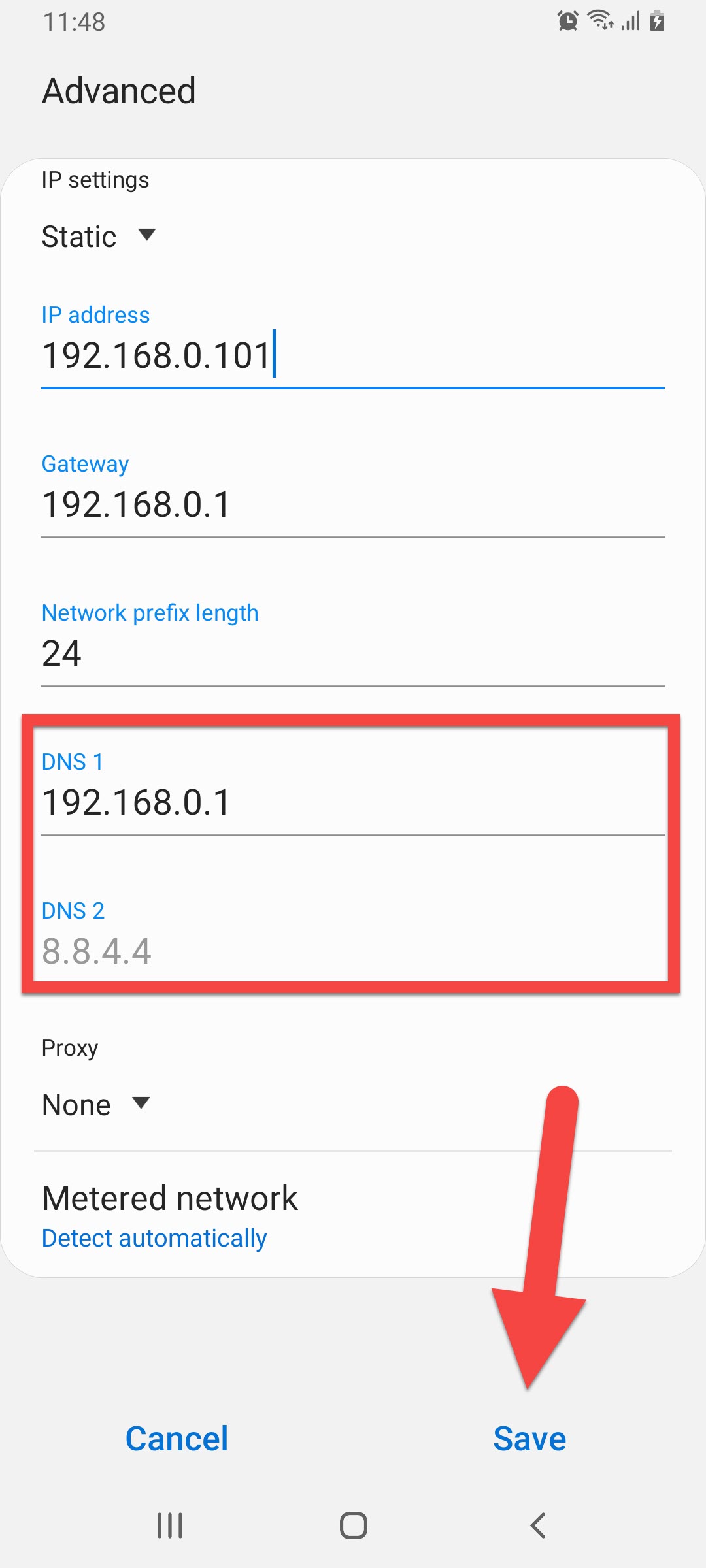
Шаг 4. После выбора режима «Статический» (Static), поля для ввода IP-адреса, шлюза и DNS станут активными. Не пугайтесь, если поля IP-адреса уже заполнены — это стандартные данные вашего роутера, их менять не обязательно, если вы не профессиональный сетевой инженер. Ваша задача — найти поля DNS 1 и DNS 2.
Шаг 5. Теперь самое важное — вводим данные. Рекомендуем использовать проверенные публичные серверы. Например, от Google: в поле DNS 1 впишите 8.8.8.8, а в поле DNS 2 — 8.8.4.4. После этого обязательно нажмите кнопку «Сохранить».
Шаг 6. Чтобы изменения вступили в силу, рекомендуется выключить и снова включить Wi-Fi на смартфоне. Теперь ваш трафик пойдет через более быстрые узлы.
Способ №2. Использование сторонних приложений
Если ручная настройка кажется слишком сложной или вы не хотите возиться с IP-адресами в каждой новой сети, есть более изящный путь. Специальные приложения создают своего рода «туннель» для DNS-запросов, позволяя менять их в один клик. Это удобно, если вы часто перемещаетесь между кафе, отелями и домом.
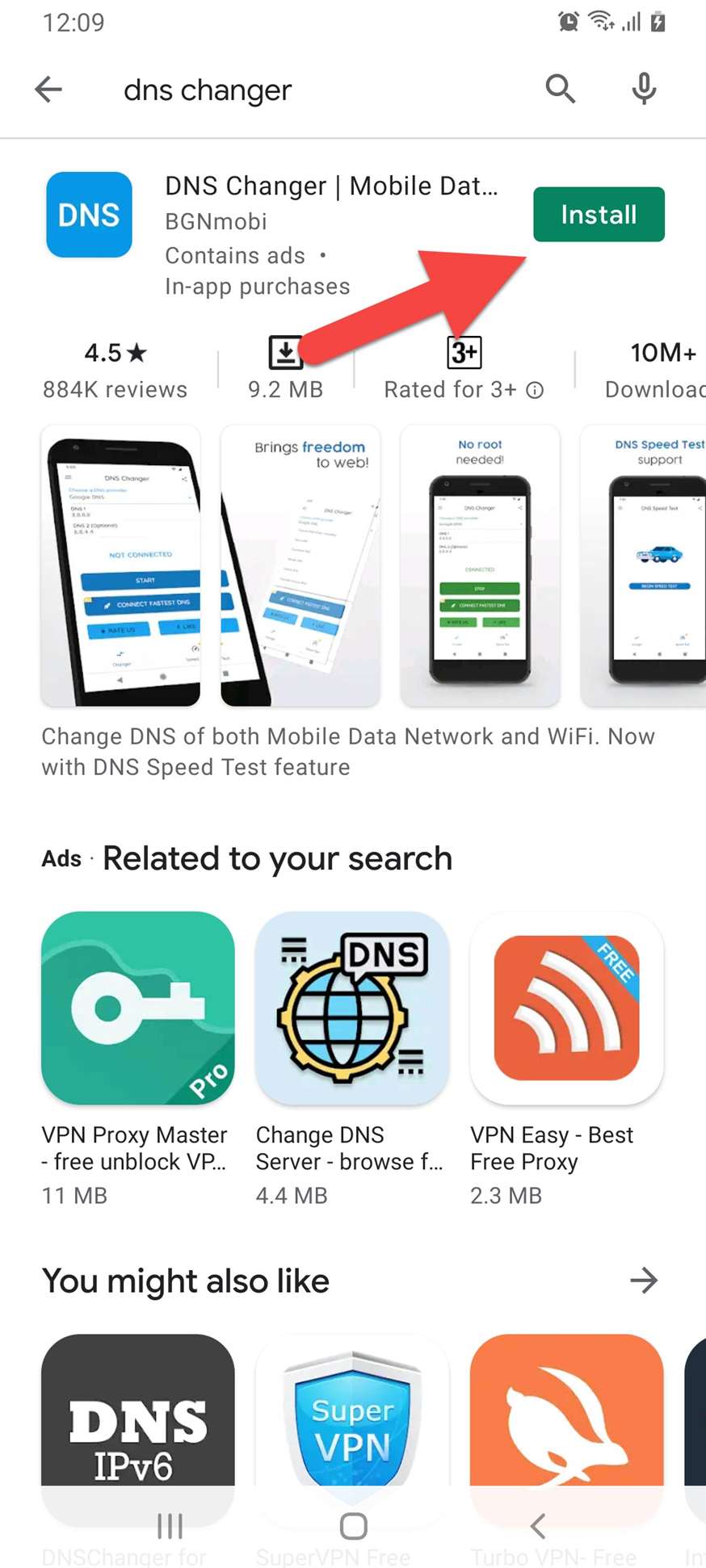
Шаг 1. Зайдите в магазин приложений (Google Play Store) и введите в поиске запрос «DNS Changer». Приложений много, выбирайте то, у которого высокий рейтинг и больше всего отзывов.
Шаг 2. Выберите подходящее приложение из списка и нажмите «Установить».
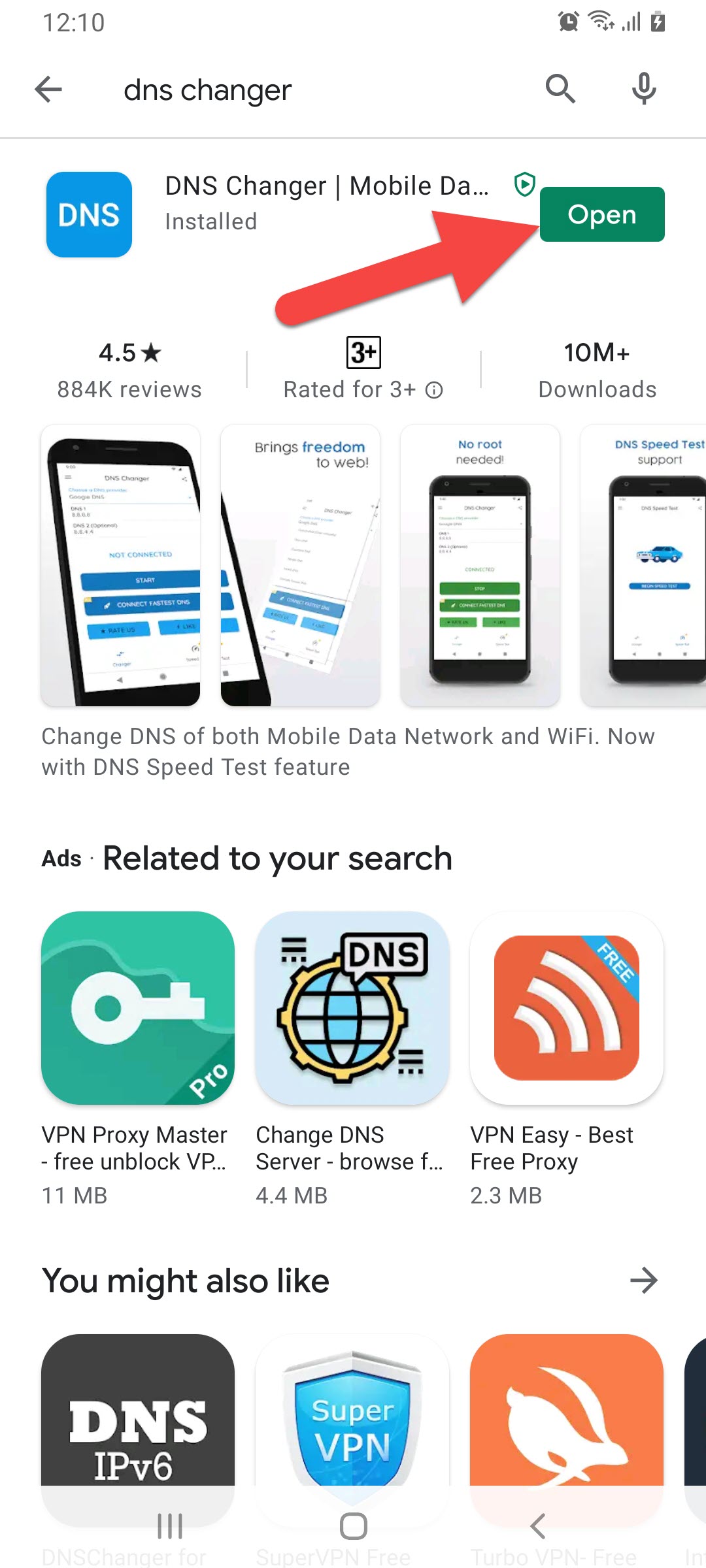
Шаг 3. Дождитесь завершения загрузки и нажмите кнопку «Открыть». При первом запуске приложение может попросить разрешение на создание VPN-соединения — это нормально. Приложениям типа DNS Changer это необходимо, чтобы перехватывать DNS-запросы на системном уровне. Не блокируйте это разрешение, иначе магия не сработает.
Шаг 4. Изучите условия использования и примите соглашение (если оно требуется). В современных версиях Android это стандартная процедура для сетевых утилит.
Шаг 5. В интерфейсе приложения вы увидите список доступных DNS-серверов (Google, Cloudflare, OpenDNS и другие). Выберите нужный или введите адреса вручную, а затем нажмите кнопку «Start» (Пуск/Запуск).
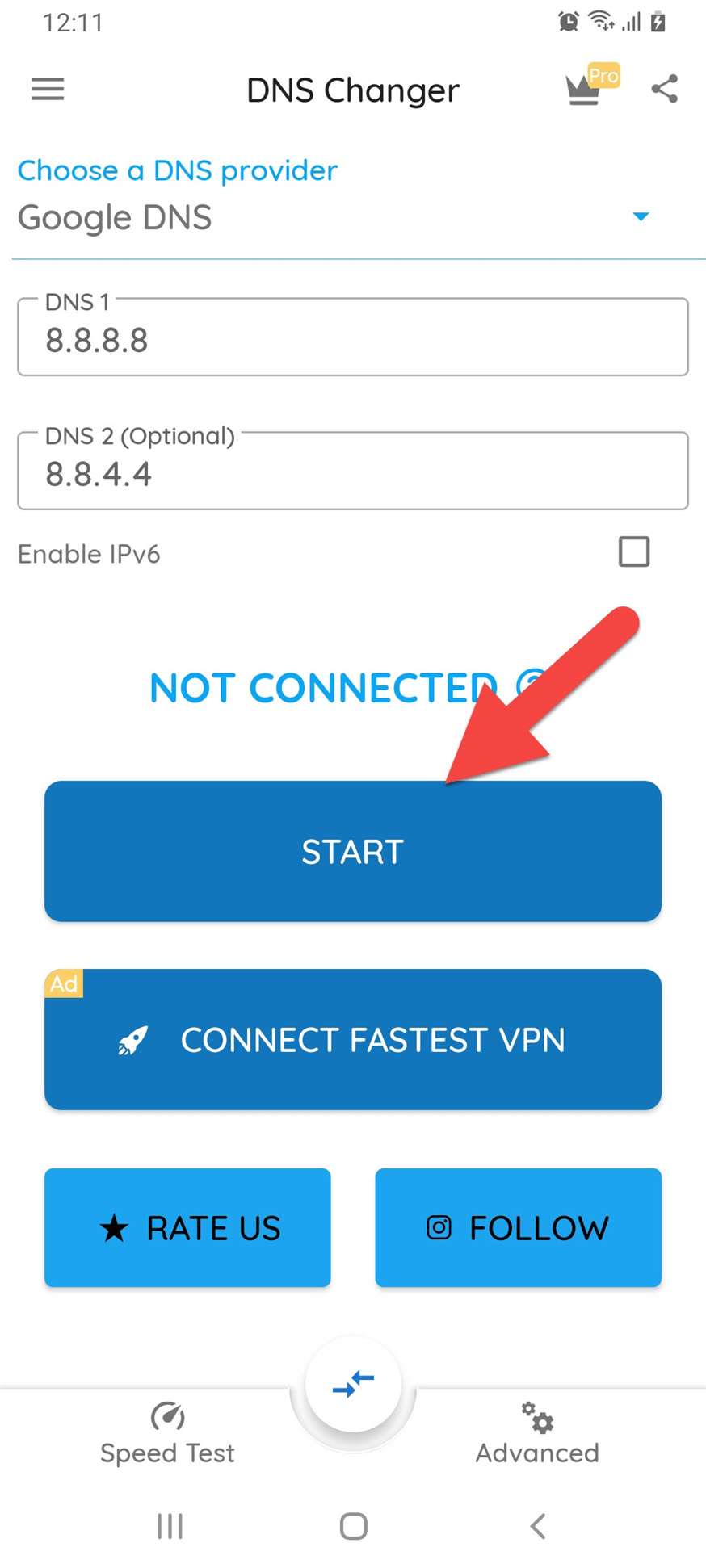
После этого в верхней строке состояния вашего телефона появится значок ключа или VPN — это сигнал о том, что ваш DNS изменен и теперь работает через выбранный провайдер.
Способ №3. Использование Private DNS (Самый современный метод)
В последних версиях Android (начиная с 9.0 и выше) Google добавила потрясающую функцию — Private DNS (Частный DNS-сервер). Это самый «чистый» и быстрый способ, потому что он работает на уровне всей системы и использует протокол DoH (DNS over HTTPS), который шифрует ваши запросы. Это не только ускоряет интернет, но и защищает вас от слежки со стороны провайдера.
Чтобы воспользоваться этим методом, вам не нужны приложения. Просто зайдите в: Настройки → Сеть и интернет → Частный DNS. Выберите пункт «Имя хоста поставщика частного DNS» и введите адрес сервера (например, dns.google для Google или 1dot1dot1dot1.cloudflare-dns.com для Cloudflare). Это гораздо эффективнее и безопаснее старых методов.
Подводим итоги
Теперь вы знаете три отличных способа, как взять управление своим интернет-соединением в свои руки. Мы разобрали:
- Ручную настройку через параметры Wi-Fi для тех, кто хочет полного контроля.
- Использование мобильных приложений для максимального удобства «на ходу».
- Использование системной функции Private DNS для максимальной безопасности и скорости на современных устройствах.
Смена DNS — это простой, но мощный инструмент. Он может помочь обойти медленные серверы провайдера, повысить уровень приватности и даже немного ускорить отклик в онлайн-играх. Если у вас возникли сложности на каком-то из этапов или вы нашли более эффективный способ — обязательно поделитесь этим в комментариях. Ваш опыт помогает делать этот гайд еще лучше!