

Живые видеообои добавляют динамику и индивидуальность вашему устройству — будь то компьютер под управлением Windows 10 или смартфон на Android. В то время как на Android поддержка анимированных обоев встроена в систему, в Windows 10 для этого требуется стороннее приложение. В этой статье подробно описано, как установить живые видеообои на обе платформы, включая пошаговые инструкции и полезные советы по настройке. Вы узнаете, как использовать бесплатное и популярное приложение Lively Wallpaper для Windows, а также как активировать встроенные живые обои на Android без установки дополнительных программ.
Установить живые видеообои в Windows 10
Windows 10 не поддерживает живые обои «из коробки», но с помощью бесплатного приложения Lively Wallpaper вы можете легко установить видео, веб-анимацию или даже интерактивные визуализации в качестве фона рабочего стола. Приложение оптимизировано: оно приостанавливает воспроизведение, когда рабочий стол скрыт (например, при запуске полноэкранного приложения), что минимизирует нагрузку на процессор и видеокарту.
-
- Откройте любой веб-браузер на вашем ПК и в строке поиска введите Lively Wallpaper. Перейдите на официальный сайт по первой ссылке в результатах (обычно это страница на GitHub или Microsoft Store).

-
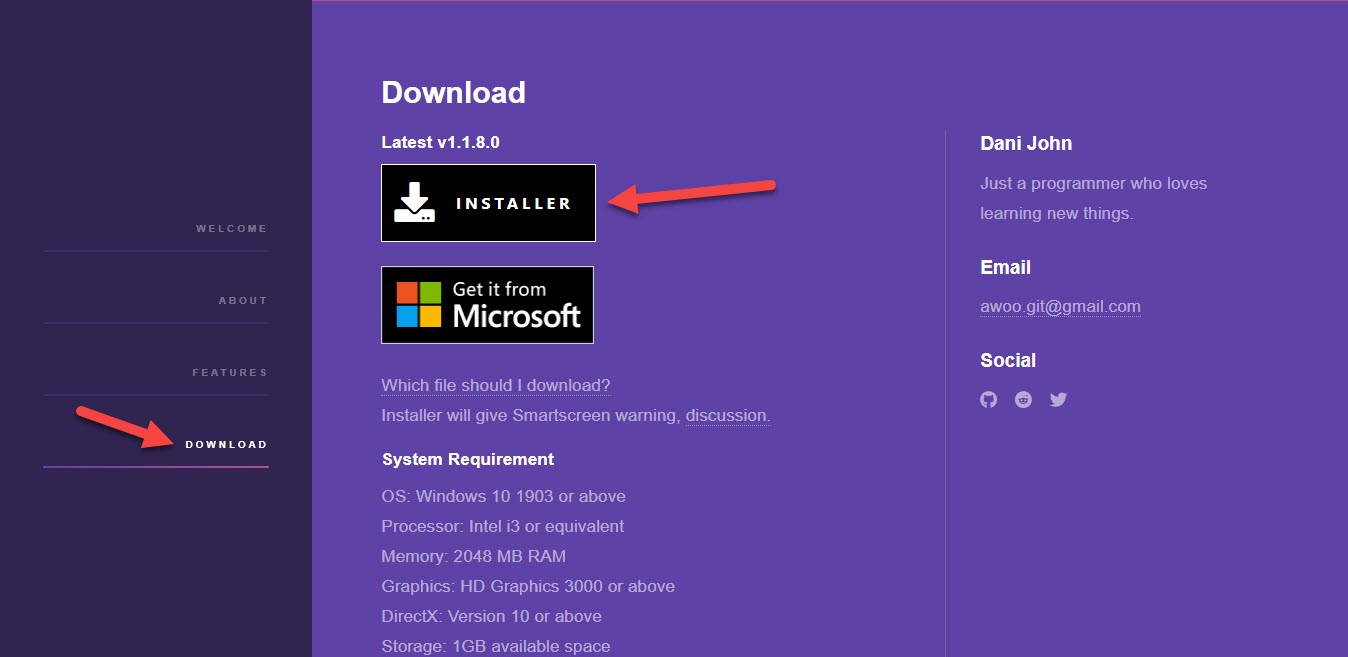
- На официальной странице приложения найдите раздел Download («Загрузить») и нажмите кнопку Installer («Установщик»).
-
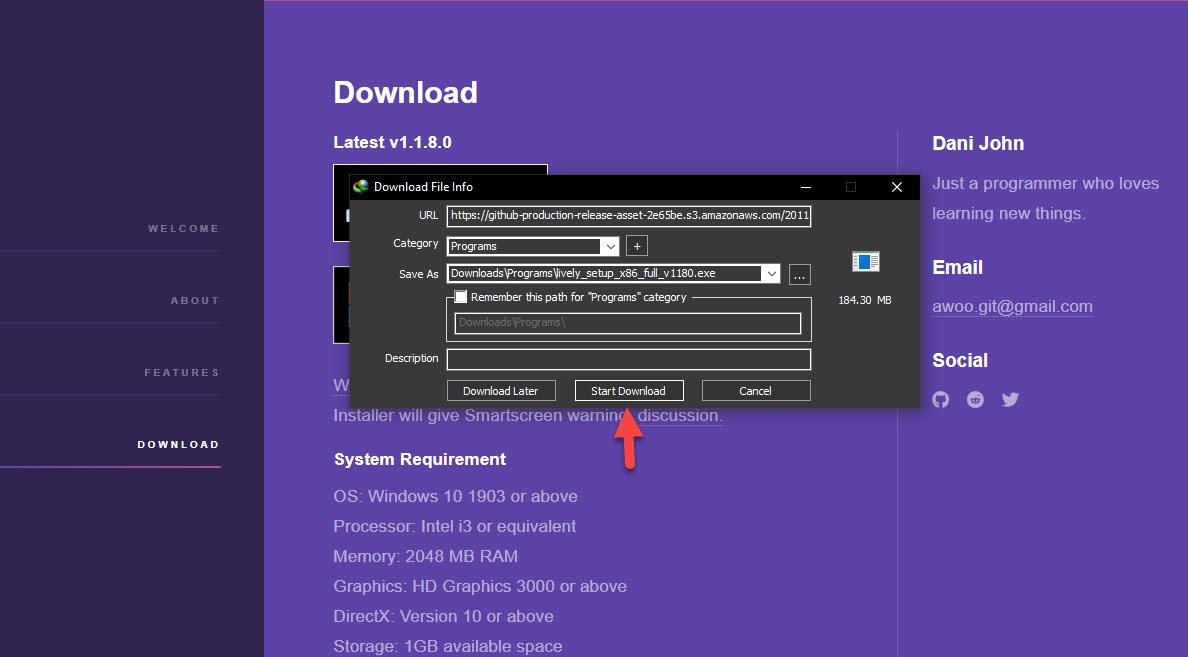
- На странице загрузки нажмите Start Download («Начать загрузку»), чтобы сохранить установочный файл на ваш компьютер.
-
- После завершения загрузки откройте папку «Загрузки» и дважды щёлкните по скачанному файлу установщика.

-
- В появившемся окне выберите Install for all users («Установить для всех пользователей»), чтобы приложение было доступно глобально.

-
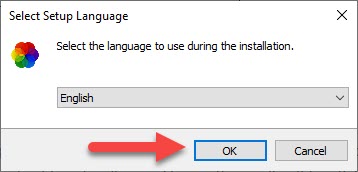
- Выберите предпочитаемый язык интерфейса и нажмите OK.
-
- Примите лицензионное соглашение, установив флажок I accept the agreement, и нажмите Next.

-
- Укажите папку для установки (можно оставить путь по умолчанию) и нажмите Next.

-
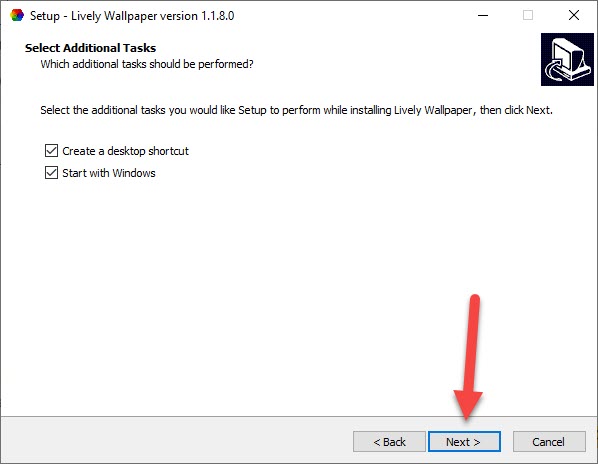
- На следующем экране просто нажмите Next, чтобы продолжить.
-
- Нажмите Install, чтобы начать процесс установки.

-
- Дождитесь завершения установки — это может занять несколько минут в зависимости от скорости вашего компьютера.
- После завершения основной установки может появиться дополнительное окно с предложением установить компоненты (например, драйверы или библиотеки). Нажмите Install, если это необходимо.
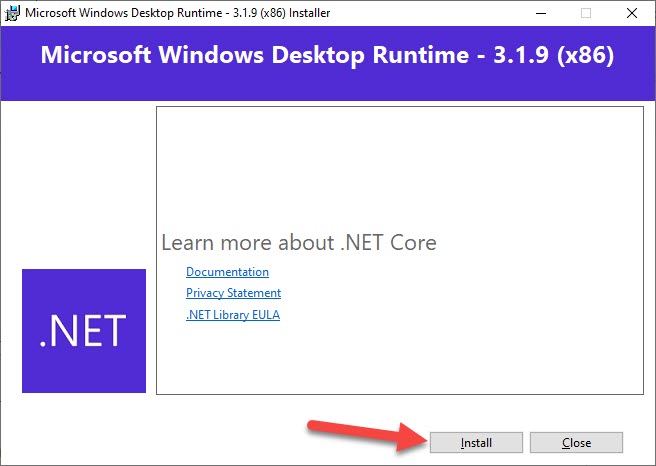
-
- По окончании нажмите Close.
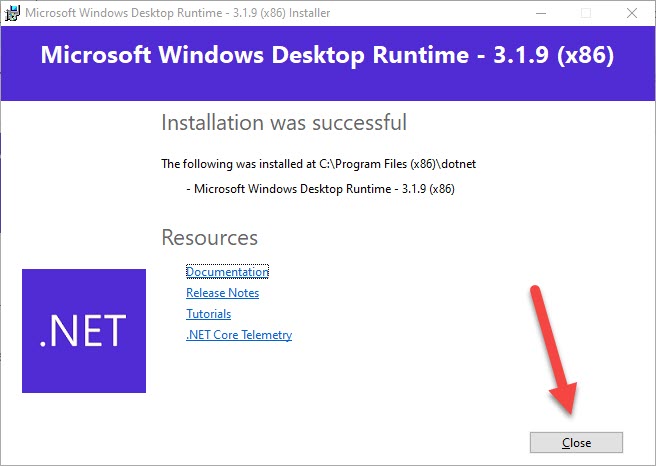
-
- Нажмите Finish, чтобы завершить процесс.
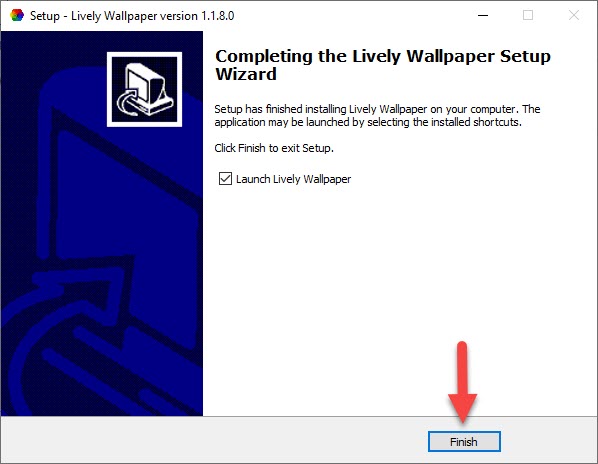
-
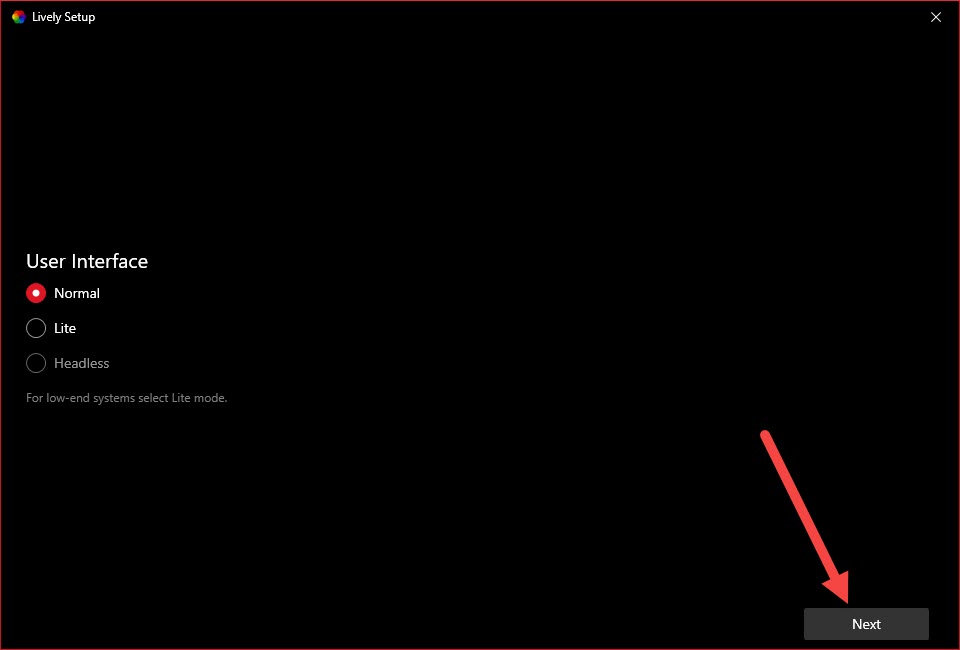
- Запустите приложение Lively Wallpaper. При первом запуске появится мастер настройки — нажмите Next несколько раз, чтобы пройти начальную конфигурацию.

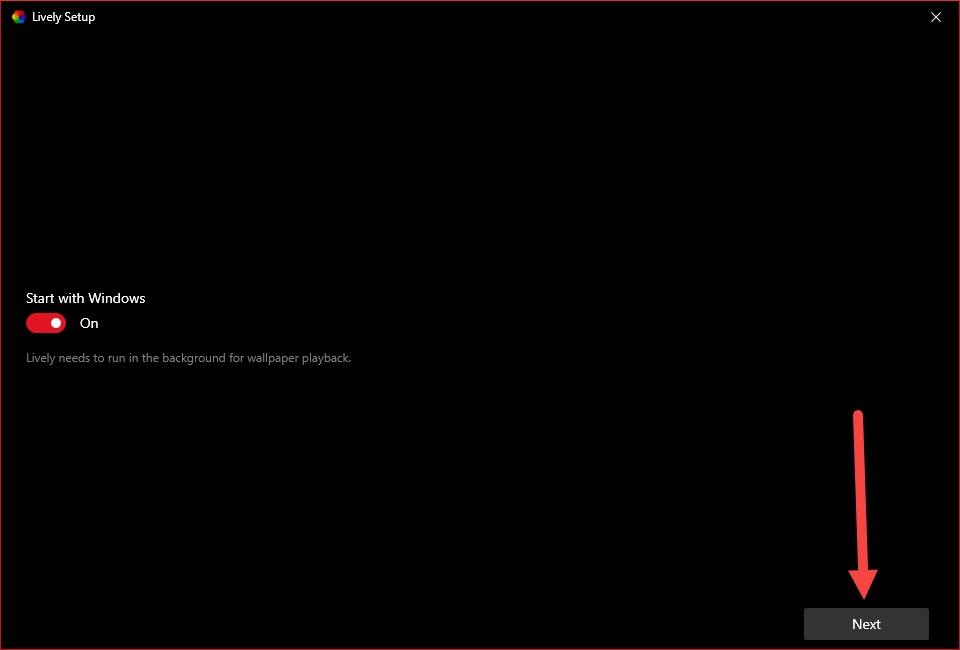
-
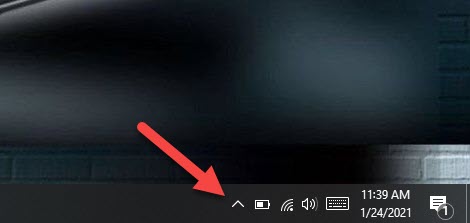
- После завершения настройки значок Lively появится в области уведомлений (рядом с часами). Нажмите на стрелку «Показать скрытые значки», чтобы найти его.
-
- Щёлкните правой кнопкой мыши по значку Lively и выберите Open Lively.

-
- В главном окне приложения выберите понравившиеся живые обои из встроенной коллекции или нажмите + Add Wallpaper, чтобы загрузить собственное видео (поддерживаются форматы MP4, WebM, GIF и даже веб-страницы).

Установить живые обои на Android
На большинстве современных устройств Android живые обои поддерживаются «из коробки», особенно на смартфонах Samsung, Google Pixel и других с оболочками One UI, Stock Android или OxygenOS. Для их установки не требуются сторонние приложения — всё делается через системные настройки.
- Откройте Настройки на вашем Android-устройстве.
- Прокрутите вниз и выберите раздел Дисплей (или «Экран и обои», в зависимости от модели).
- Нажмите на пункт Обои или Обои и стиль.
- В открывшемся меню проведите пальцем влево или выберите вкладку Живые обои. Здесь вы увидите встроенные анимированные варианты — например, «Песок», «Галактика» или «Цветы».
- Выберите понравившиеся живые обои и нажмите кнопку Установить обои (или «Применить»).
Советы по использованию живых обоев
Живые обои выглядят эффектно, но могут влиять на производительность и время автономной работы. Вот несколько рекомендаций:
- На Windows: используйте видео с низким битрейтом и разрешением, соответствующим вашему экрану (например, Full HD для 1080p-монитора). Это снизит нагрузку на GPU.
- На Android: избегайте сложных живых обоев на старых устройствах — они могут вызывать подтормаживания и быстрее разряжать батарею.
- В Lively Wallpaper можно настроить автоматическую паузу при запуске игр или приложений — это делается в разделе Settings → Performance.
- Для Android также доступны качественные сторонние приложения с живыми обоями (например, KLWP), но они требуют больше ресурсов и могут содержать рекламу.
Итог
Установка живых видеообоев — простой способ оживить интерфейс вашего устройства. На Android это делается через встроенные настройки, а на Windows 10 — с помощью бесплатного и надёжного приложения Lively Wallpaper. Оба метода не требуют глубоких технических знаний и доступны даже новичкам. Главное — учитывать влияние анимированных фонов на производительность и энергопотребление. Если вы следуете инструкциям из этой статьи, вы без труда настроите динамичный и персонализированный рабочий стол или экран блокировки. В случае возникновения вопросов или ошибок — оставляйте комментарии, и мы постараемся помочь.


