Как установить Signal на Windows: полная инструкция по настройке мессенджера
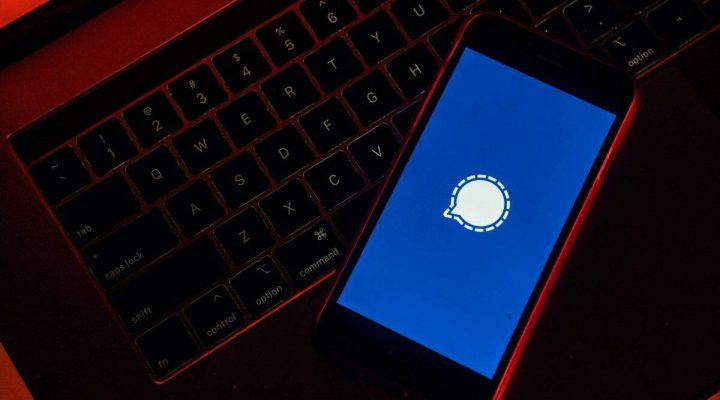
В эпоху повсеместного сбора данных и утечек личной информации вопрос конфиденциальности выходит на первый план. Одним из самых надежных решений для безопасного общения стал Signal — мессенджер, который по праву считается эталоном в индустрии кибербезопасности. В отличие от многих популярных платформ, Signal использует сквозное шифрование (end-to-end encryption). Это значит, что ваши сообщения, звонки и файлы доступны только вам и вашему собеседнику: даже разработчики приложения не могут их прочитать.
Интересно, что интерес к мессенджеру резко вырос после того, как мировые технологические лидеры и эксперты по безопасности начали активно продвигать идею децентрализованного и приватного общения. Сегодня Signal — это не просто программа для переписки, а полноценный инструмент для защиты вашего цифрового следа. Приложение полностью бесплатно, не содержит навязчивой рекламы и, что самое важное, не собирает метаданные для продажи рекламодателям. Вы можете отправлять текстовые сообщения, голосовые заметки, фотографии, видео и файлы, используя мобильный интернет или Wi-Fi, оставаясь при этом максимально защищенным.
Signal доступен практически на всех устройствах: Android, iPhone, iPad, macOS, Windows и Linux. В этой инструкции мы разберем, как быстро и правильно установить версию для компьютера на базе Windows (10 или 11), чтобы синхронизировать её с вашим мобильным устройством.
Пошаговая установка Signal на Windows
Процесс установки максимально прост, но требует соблюдения последовательности действий, особенно на этапе привязки аккаунта к телефону.
Шаг 1. Поиск официального ресурса
Первым делом откройте любой удобный браузер (Google Chrome, Microsoft Edge, Mozilla Firefox или Яндекс.Браузер). В строке поиска введите Signal и нажмите Enter.
Совет: Всегда переходите на официальный сайт разработчика, чтобы избежать загрузки вредоносного ПО под видом мессенджера.
Шаг 2. Переход на сайт
В результатах поиска вы увидите несколько ссылок. Вам нужен самый первый результат, который ведет на официальный домен разработчиков. Нажмите на него.
Шаг 3. Выбор версии
Когда официальная страница откроется, вы увидите кнопку «Get Signal» (или «Получить Signal»). Нажмите на неё, чтобы перейти к разделу загрузки программного обеспечения.

Шаг 4. Загрузка дистрибутива для Windows
На странице загрузки вы увидите несколько вариантов. Выберите кнопку «Download for Windows» (Загрузить для Windows). Система автоматически подберет подходящий инсталлятор для вашей операционной системы.

Шаг 5. Запуск загрузки
После клика по кнопке загрузки может появиться системное окно браузера с вопросом, куда сохранить файл. Если настройки стоят по умолчанию, просто подождите завершения скачивания. В некоторых случаях может потребоваться нажать кнопку «Start Download» в самом браузере.

После того как файл с расширением .exe будет полностью загружен, переходите к установке.
Шаг 6. Запуск установщика
Найдите скачанный файл в папке «Загрузки» (Downloads) или в панели загрузок вашего браузера и нажмите на него. Система может запросить разрешение на запуск программы — подтвердите его.

Начнется процесс автоматической распаковки и установки файлов. Это не занимает много времени, но вам нужно немного подождать, пока полоса прогресса не достигнет конца.

Шаг 7. Привязка мобильного устройства (Важный этап!)
Просто установить программу на компьютер недостаточно. Signal работает по принципу зеркального отображения вашего мобильного аккаунта. После завершения установки на экране компьютера появится QR-код.
Теперь возьмите свой смартфон, откройте установленный на нем Signal. Перейдите в Настройки → Связанные устройства → Новое устройство. Наведите камеру телефона на экран компьютера и отскажите QR-код.

Как только устройства «увидят» друг друга, ваш компьютерный Signal активируется и синхронизирует последние сообщения. Готово! Теперь вы можете переписываться с помощью удобной клавиатуры, не отвлекаясь на телефон.
Полезные статьи по теме
- Как определить модель материнской платы: пошаговая инструкция для Windows 10 и 11.
- Как безопасно перенести медиафайлы из популярных западных соцсетей в облачные хранилища (Google Фото).
Итог
Мы разобрали самый прямой и надежный способ установки мессенджера Signal на компьютер. Теперь вы знаете, как обеспечить себе уровень приватности, недоступный большинству массовых сервисов. Следуйте нашим инструкциям, и ваш процесс настройки пройдет без ошибок. Если у вас возникли трудности на каком-то из этапов или появились вопросы по безопасности — пишите в комментариях, мы обязательно разберемся!