
Как полностью удалить учетную запись WhatsApp: подробная инструкция для Android и iOS
Многие верят, что мессенджеры абсолютно анонимны. С WhatsApp ситуация двоякая: благодаря сквозному шифрованию компания технически не может читать содержимое ваших личных переписок. Однако это не значит, что вы остаетесь «невидимкой». Сервис собирает внушительный массив метаданных: модель вашего смартфона, тип сетевого соединения, уровень заряда батареи, часовой пояс, IP-адрес и даже статус активности (когда вы в последний раз заходили в сеть). Если вы используете функции оплаты, мессенджер также видит данные о транзакциях. В общем, цифровой след остается внушительным. Если вы решили, что пришло время «стереть» свое присутствие в этом сервисе, этот гайд поможет сделать это без лишней суеты.
Перед тем как нажать заветную кнопку, помните: удаление аккаунта — это необратимый процесс. Ваши чаты, история сообщений и резервные копии будут стерты безвозвратно. Сначала проверьте, сохранили ли вы самое важное.
Инструкция по удалению аккаунта на Android
На устройствах под управлением Android процесс максимально прямолинеен, но требует внимательности на этапе подтверждения номера. Идем по шагам:
Шаг 1. Заходим в меню. Откройте приложение WhatsApp на своем смартфоне. В правом верхнем углу найдите и нажмите на иконку с тремя вертикальными точками (меню настроек).
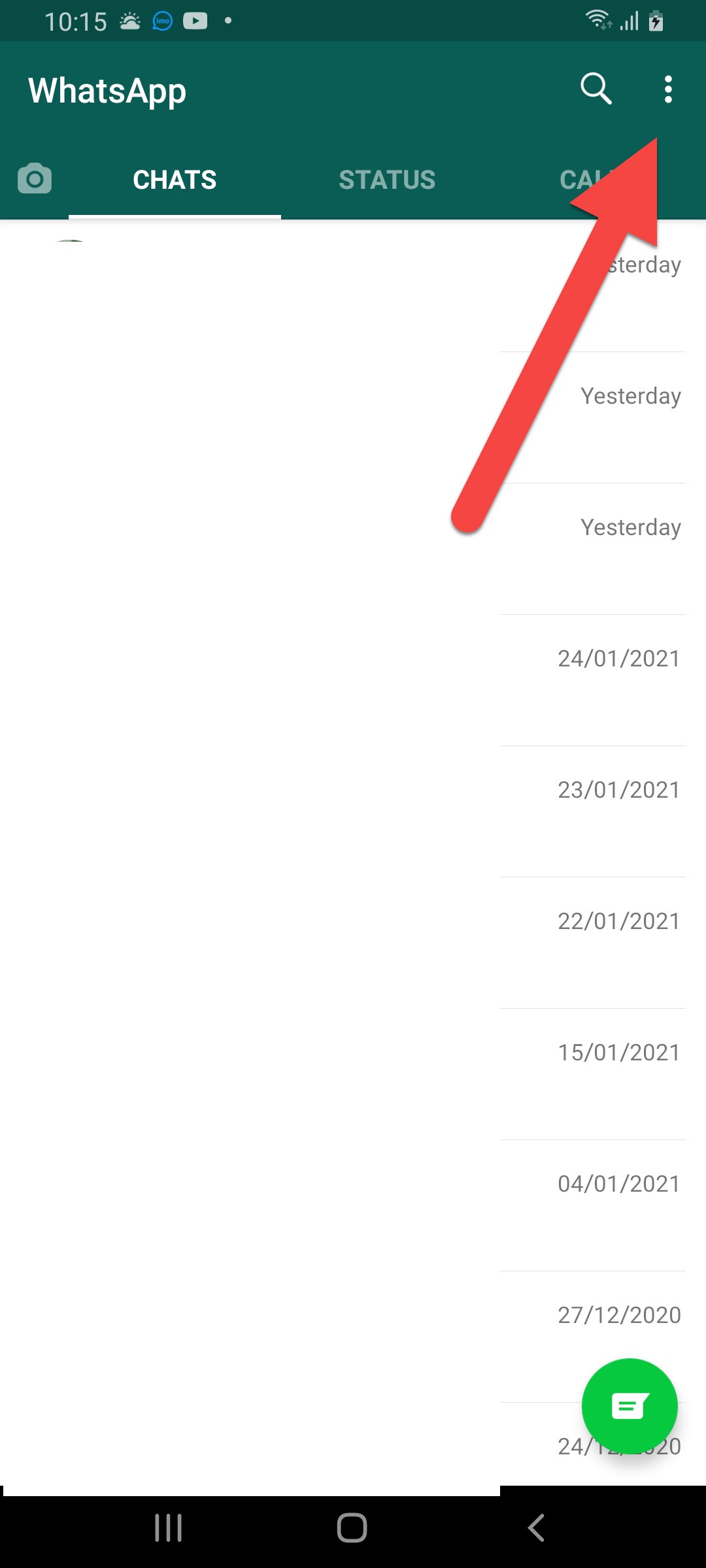
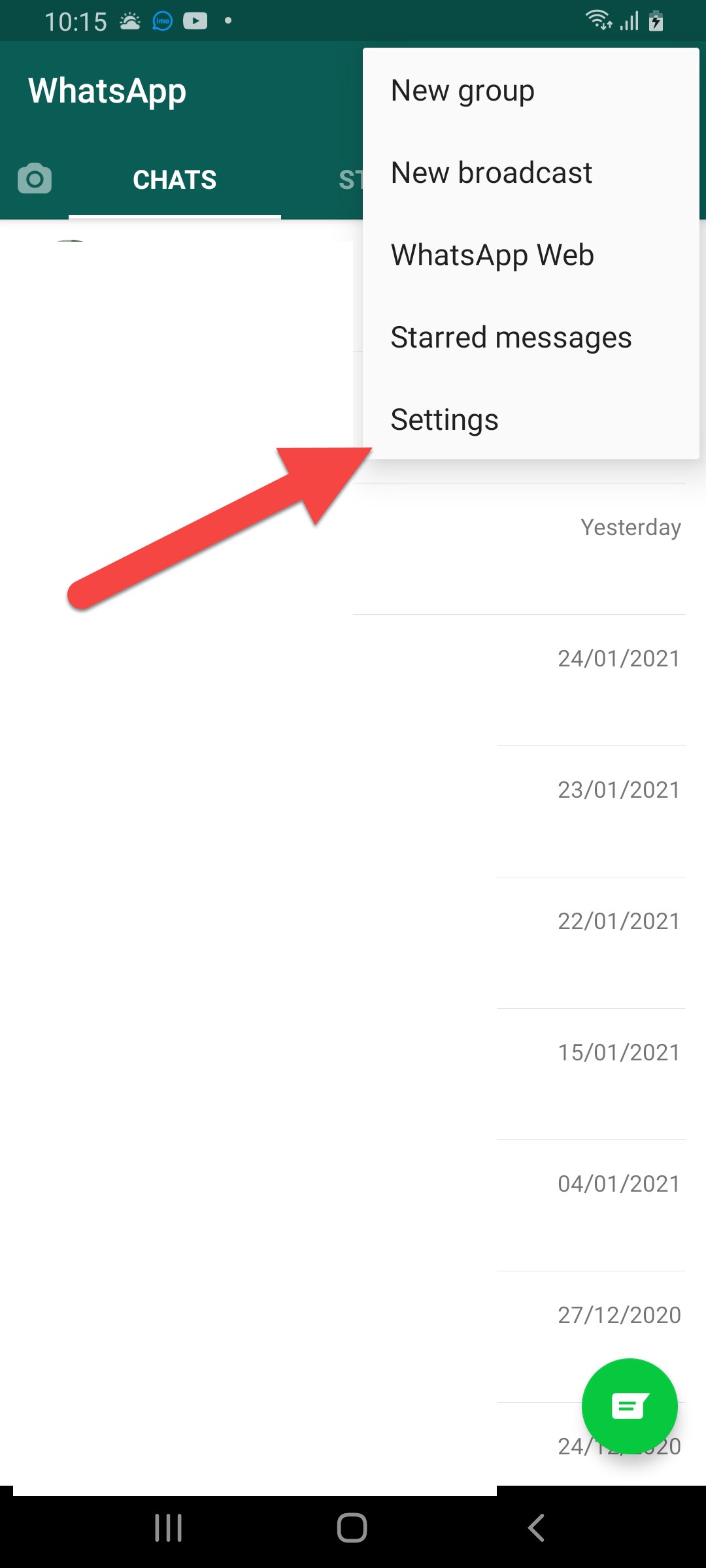
Шаг 2. Переходим в настройки. В выпадающем списке выберите пункт Настройки. Это главный хаб управления вашим профилем.
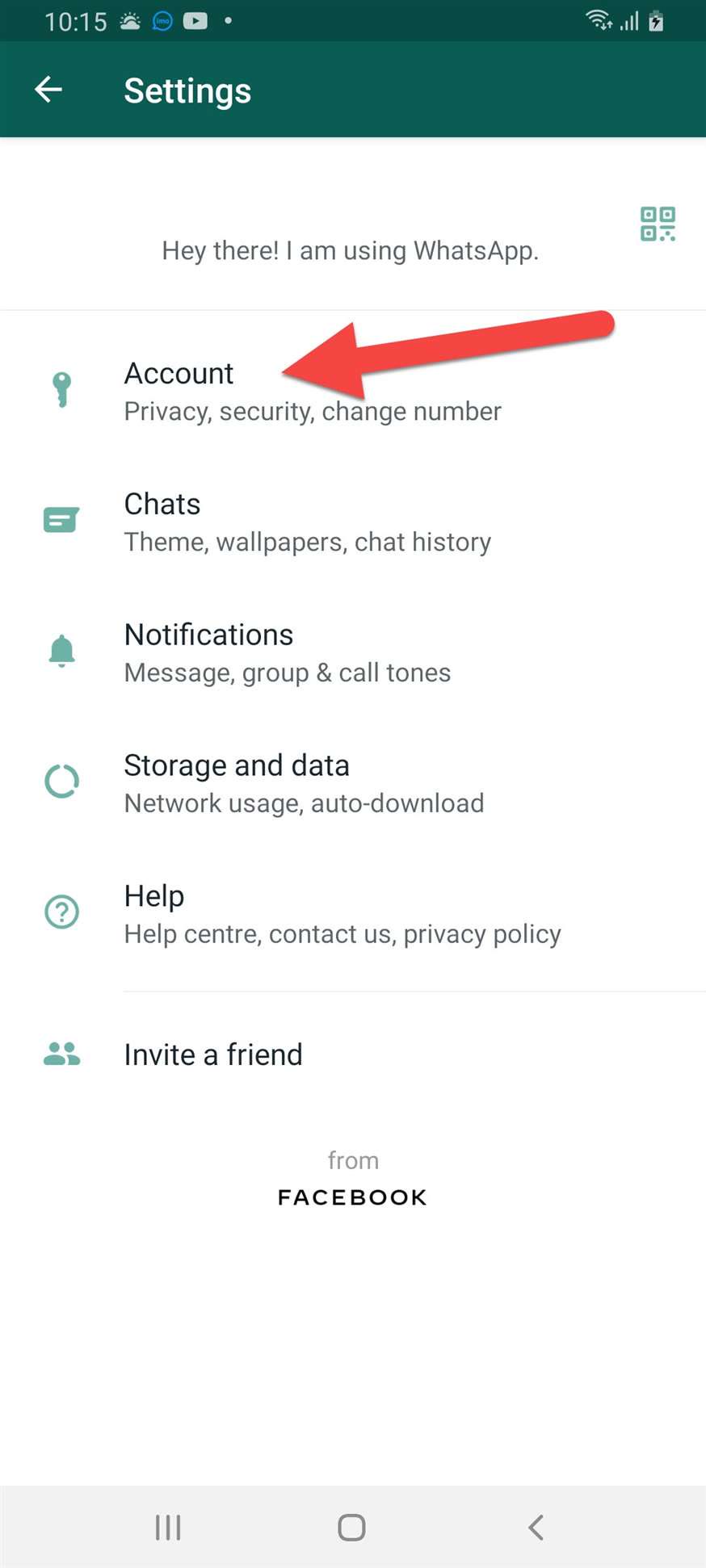
Шаг 3. Управление профилем. В списке настроек найдите раздел Аккаунт (или «Учетная запись»). Именно здесь хранятся все данные, которые можно изменить или удалить.
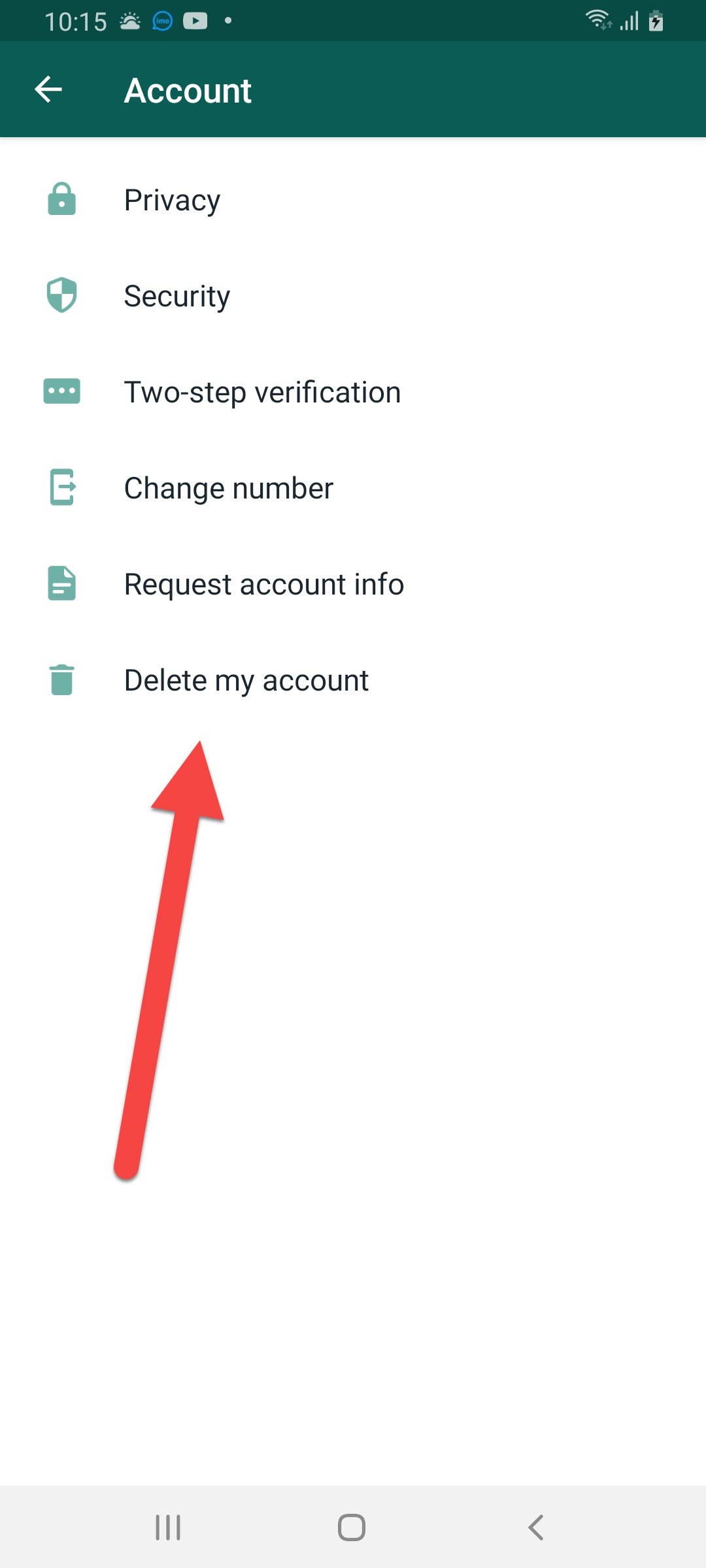
Шаг 4. Инициация удаления. Внутри раздела «Аккаунт» прокрутите список в самый низ. Там вы увидите пункт Удалить аккаунт (в некоторых версиях — «Удалить мою учетную запись»). Нажимайте.
Шаг 5. Верификация номера. Система не позволит удалить аккаунт просто так — нужно подтвердить, что это именно вы. Сначала выберите вашу страну из списка (код страны подставится автоматически), а затем вручную введите свой номер телефона. После этого нажмите кнопку подтверждения удаления.
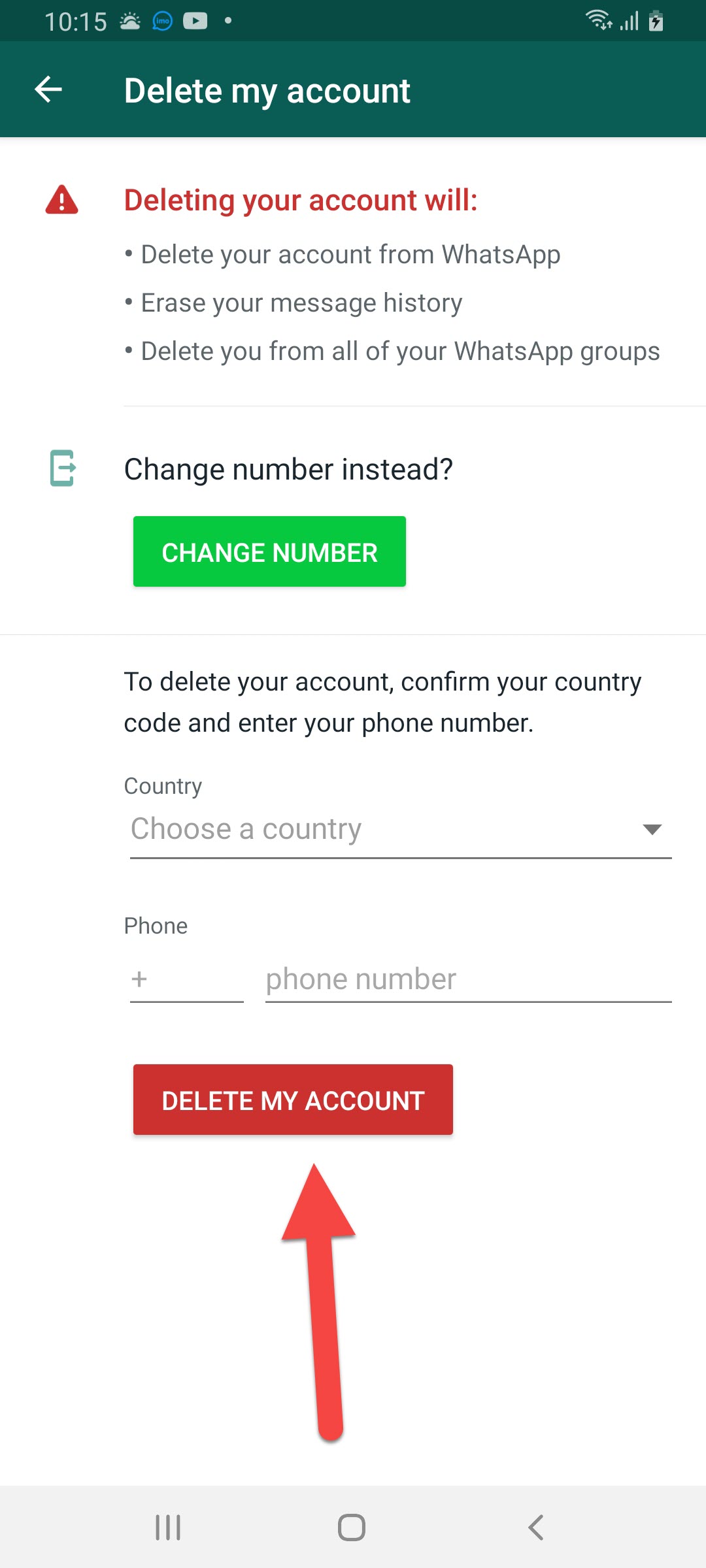
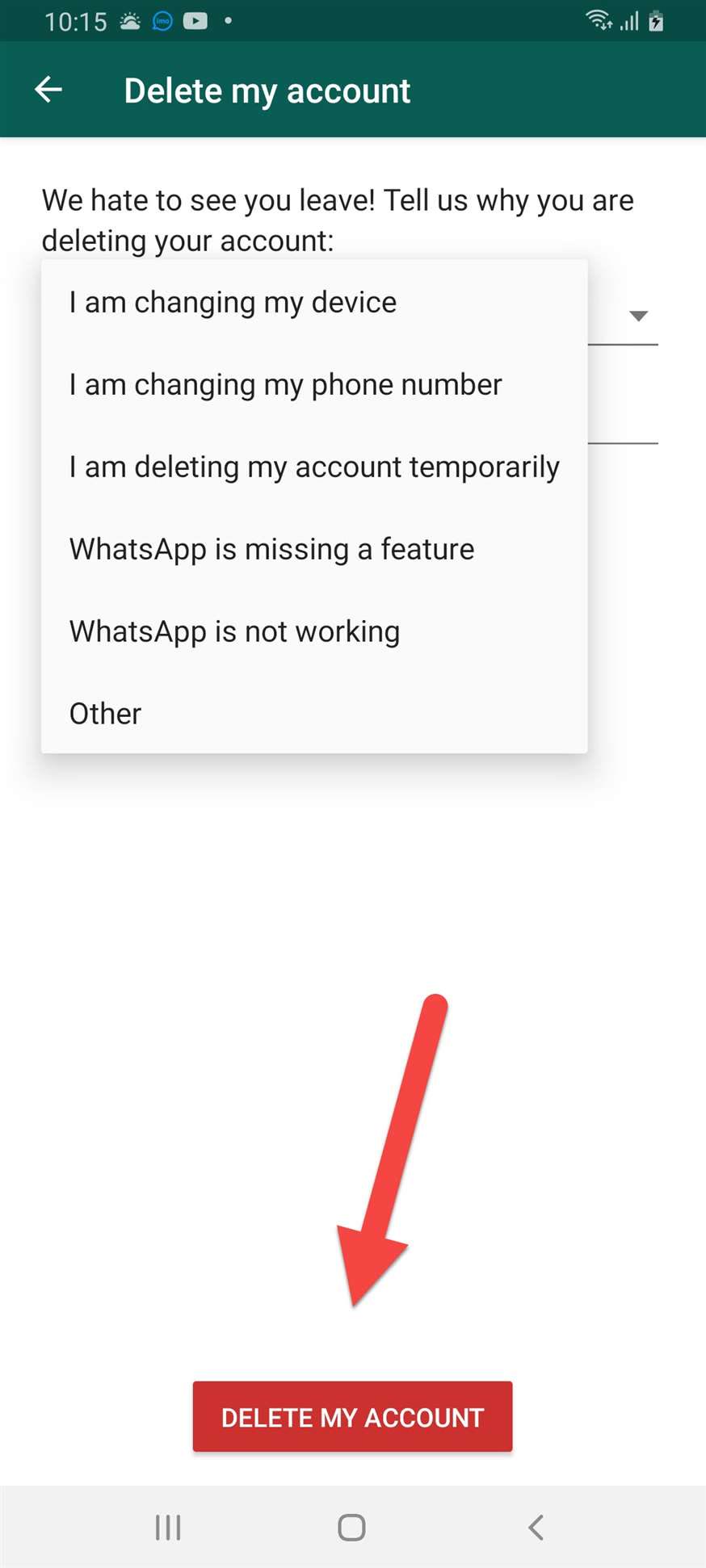
Шаг 6. Финальный аккорд. WhatsApp вежливо (или не очень) попросит вас указать причину ухода. Можно выбрать один из предложенных вариантов или просто нажать Удалить мою учетную запись еще раз. Всё. Ваш номер больше не привязан к приложению, а группам вы больше не принадлежите.
Как удалить учетную запись WhatsApp на iOS (iPhone)
На устройствах Apple логика процесса почти идентична, но интерфейс немного отличается. Если у вас iPhone, следуйте этому алгоритму:
- Шаг 1. Запустите WhatsApp, перейдите во вкладку Настройки (иконка шестеренки внизу экрана), затем выберите пункт Учетная запись.
- Шаг 2. Листайте вниз до пункта Удалить мою учетную запись.
- Шаг 3. Введите свой номер телефона в международном формате, убедитесь, что данные верны, и подтвердите действие.
Совет: Если вы планируете переходить на другой мессенджер, сначала сделайте экспорт чатов в важные диалоги, так как после удаления восстановить их через официальные инструменты не получится.
Что выбрать на замену? Лучшие альтернативы WhatsApp
Удаление основного мессенджера — это почти всегда поиск новой «точки сборки» для общения. Если вам нужна приватность или другой функционал, обратите внимание на эти три варианта, которые уже давно стали стандартом индустрии.
1. Signal: Выбор параноиков (в хорошем смысле)
Если ваша главная цель — анонимность, то Signal — ваш лучший друг. Это бесплатное приложение, которое считается золотым стандартом безопасности. Его протокол шифрования настолько надежен, что даже разработчики не смогут прочитать ваши сообщения. Его ценят за чистоту: минимум лишнего, максимум защиты. Работает на всех популярных платформах: Android, iOS, Windows и Mac. Это выбор тех, кто не хочет оставлять лишних цифровых следов.
2. Telegram: Супер-приложение для контента
Telegram — это уже не просто «читалка» для сообщений, а огромная экосистема. Здесь можно найти всё: от закрытых групп до каналов с фильмами и новостями. Он работает невероятно быстро и позволяет пересылать файлы практически любого типа. Огромное преимущество — мощные инструменты для управления сообществами и облачное хранение (вам не нужно беспокоиться о памяти телефона, так как история чатов хранится в облаке).
3. Discord: Если вам нужно больше, чем просто текст
Discord изначально создавался для геймеров, но давно перерос это узкое направление. Это идеальный инструмент для тех, кому важна структура. Здесь вы можете создавать свои серверы, разделять общение по тематическим каналам (текстовым и голосовым) и приглашать до 10 человек в быстрые чаты. Если вам нужно не просто «списаться», а создать полноценное цифровое пространство для общения — Discord вне конкуренции.
Читайте также: Как проверить модель материнской платы: 2 проверенных метода для Windows 11, 10 и 8.
Итог
Теперь вы знаете, как полностью очистить свой профиль в WhatsApp на любой мобильной платформе. Мы разобрали все технические нюансы — от выбора причины удаления до проверки номера. Надеемся, этот материал помог вам разобраться в вопросе приватности. Если в процессе у вас возникли заминки или приложение ведет себя странно — пишите в комментариях, разберемся вместе.