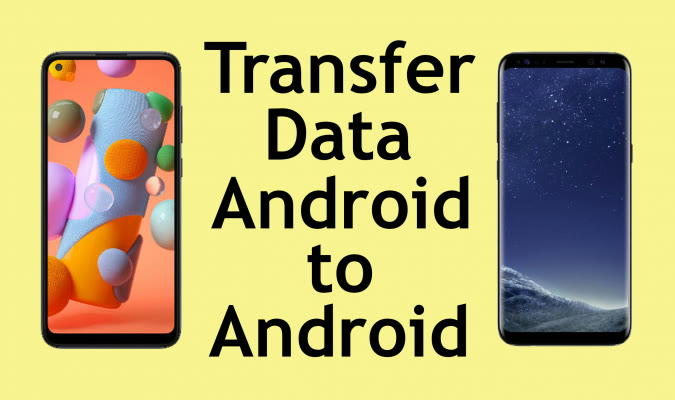
Как быстро перенести данные с Android на Android: пошаговая инструкция
При покупке нового смартфона на базе Android перед пользователем встает важная задача — сохранить все накопленные за годы цифровой жизни данные. Фотографии, контакты, сообщения, приложения и настройки не должны пропасть при переходе на новое устройство. Раньше этот процесс требовал ручного копирования файлов, но современные технологии позволяют выполнить миграцию данных максимально быстро и без потерь.
В этой статье мы разберем самый эффективный способ переноса информации с помощью встроенных инструментов системы и специализированного приложения Smart Switch. Этот метод подходит для большинства современных смартфонов, обеспечивая беспроводную или проводную передачу контента в автоматическом режиме.
Подготовка к процессу передачи данных
Прежде чем приступить к настройке, убедитесь, что выполнены следующие условия:
- Оба устройства заряжены как минимум на 70% или подключены к источнику питания.
- На обоих смартфонах включен Wi-Fi и Bluetooth.
- Устройства находятся рядом друг с другом.
- Если вы планируете использовать проводное соединение, подготовьте соответствующий кабель (USB-C на USB-C).
Инструкция по переносу данных через Smart Switch
Наиболее надежным инструментом для миграции является функция Smart Switch. Она позволяет перенести не только медиафайлы, но и структуру ваших контактов, историю вызовов и даже некоторые настройки приложений.
Шаг 1. Подготовка старого устройства (отправителя)
Возьмите ваш старый смартфон, с которого нужно скопировать информацию.
- Откройте меню Настройки.
- Прокрутите список вниз до раздела Учетная запись и резервное копирование (на некоторых прошивках этот пункт может называться «Обслуживание устройства» или находиться внутри раздела «Система»).
- Найдите в списке пункт Smart Switch и нажмите на него.
- В открывшемся окне выберите опцию Отправить данные (Send data).
- Выберите способ передачи — Беспроводная сеть (Wireless). Это наиболее удобный вариант, не требующий лишних проводов.


Шаг 2. Настройка нового устройства (получателя)
Теперь возьмите ваш новый смартфон, на который вы хотите перенести информацию.
- Откройте Настройки и перейдите в раздел Учетная запись и резервное копирование.
- Выберите пункт Smart Switch.
- Нажмите кнопку Получить данные (Receive data).
- В списке доступных типов устройств выберите Galaxy (или Android, в зависимости от версии системы).
- Выберите способ подключения — Беспроводная связь (Wireless).


Шаг 3. Сопряжение и выбор контента
После того как устройства обнаружат друг друга, на старом телефоне появится запрос на разрешение доступа к данным. Нажмите Разрешить (Allow).
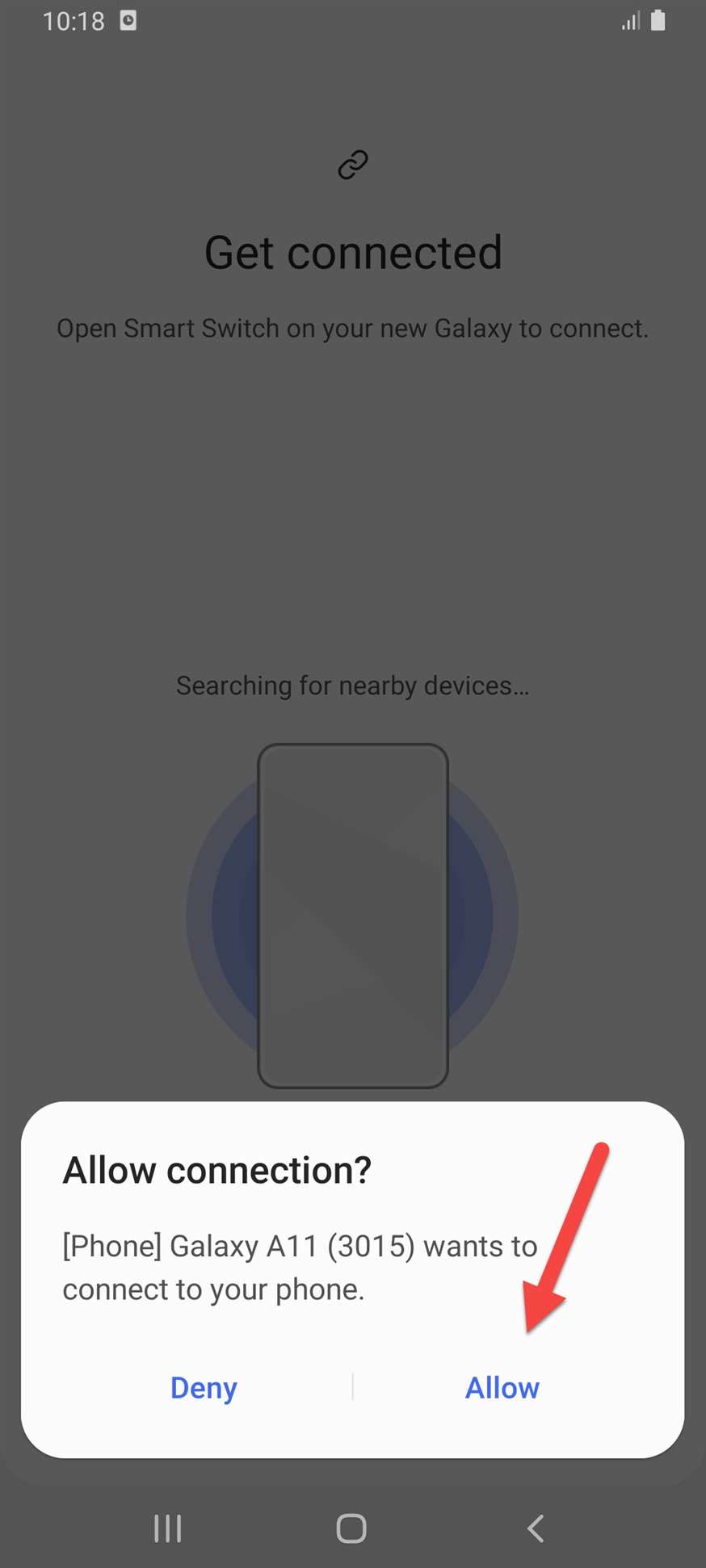
На новом смартфоне появится список доступных устройств. Нажмите на иконку со стрелкой рядом с вашим старым телефоном, чтобы подтвердить выбор источника.
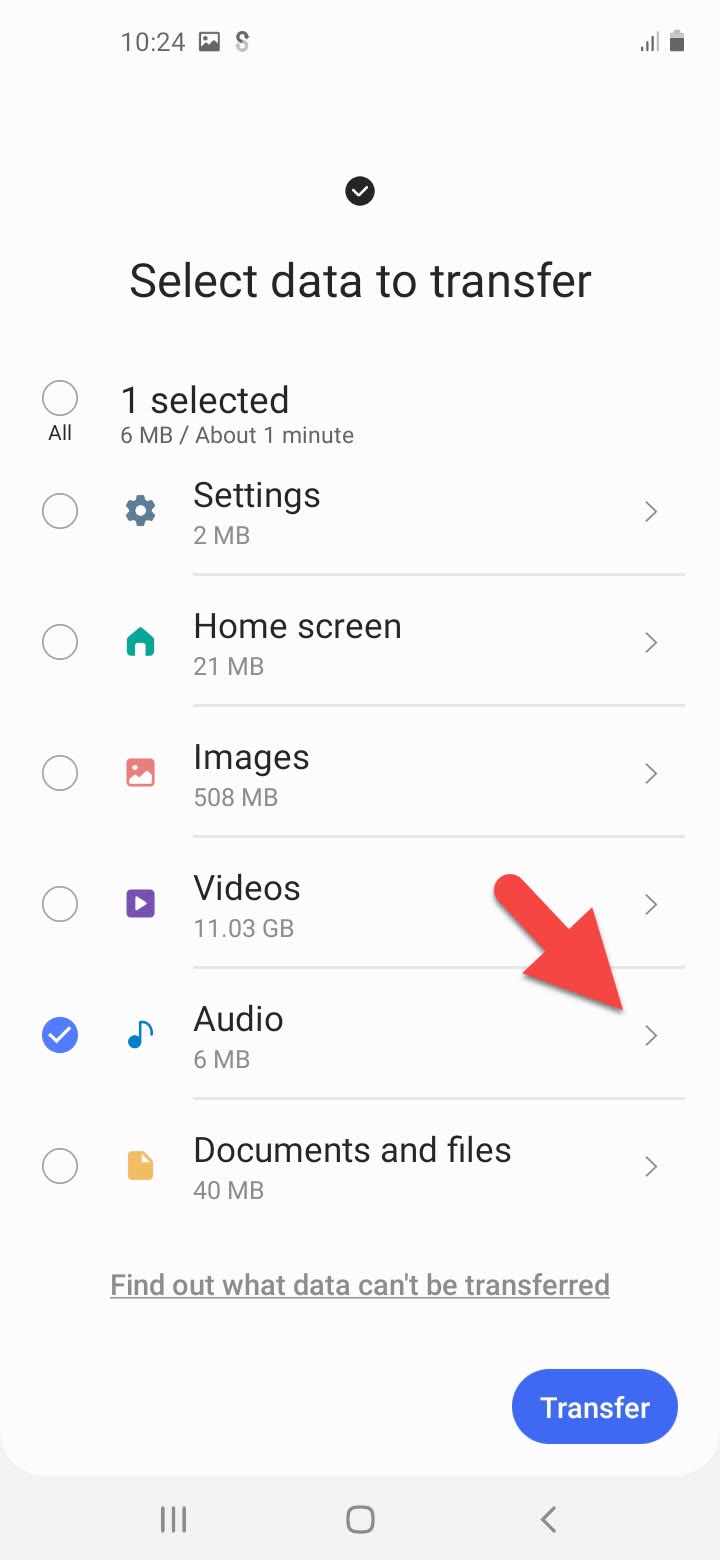
Теперь вам предложат выбрать, что именно вы хотите перенести. Вы можете отметить все пункты или выбрать только конкретные категории (например, только контакты и фото). После выбора нажмите кнопку Готово.

На финальном этапе нажмите кнопку Перенести (Transfer). Дождитесь завершения процесса. Не выключайте устройства и не прерывайте соединение до появления уведомления о том, что все данные успешно скопированы.

Заключение
Использование функции Smart Switch — это самый быстрый и безопасный способ миграции между устройствами на базе Android. Следуя этой инструкции, вы сможете перенести все важные файлы без необходимости использовать компьютер или облачные хранилища вручную. Если в процессе передачи возникли ошибки, убедитесь, что оба смартфона находятся в одной сети Wi-Fi и имеют достаточный уровень заряда.