
- Использование стороннего программного обеспечения
- Перенос с помощью стороннего приложения для Android
- Итог
Использование стороннего программного обеспечения
Шаг 1. Сначала необходимо загрузить программное обеспечение. Загрузите для Windows.
Шаг 2. После завершения загрузки откройте его и установите программное обеспечение.
Шаг 3. Подключите оба мобильных телефона к ноутбуку или ПК.
Шаг 4. Откройте программное обеспечение, затем нажмите Перенос , вы найдете кнопку под переносом фото.
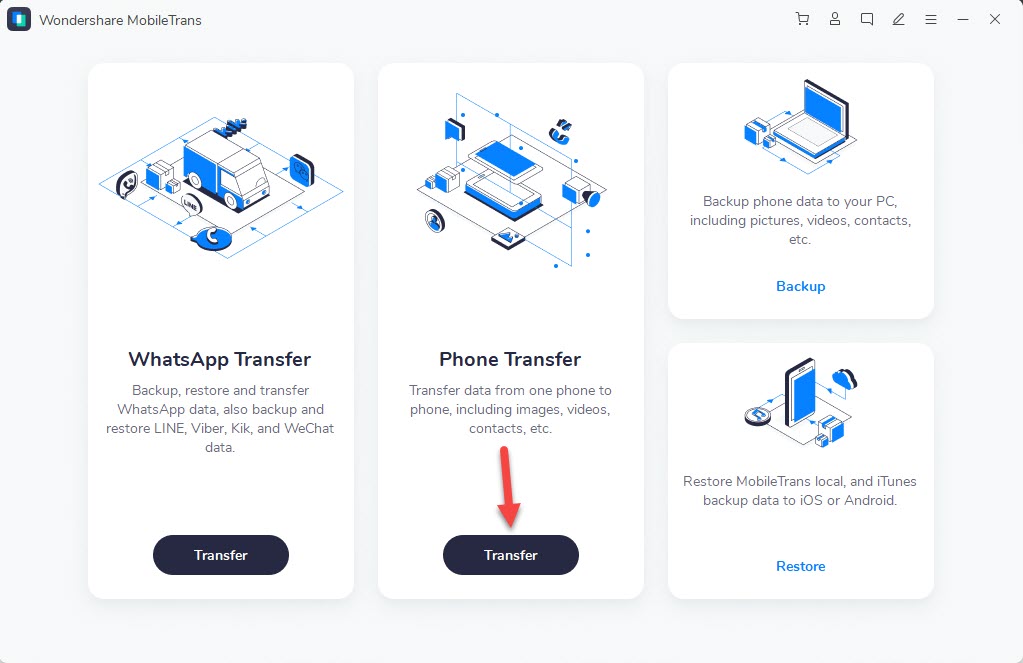 Нажмите «Передача»
Шаг 5. Здесь вам нужно установить первое как Источник и последний в качестве получателя.
Шаг 6. Теперь проверьте текстовые сообщения, затем нажмите кнопку "Пуск" под черным списком контактов.
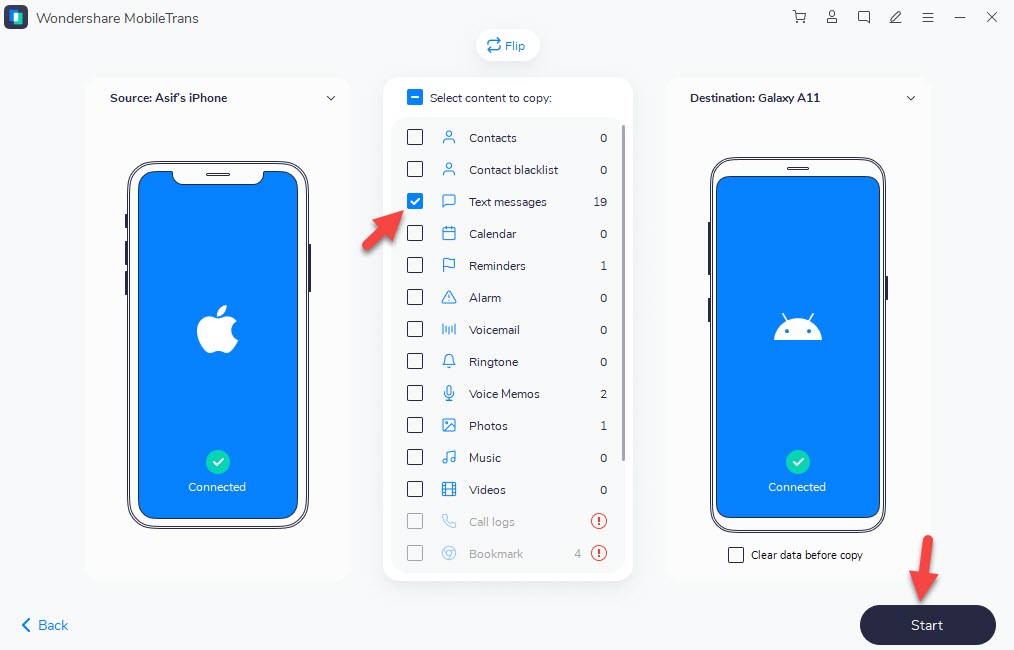 Нажмите кнопку «Пуск»
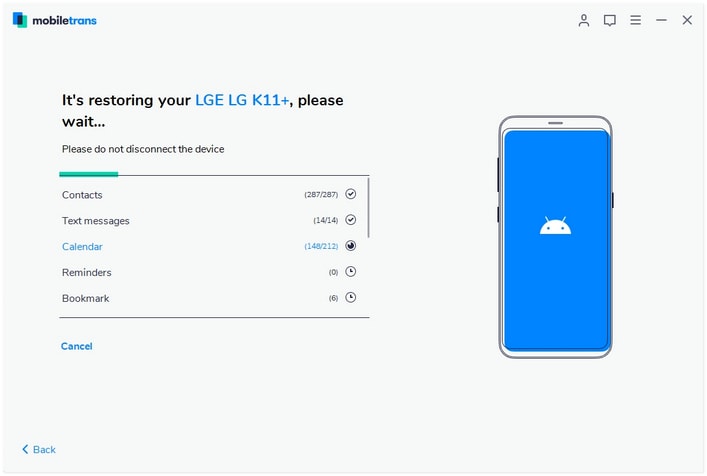
Шаг 6 , Когда вы нажмете на кнопку запуска, он начнет передавать вам нужно в течение минуты. Когда передача будет завершена, удалите iPhone и Android с ноутбука или ПК, а также закройте программное обеспечение.
Перенос с помощью стороннего приложения для Android
Шаг 1. Подключите ваш iPhone к Windows или Mac, и iTunes будет установлен.
Шаг 2. Здесь вам нужно перейти в раздел «Резервное копирование», затем выбрать резервное копирование файла на ПК или ноутбук.
Шаг 3. Снимите флажок Зашифровать локальную резервную копию , затем нажмите Создать резервную копию сейчас
 Снимите флажок "Шифровать локальную резервную копию"
Шаг 4. После успешного создания резервной копии вы можете получить доступ к файлу по следующему адресу.
Windows: C:Users[ваше имя пользователя]AppDataRoamingApple ComputerMobileSync Резервное копирование macOS: ~/Library/Application Support/MobileSync/Backup/
Шаг 5. Вам нужно перейти в папку 3d, после чего вы увидите резервную копию сообщения под следующим именем.
3d0d7e5fb2ce288813306e4d4636395e047a3d28
Шаг 6. Теперь загрузите приложение на свой мобильный телефон. Загрузите это приложение iSMS2droid на свой Android.
Шаг 7. Затем нажмите Импортировать сообщения
 Нажмите Импорт сообщений
Шаг 8. Отметьте iSMS2droid, затем нажмите Установить по умолчанию
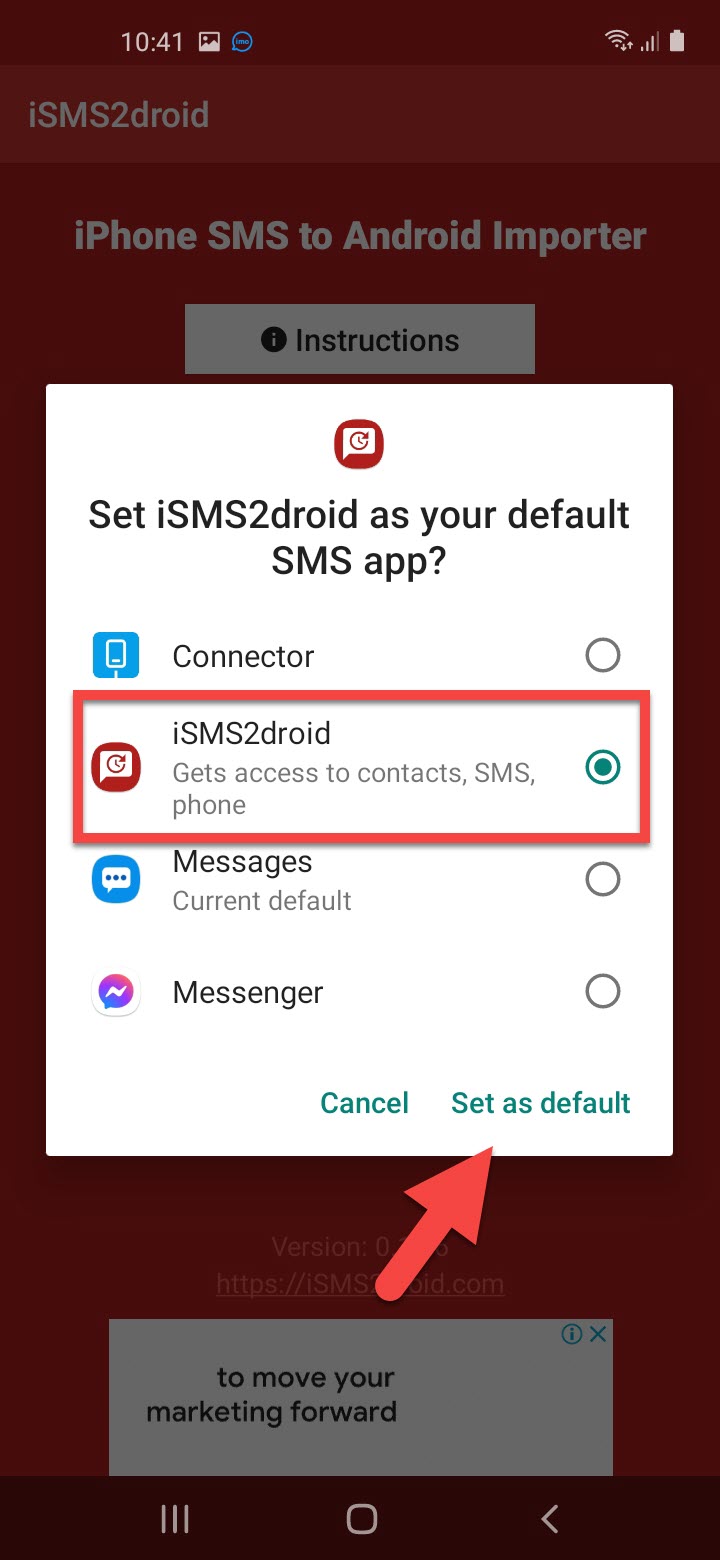 Нажмите «Установить по умолчанию»
Шаг 9. Выберите его, нажав кнопку Импортировать все».
Шаг 10. Вам нужно дождаться завершения процесса. Когда это будет сделано, вернитесь к приложению SMS по умолчанию.
Похожие сообщения:
Как перенести данные с Android на Android Super Fast 2021
Как удалить группы Twitter на iPhone, iPad и Android в 2021 году
Итог
Это было все о том, как передавать сообщения с iPhone на мобильный телефон 2021. Если вы хотите передавать сообщения с iPhone на мобильный телефон, эта статья вам просто необходима. Надеюсь, после прочтения этой статьи у вас что-то получится. И я надеюсь, что после моих шагов вы не столкнетесь с какими-либо проблемами. Если вы столкнулись с какой-либо проблемой, не стесняйтесь оставлять комментарии в разделе комментариев ниже.


