

В этом руководстве вы узнаете, как установить и использовать macOS Unlocker для VMware Workstation. VMware Workstation — это мощное программное обеспечение для виртуализации, позволяющее запускать различные операционные системы в изолированной среде без риска повредить основную систему. Это особенно полезно для разработчиков, тестировщиков и энтузиастов, которым необходимо работать с разными ОС, включая Linux, Windows и даже macOS.
Однако по умолчанию VMware Workstation не поддерживает установку macOS — опция выбора этой операционной системы попросту отсутствует в интерфейсе. Причина проста: лицензионные ограничения Apple. Тем не менее, существует проверенное решение — утилита под названием macOS Unlocker. Это бесплатный и легковесный инструмент, который модифицирует системные файлы VMware, добавляя поддержку macOS в список доступных гостей.
После установки Unlocker вы сможете создавать виртуальные машины с такими версиями macOS, как Mojave, Catalina, Big Sur и даже более новыми выпусками (в зависимости от совместимости версии Unlocker и VMware). Это делает его незаменимым инструментом для тех, кто хочет протестировать macOS на не-Mac железе в рамках виртуализации.
Все версии macOS Unlocker
- VMware Unlocker v3.0.0
- VMware Unlocker v3.0.1
- VMware Unlocker v3.0.2
Как установить macOS Unlocker для VMware Workstation
- Прежде чем приступить к установке, полностью закройте VMware Workstation. Убедитесь, что процесс
vmware.exeне запущен в фоне (проверьте через Диспетчер задач). 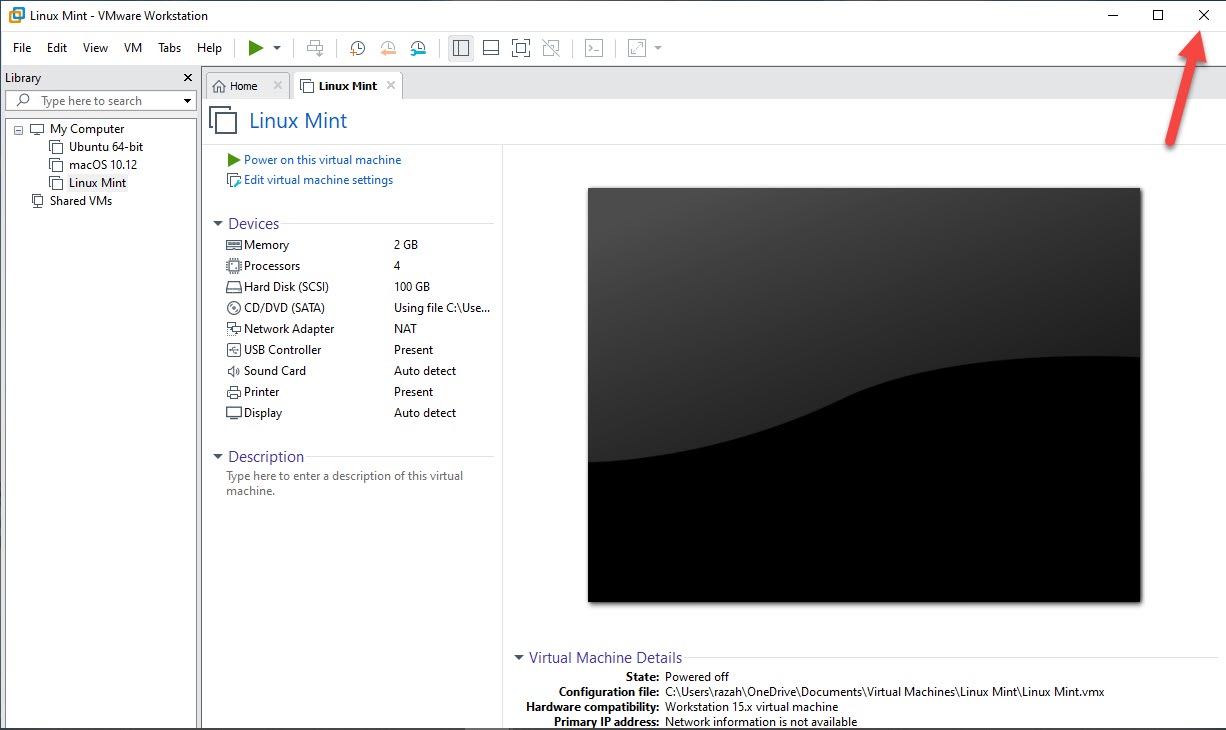
После загрузки архива с macOS Unlocker сохраните его в удобное место на диске. Затем щёлкните по архиву правой кнопкой мыши и выберите «Извлечь сюда».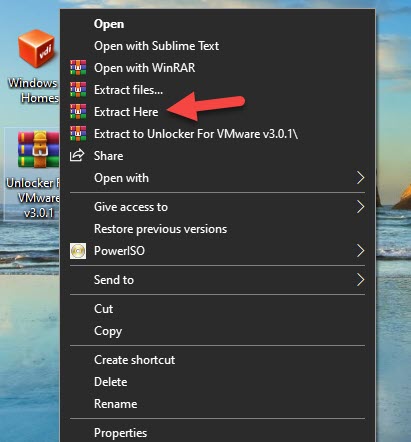
Откройте извлечённую папку. Найдите файл win-install.bat, кликните по нему правой кнопкой мыши и выберите «Запуск от имени администратора».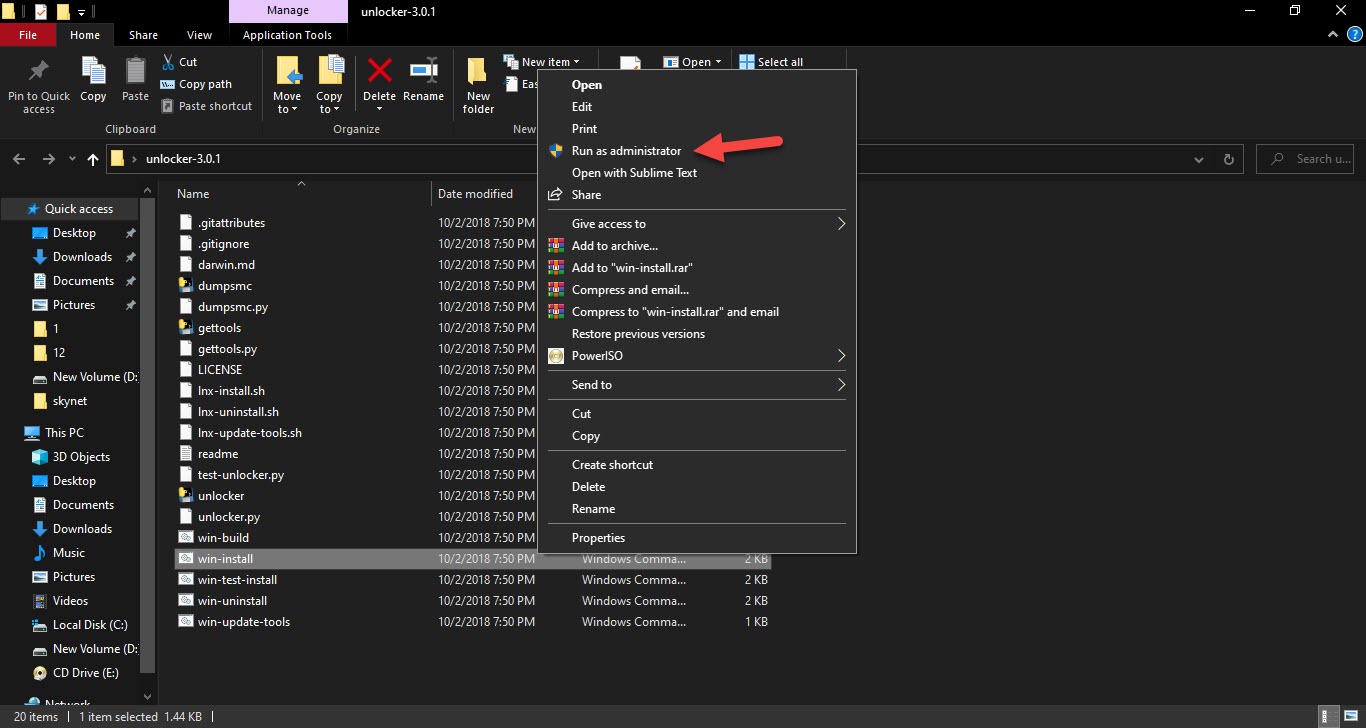
Откроется окно командной строки. Программа автоматически применит необходимые патчи к VMware Workstation. Дождитесь завершения процесса — это займёт около минуты.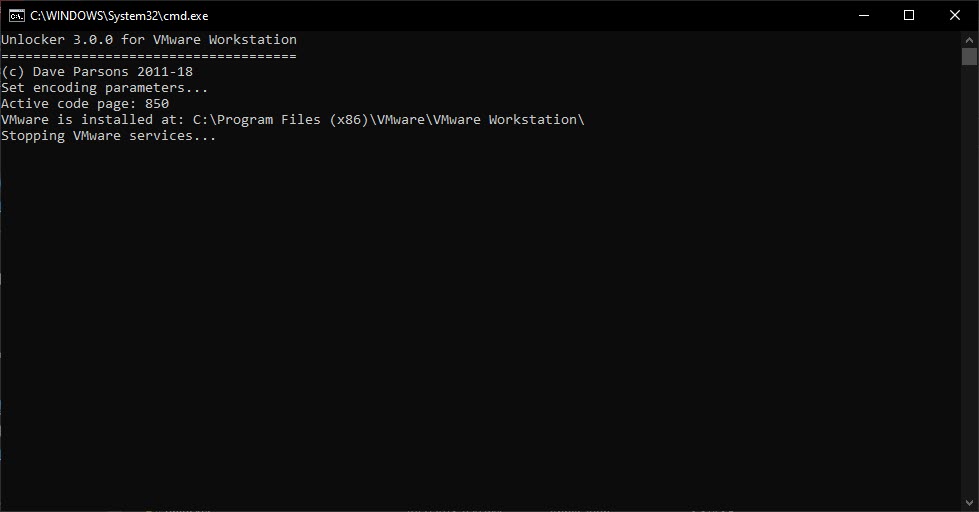
По окончании патчинга окно командной строки закроется автоматически. Теперь VMware Workstation готов к созданию виртуальных машин с macOS.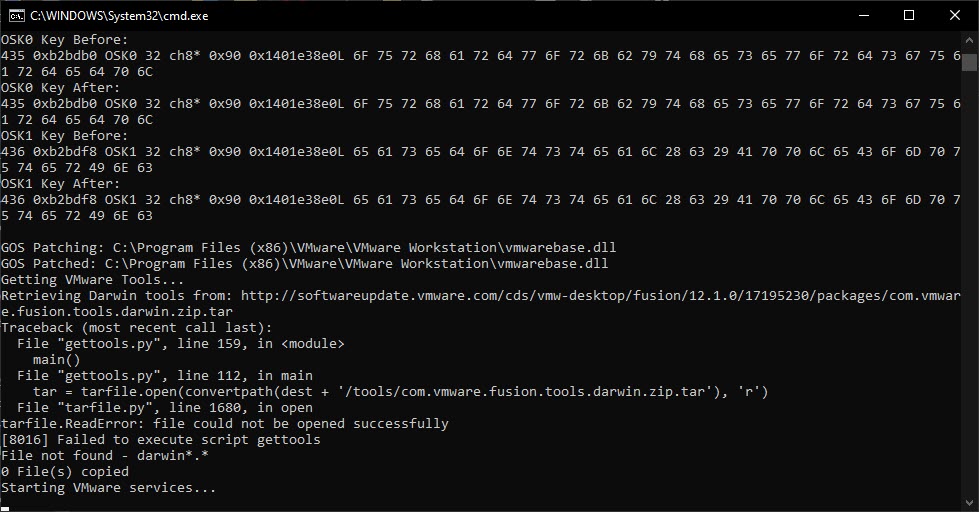
Создание новой виртуальной машины с macOS

Запустите VMware Workstation и нажмите «Создать новую виртуальную машину».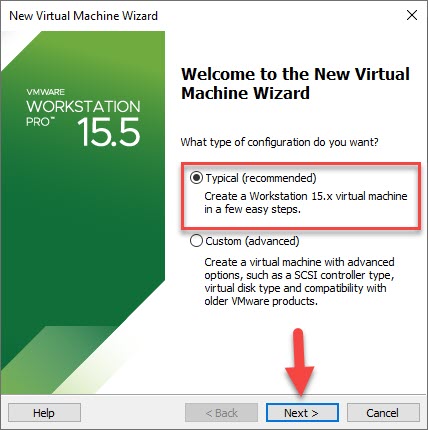
В мастере создания выберите тип «Типичный» и нажмите «Далее».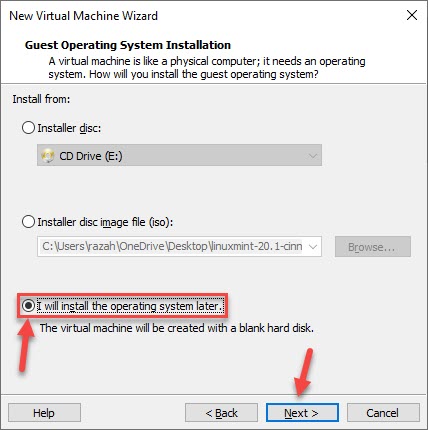
Установите флажок «Я установлю операционную систему позже» и нажмите «Далее».
В списке гостевых операционных систем появится раздел Apple macOS. Выберите нужную версию (например, macOS 11 Big Sur) и нажмите «Далее» для завершения настройки.
Итог
Теперь вы знаете, как установить macOS Unlocker и включить поддержку macOS в VMware Workstation. Эта простая, но эффективная утилита снимает искусственное ограничение и открывает доступ к тестированию и использованию macOS на обычном ПК. После выполнения всех шагов вы сможете создавать и запускать виртуальные машины с macOS так же легко, как и с другими операционными системами.
Если у вас возникнут трудности на любом этапе — будь то запуск скрипта, отсутствие опции macOS или проблемы при установке — напишите об этом в комментариях. Мы постараемся помочь вам разобраться.


