Пользователи смартфонов на базе Android и iOS часто сталкиваются с навязчивой рекламой при посещении веб-сайтов. Избыток баннеров, всплывающих окон и автоматических перенаправлений мешает комфортному чтению и замедляет работу браузера. Если вы используете Microsoft Edge как основной инструмент для серфинга в сети, вы можете настроить его так, чтобы минимизировать визуальный шум и защитить себя от нежелательного контента. В этой инструкции мы разберем эффективные способы управления блокировкой рекламы без установки стороннего программного обеспечения.
Microsoft Edge построен на базе движка Chromium, что делает его быстрым и совместимым с большинством современных веб-стандартов. Этот браузер доступен для актуальных версий Windows, macOS, а также для мобильных систем Android и iOS. Благодаря возможности синхронизации данных, вы можете легко перенести свои закладки, пароли и историю из Google Chrome в Edge, получив при этом более современный интерфейс и расширенные функции безопасности.
Ниже представлены три проверенных метода, которые помогут сделать ваш интернет-серфинг максимально чистым и безопасным.
Способ 1. Блокировка всплывающих окон и перенаправлений
Всплывающие окна (Pop-ups) — это небольшие окна, которые открываются поверх основного содержимого сайта. Перенаправления (Redirects) — это автоматический переход браузера на другой URL-адрес без вашего участия. Чтобы запретить браузеру открывать такие элементы, выполните следующие действия:
- Запустите приложение Microsoft Edge на вашем смартфоне и нажмите на иконку трех точек (меню), которая обычно расположена в нижней части экрана.
- В открывшемся меню выберите пункт Настройки.
- Прокрутите список параметров вниз и найдите раздел Разрешения сайта. Нажмите на него.
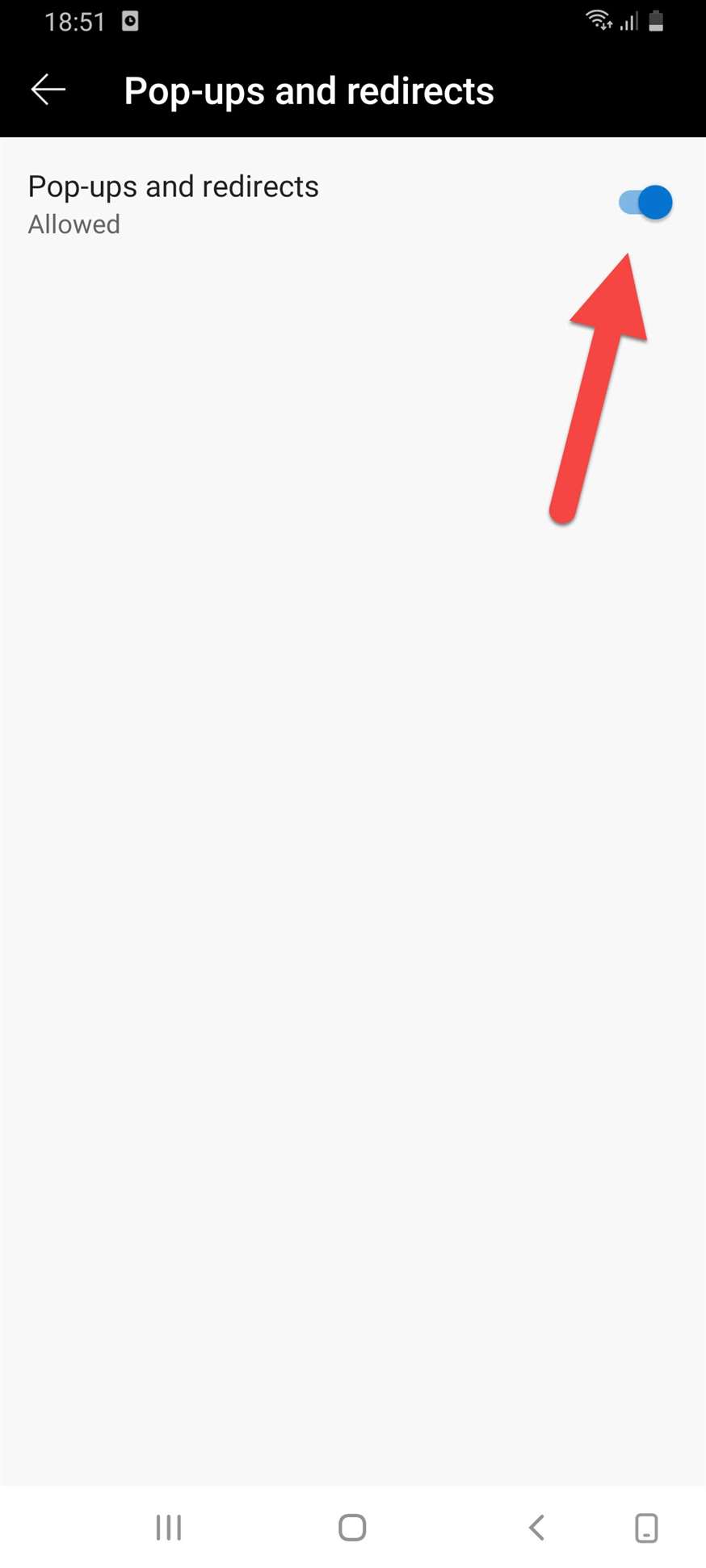
- В списке разрешений выберите пункт Всплывающие окна и перенаправления.
- Переключите тумблель в положение Включено (активная блокировка). Теперь браузер будет автоматически отклонять запросы на открытие новых окон.
Способ 2. Использование встроенного блокировщика контента
Современные версии Edge обладают встроенными инструментами для фильтрации контента. Этот метод позволяет отсекать рекламные скрипты еще на этапе загрузки страницы, что экономит трафик и заряд батареи вашего устройства.
- Откройте Microsoft Edge и нажмите на кнопку меню (три точки) в центре нижней панели управления.
- Перейдите в раздел Настройки.
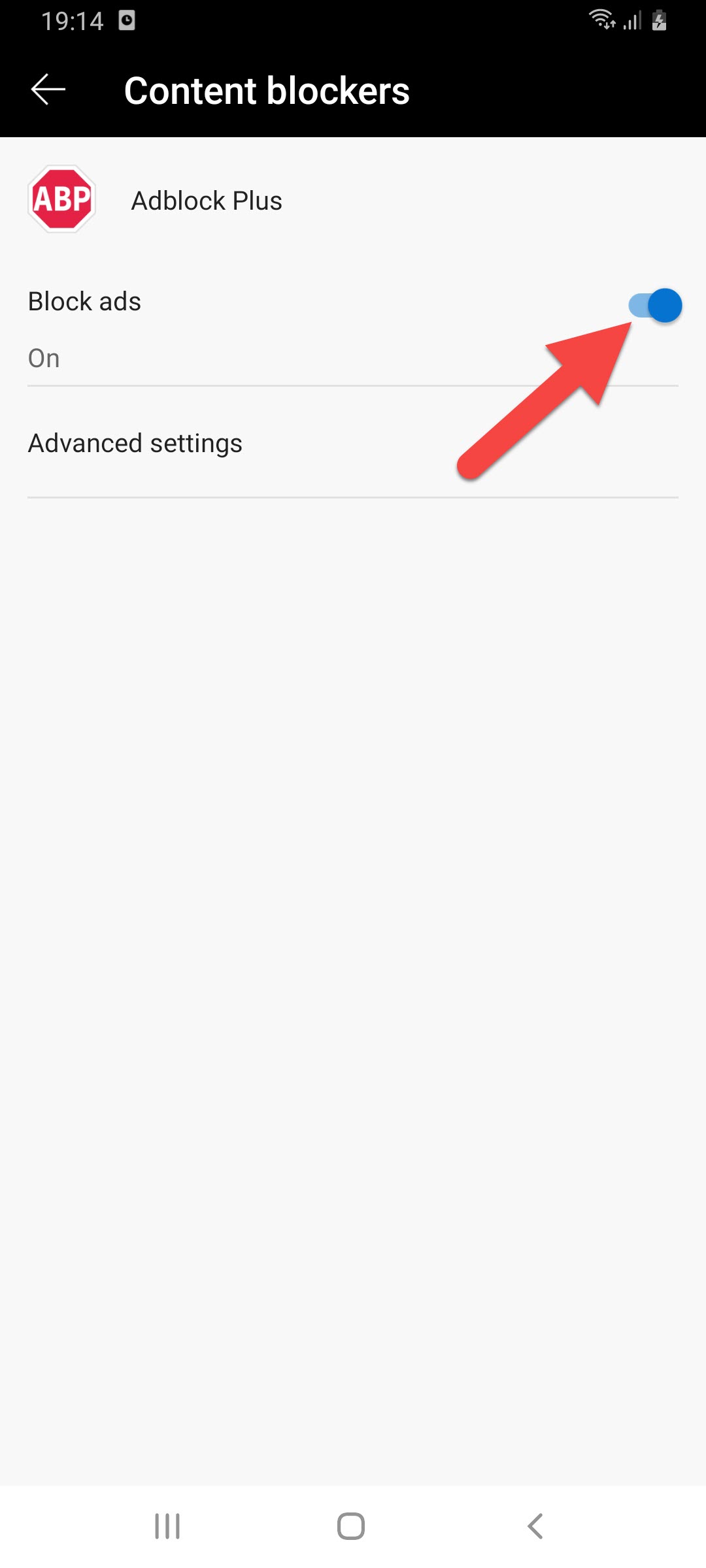
- Найдите пункт Блокировщики контента. Нажмите на него, чтобы открыть расширенные параметры фильтрации.
- Активируйте переключатель Блокировка рекламы. После этого браузер начнет распознавать и скрывать стандартные рекламные блоки на большинстве популярных ресурсов.
Способ 3. Добавление сайтов в белый список (исключения)
Иногда блокировка рекламы может мешать работе полезных ресурсов. Например, некоторые сайты требуют отображения контента для корректной работы функций. Если вы хотите заблокировать рекламу везде, кроме конкретного проверенного ресурса, воспользуйтесь механизмом «белого списка».
- Нажмите на три точки в нижней панели Edge и выберите Настройки.
- Перейдите в раздел Блокировщики контента.
- Убедитесь, что основной переключатель блокировки включен, а затем нажмите на подпункт Дополнительные настройки (или «Настроить исключения»).
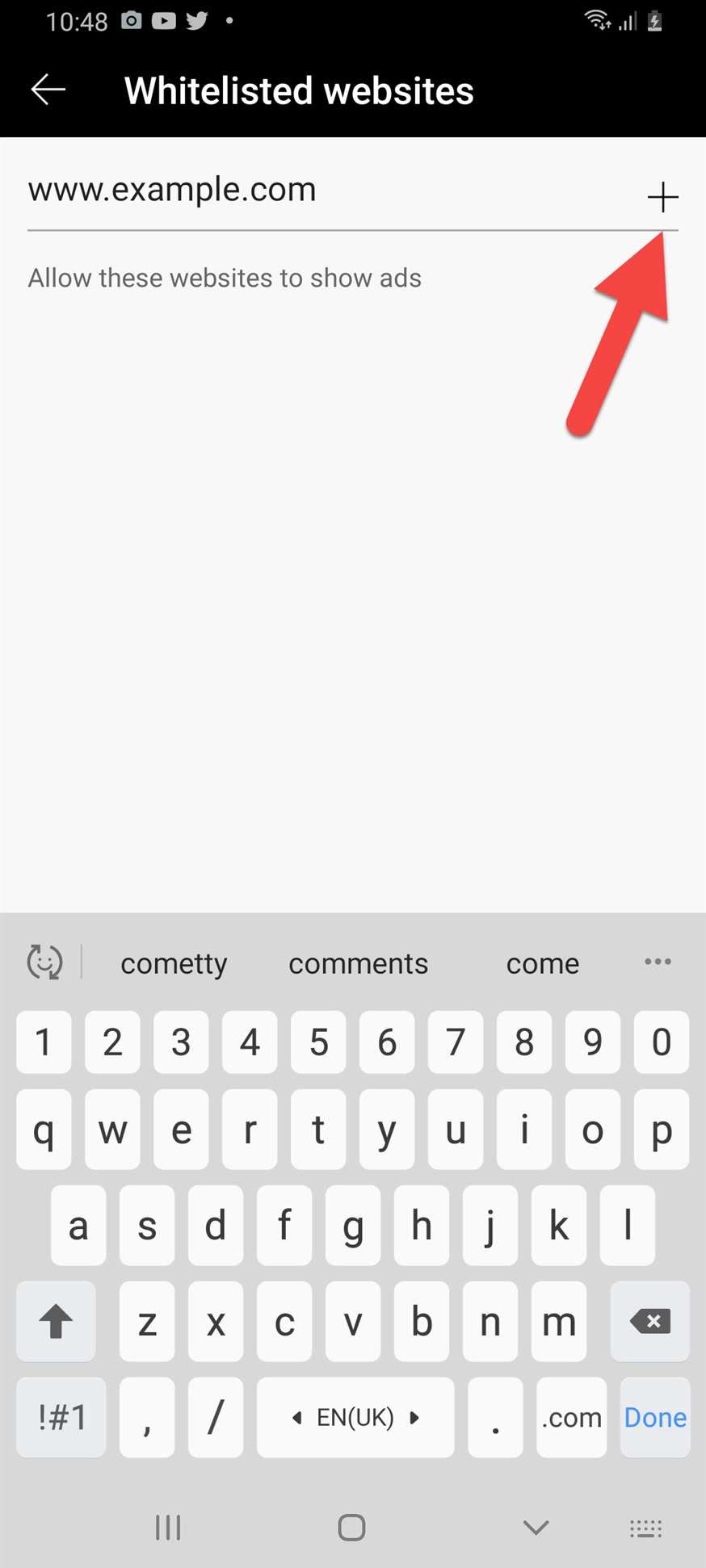
- Выберите опцию Веб-сайты из белого списка.
- Введите полный адрес сайта, на котором вам разрешено видеть рекламу (например, `example.com`), и нажмите на значок плюс (+) для сохранения. Теперь этот сайт будет работать в обычном режиме, несмотря на общие правила блокировки.
Заключение
Настройка Microsoft Edge позволяет существенно повысить уровень комфорта при использовании мобильного интернета. Комбинируя блокировку всплывающих окон и использование встроенного блокировщика контента, вы защищаете себя от навязчивой рекламы и потенциально опасных редиректов. Если после настройки какой-либо сайт начал отображаться некорректно, воспользуйтесь методом добавления сайта в белый список, чтобы вернуть его в рабочее состояние. Это обеспечит идеальный баланс между чистотой интерфейса и функциональностью веб-ресурсов.