Linux Mint — это популярный дистрибутив операционной системы на базе Ubuntu, который, в свою очередь, опирается на фундамент Debian. Этот проект поддерживается широким сообществом разработчиков и предоставляет пользователям готовый набор бесплатных приложений и программного обеспечения с открытым исходным кодом. Одной из главных особенностей Mint является отличная поддержка мультимедиа: система легко справляется с установкой проприетарных кодеков, что делает её удобной для просмотра видео и прослушивания музыки без лишних манипуляций.
Linux Mint славится своей легкостью. Она потребляет минимум системных ресурсов, поэтому идеально подходит для оживления старых компьютеров или работы на ноутбуках с невысокой производительностью. Интерфейс системы интуитивно понятен, а отсутствие перегруженных функциями оболочек делает рабочий процесс максимально простым и эффективным.
Виртуальная машина — это идеальный инструмент для тестирования новых операционных систем. Используя её, вы можете запускать Linux Mint параллельно с вашей основной системой (например, Windows 11), не рискуя данными и не меняя структуру разделов жесткого диска. Это безопасный способ изучить Linux, не переустанавливая основную ОС. Мы уже проверяли работу Linux Mint в VirtualBox, и она показывает отличные результаты, но VMware предлагает еще более глубокие возможности настройки.
Существует множество платформ для виртуализации: VirtualBox, VMware Workstation, Microsoft Hyper-V, Parallels Desktop и другие. Однако связка VMware и Linux Mint считается одной из самых стабильных и производительных. Если вы хотите настроить среду Linux на своем ПК, следуйте нашему подробному руководству.
Подготовка к установке
Прежде чем приступить к настройке, убедитесь, что у вас выполнены два предварительных шага:
- Скачайте ISO-образ Linux Mint с официального сайта дистрибутива.
- Установите последнюю версию VMware Workstation Player или Pro на ваш компьютер.
Этап 1: Создание виртуальной машины для Linux Mint
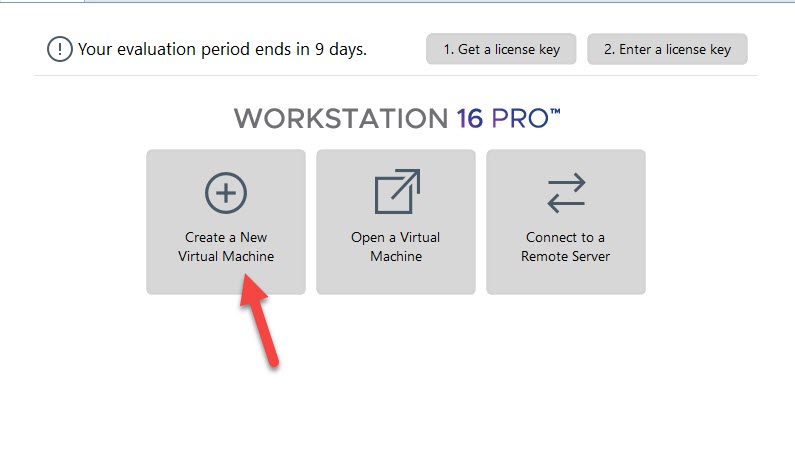
Шаг 1. Запустите VMware и нажмите кнопку Создать новую виртуальную машину (Create a New Virtual Machine).
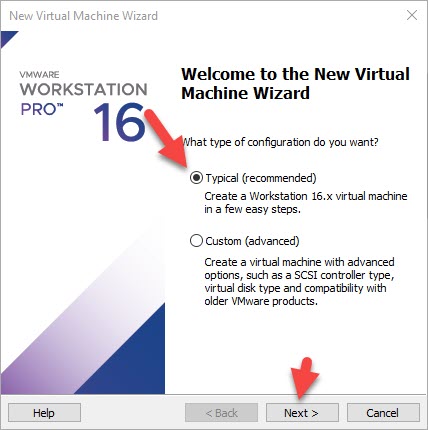
Шаг 2. В появившемся окне мастера установки выберите режим Типичный (рекомендуемый) и нажмите Далее.
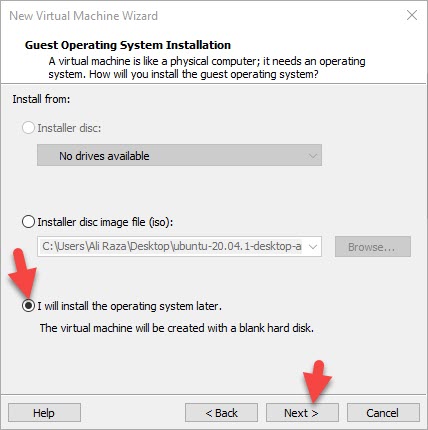
Шаг 3. Когда мастер предложит выбрать источник установки, выберите пункт Я установлю операционную систему позже (I will install the operating system later). Это необходимо, чтобы мы могли вручную настроить параметры оборудования. Нажмите Далее.
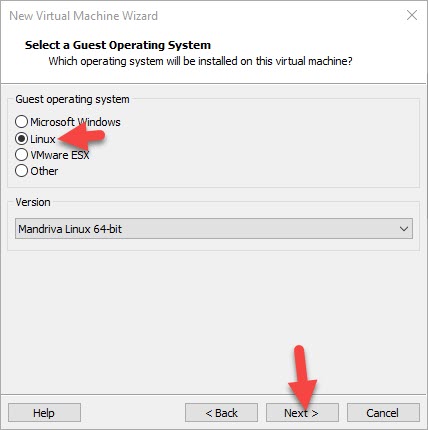
Шаг 4. В выпадающем списке выберите тип гостевой ОС — Linux. В подкатегории выберите соответствующий дистрибутив, если он есть в списке, или оставьте по умолчанию. Нажмите Далее.
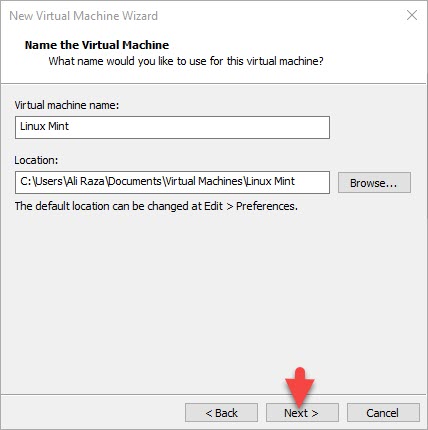
Шаг 5. Придумайте имя для вашей виртуальной машины (например, «Linux Mint Test») и нажмите Далее.
Шаг 6. Выберите вариант хранения виртуального диска: Сохранить виртуальный диск как отдельный файл (Store virtual disk as a single file). Это упрощает перенос машины в будущем. Нажмите Далее.
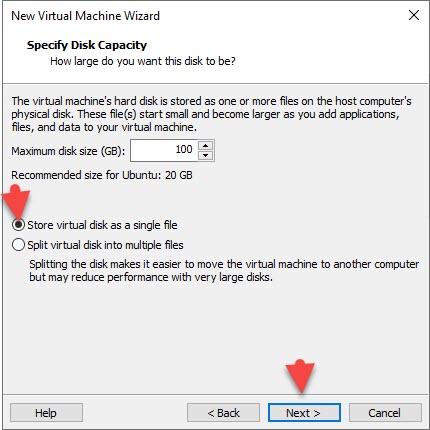
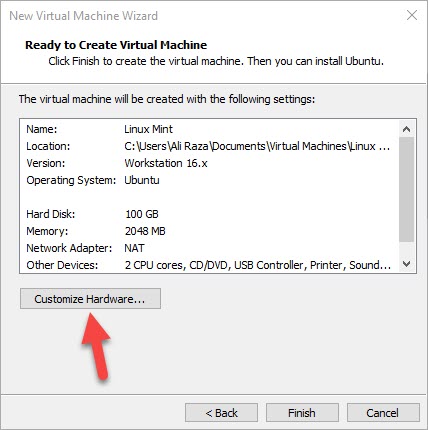
Шаг 7. Теперь необходимо оптимизировать параметры системы. Нажмите кнопку Настроить оборудование (Customize Hardware).
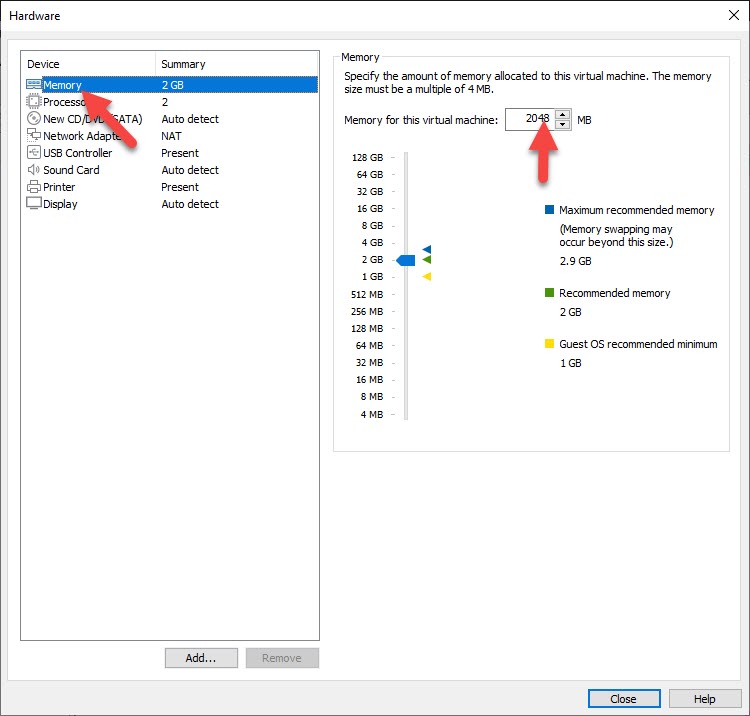
Шаг 8. Перейдите во вкладку Память (Memory). Мы рекомендуем увеличить объем оперативной памяти до 4 ГБ (4096 МБ) или более, если ваш компьютер позволяет. Это обеспечит плавную работу интерфейса.
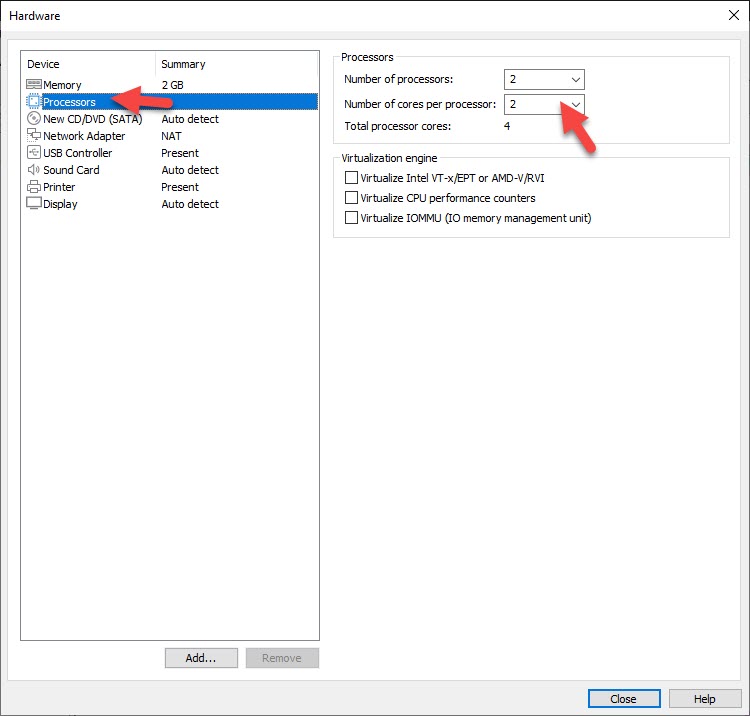
Шаг 9. Перейдите во вкладку Процессоры (Processors). Увеличьте количество ядер (количество логических процессоров) до 2 или 4. Это значительно ускорит процесс загрузки и работы приложений в Linux.
Шаг 10. В меню слева выберите устройство Новый CD/DVD (SATA). В правой части окна в разделе «Использовать образ образа (ISO)» выберите пункт Использовать файл образа ISO и укажите путь к скачанному файлу Linux Mint.
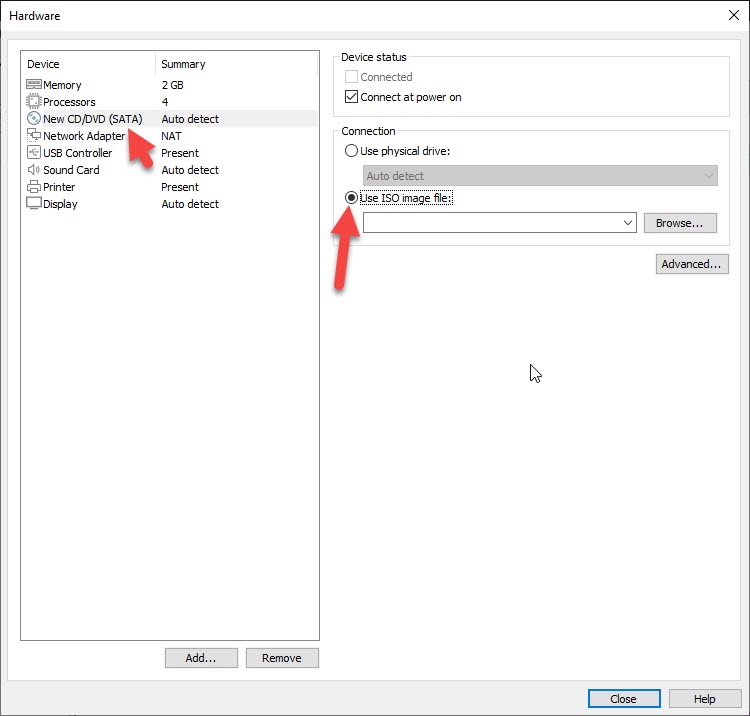
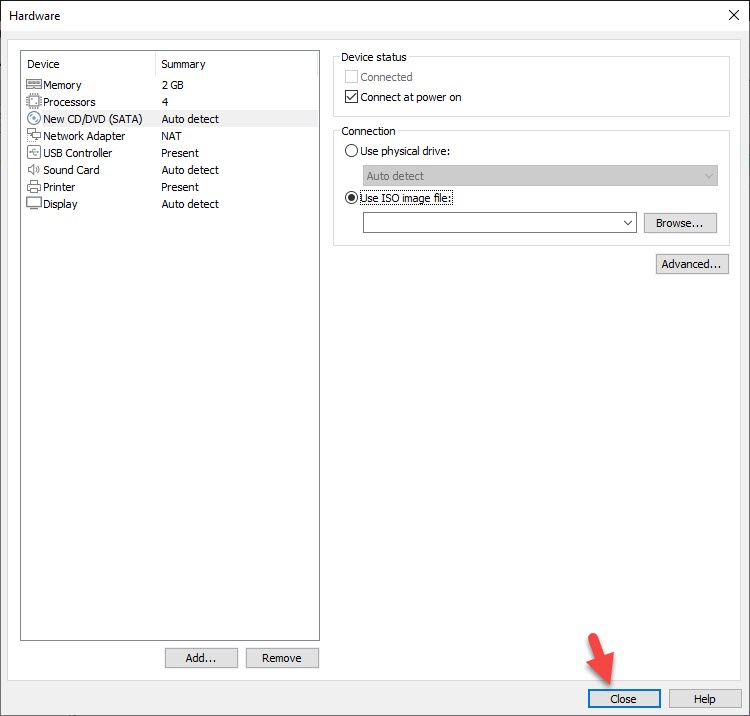
Шаг 11. После настройки нажмите Закрыть.
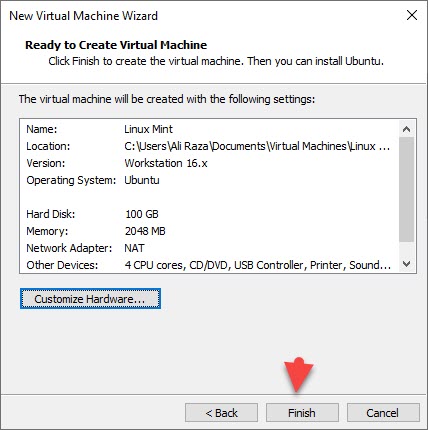
Шаг 12. Нажмите Готово, чтобы завершить создание машины.
Этап 2: Установка Linux Mint внутри виртуальной машины
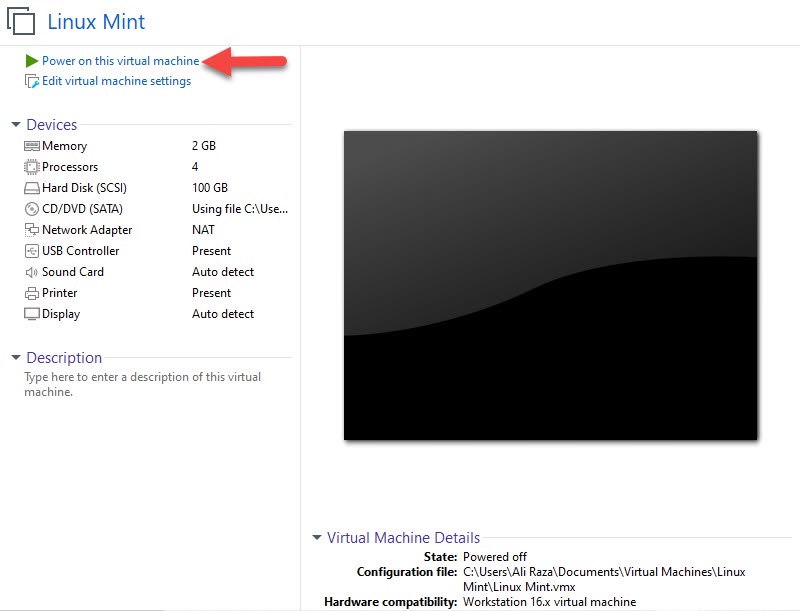
Шаг 1. Выберите созданную машину в списке и нажмите кнопку Включить эту виртуальную машину (Power on this virtual machine).
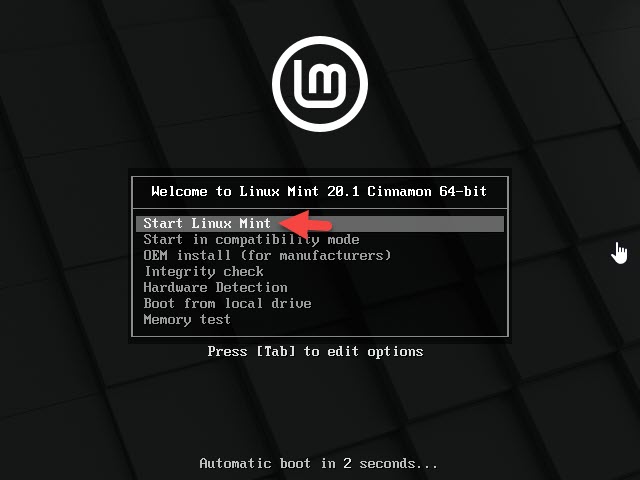
Шаг 2. В открывшемся окне консоли нажмите Запустить Linux Mint (Start Linux Mint).
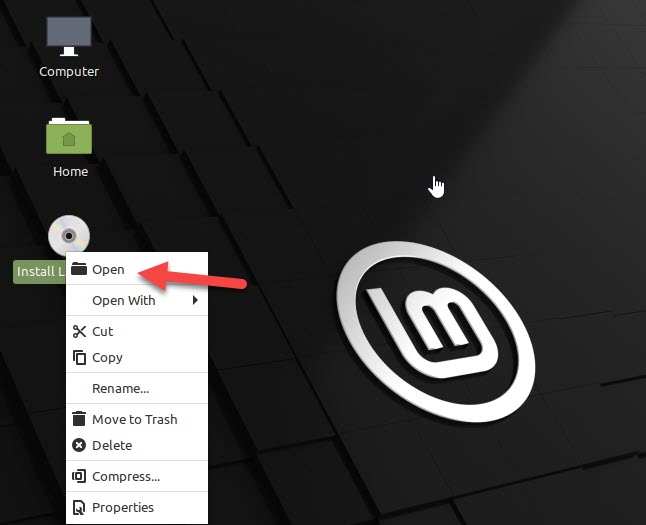
Шаг 3. Когда система загрузится в «живом» режиме (Live mode), найдите на рабочем столе иконку с надписью Install Linux Mint. Нажмите на неё правой кнопкой мыши и выберите Открыть (Open).
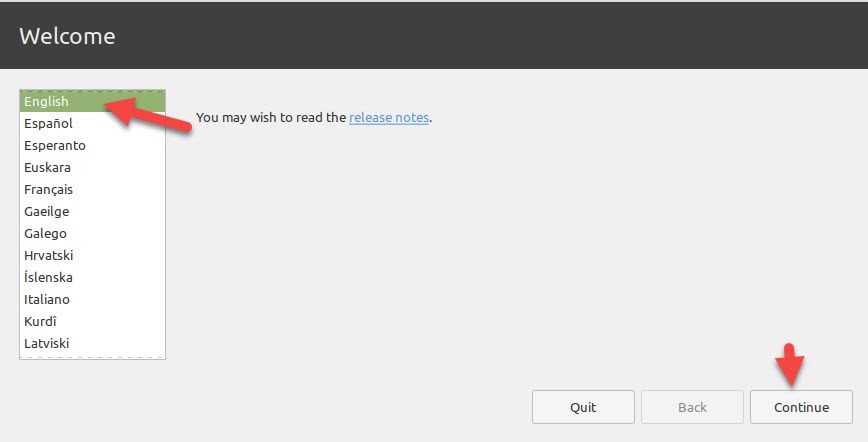
Шаг 4. В окне приветствия выберите ваш язык (например, Русский) и нажмите Продолжить.
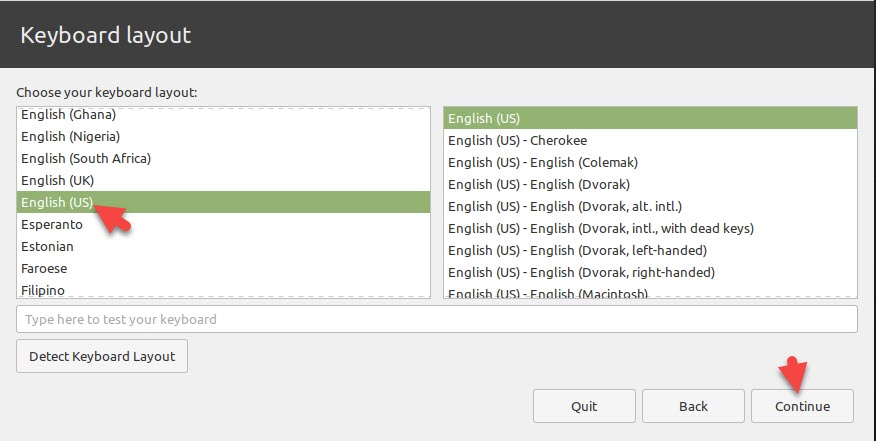
Шаг 5. Выберите подходящую раскладку клавиатуры. Нажмите Продолжить.
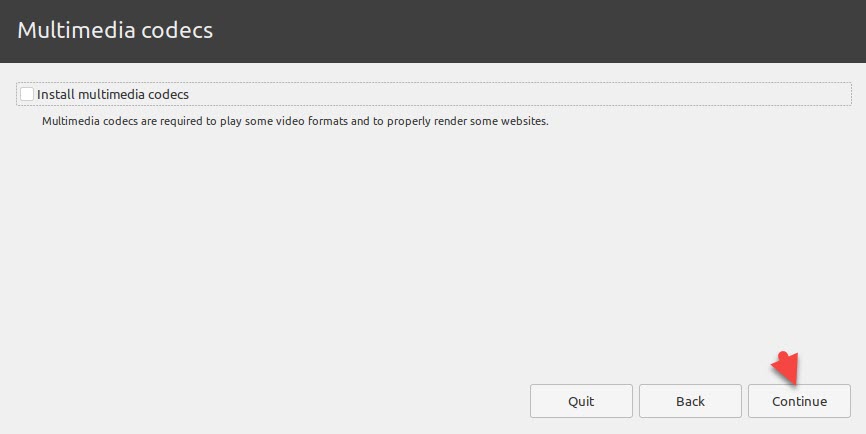
Шаг 6. Нажмите Продолжить для перехода к этапу разметки диска.
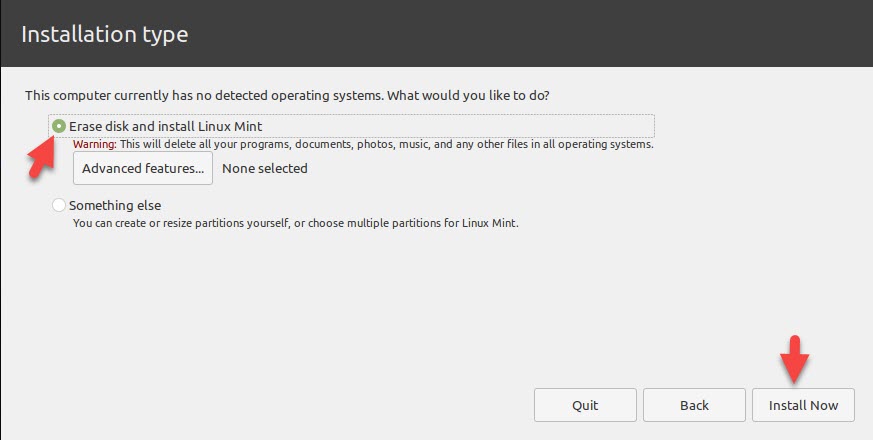
Шаг 7. Выберите пункт Стереть диск и установить Linux Mint (Erase disk and install Linux Mint). Не бойтесь: это удалит данные только внутри виртуального файла диска, который мы создали в VMware, а не на вашем реальном компьютере. Нажмите Установить сейчас.
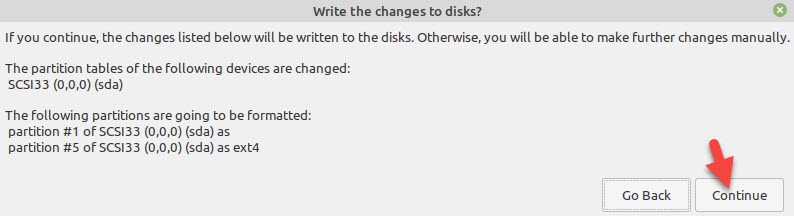
Шаг 8. Подтвердите действие, нажав Продолжить в появившемся окне предупреждения.
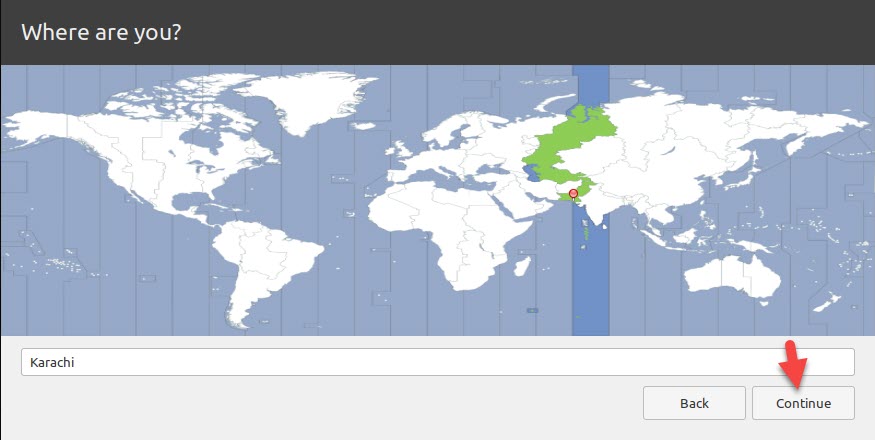
Шаг 9. Выберите ваш регион и часовой пояс на карте.
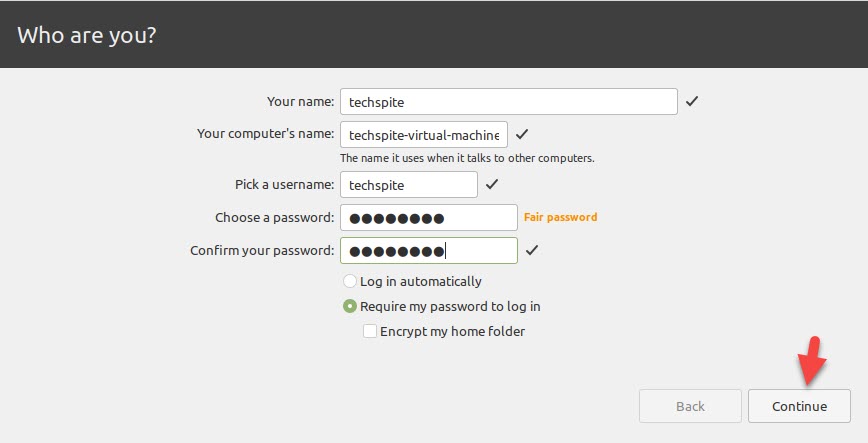
Шаг 10. Введите ваши данные: имя пользователя, имя компьютера и пароль. Этот пароль понадобится вам для выполнения административных действий в Linux.
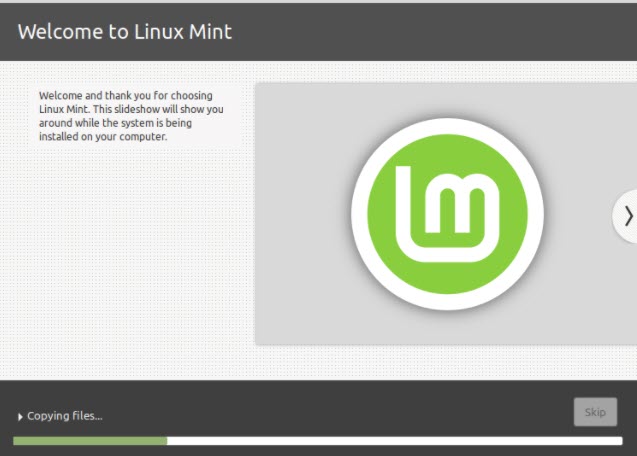
Шаг 11. Дождитесь завершения процесса копирования файлов. Это может занять несколько минут в зависимости от скорости вашего накопителя.
Шаг 12. После завершения установки система предложит вам перезагрузить виртуальную машину. Нажмите Перезагрузить сейчас.
Поздравляем! Linux Mint успешно установлен на вашу виртуальную машину VMware. Теперь вы можете полноценно использовать эту ОС для обучения, разработки или просто ознакомления с миром Linux.
Совет эксперта: После первой загрузки системы рекомендуется установить «Дополнительные драйверы» (Driver Manager) через меню настроек, чтобы обеспечить максимальную производительность графики в виртуальной среде.
Итог
Теперь вы знаете, как установить Linux Mint на VMware в среде Windows. Этот метод является самым безопасным способом освоения новых систем. Если у вас возникли сложности или вопросы в процессе настройки, пожалуйста, оставляйте комментарии ниже — мы обязательно поможем.