Как проверить характеристики компьютера или ноутбука: подробная инструкция
Перед покупкой нового ПК или при необходимости диагностики текущего устройства крайне важно знать его точные технические характеристики. Знание параметров процессора, объема оперативной памяти и типа видеокарты поможет вам понять, потянет ли система современные игры, профессиональные графические редакторы или тяжелое программное обеспечение. В этой статье мы разберем самые эффективные и современные способы проверки системной информации в операционных системах Windows, не прибегая к сторонним утилитам.
Способы проверки информации о системе вашего компьютера
Существует несколько уровней детализации данных: от краткой справки о версии ОС до глубокого технического отчета о состоянии каждого компонента материнской платы. Мы разделим эти методы на встроенные системные инструменты и использование специализированного ПО.
1. Через Панель управления
Этот метод является классическим и подходит для быстрого получения базовых данных. Панель управления — это стандартный инструмент Windows, который позволяет управлять настройками системы и оборудования.
Пошаговая инструкция:
- Нажмите клавишу Win на клавиатуре или откройте меню «Пуск».
- Введите в строке поиска слово «Панель управления» и откройте найденное приложение.
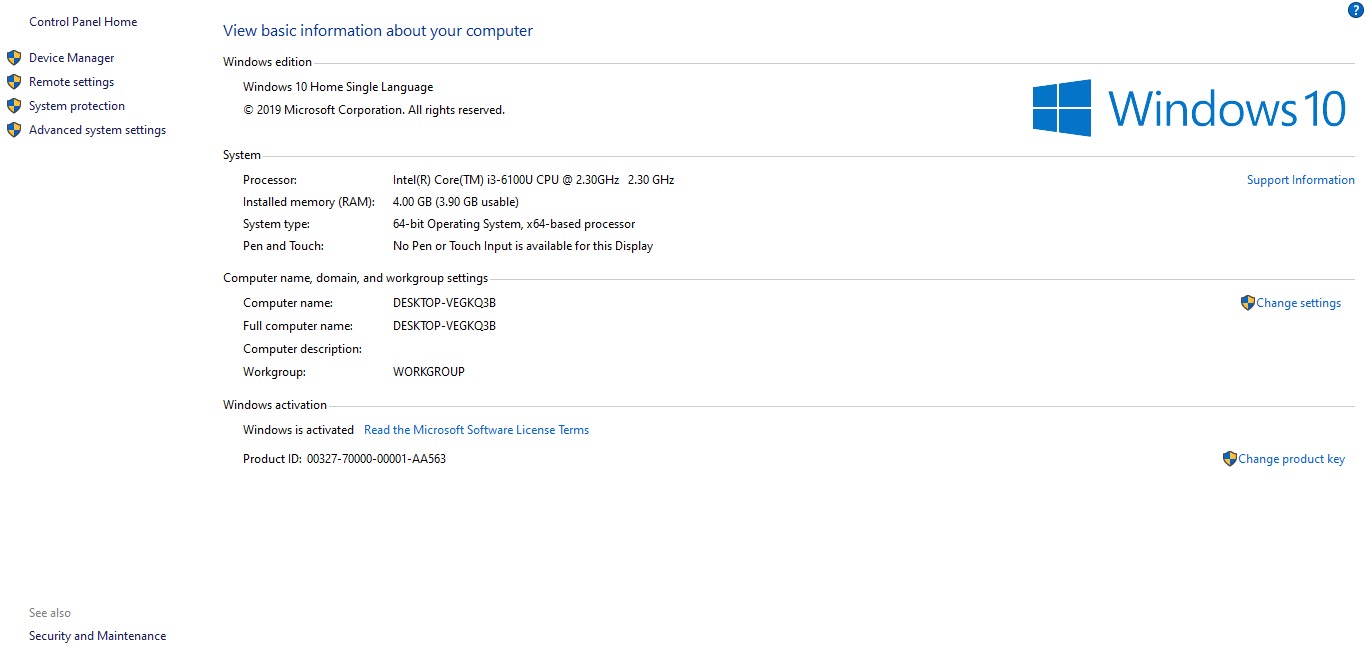
- Перейдите в раздел Система и безопасность, а затем выберите пункт Система.
- В открывшемся окне вы увидите краткую сводку: версию операционной системы, модель процессора, объем установленной оперативной памяти (RAM) и архитектуру системы (64-разрядная или 32-разрядная).
2. Через параметры Windows
В современных версиях Windows (включая Windows 10 и 11) интерфейс настройки стал более современным и удобным. Этот способ наиболее нагляден для рядового пользователя.
Как проверить информацию:
- Нажмите кнопку «Пуск» и выберите иконку шестеренки Параметры.
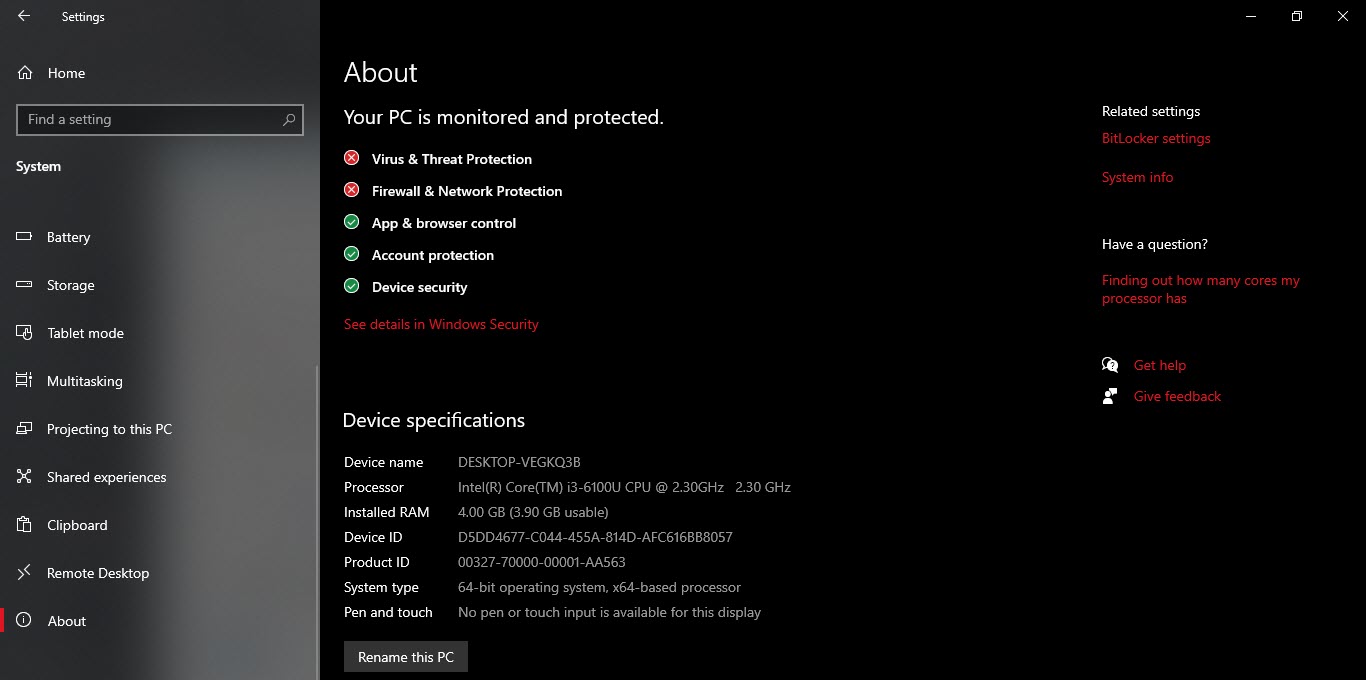
- В открывшемся окне перейдите в раздел Система.
- В меню слева (или пролистав список вниз в Windows 11) выберите пункт О программе.
Здесь отображается подробная информация: имя устройства, идентификатор устройства, процессор, объем оперативной памяти, версия и редакция Windows, а также тип системы. Этого достаточно, чтобы быстро понять, подходит ли ваш ноутбук под системные требования программы.
3. Использование утилиты «Сведения о системе» (msinfo32)
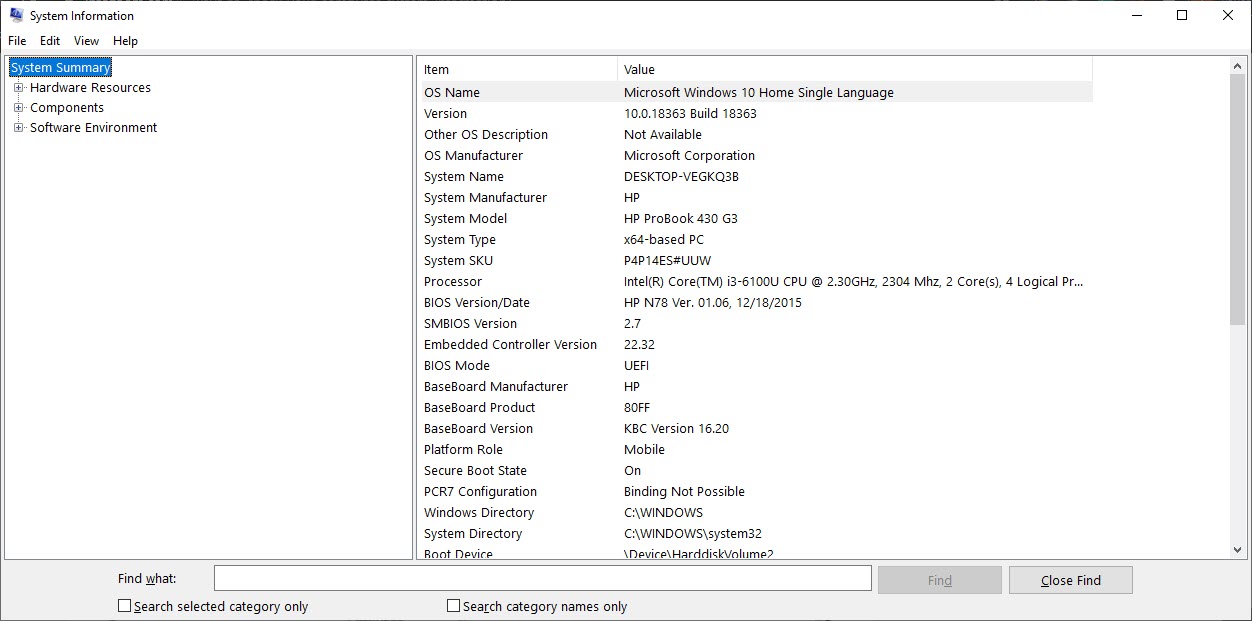
Если вам нужна максимальная детализация без установки программ, этот метод — лучший выбор. Утилита `msinfo32` предоставляет огромный перечень технических данных о «железе» и программной среде.
Инструкция по применению:
- Нажмите комбинацию клавиш Windows + R на клавиатуре.
- В появившемся окне «Выполнить» введите команду
msinfo32и нажмите Enter. - Откроется окно «Сведения о системе». Здесь вы найдете всё: от версии BIOS до даты выпуска материнской платы и точного объема физической памяти.
Совет: Если вам нужно передать технические данные специалисту, в этом окне можно выбрать «Экспорт», чтобы сохранить отчет в текстовом формате.
4. Диагностика через средство диагностики DirectX (dxdiag)
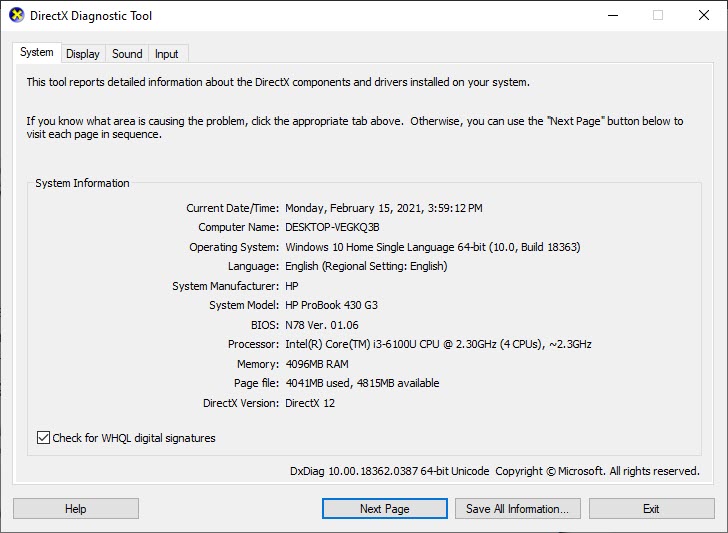
Этот инструмент незаменим для геймеров и тех, кому нужно проверить параметры графического ядра и аудиоустройств. DXDIAG показывает информацию, критически важную для запуска видеоигр.
Как запустить:
- Снова нажмите Windows + R.
- Введите в поле команду
dxdiagи нажмите OK. - Перейдите на вкладку Экран, чтобы увидеть точное название видеокарты, объем видеопамяти (VRAM) и текущие драйверы.
- Вкладка Звук покажет информацию об аудиоустройствах.
5. Проверка параметров дисплея
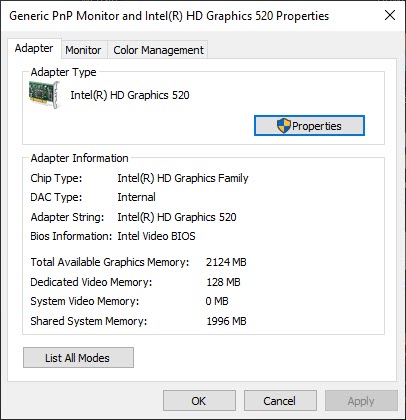
Иногда важно знать не только мощность системы, но и параметры вывода изображения: частоту обновления экрана, разрешение и возможности видеоадаптера. Это критично при подключении внешних мониторов.
Как проверить настройки экрана:
- Зайдите в Параметры -> Система -> Дисплей.
- Прокрутите страницу вниз и нажмите на ссылку Расширенные параметры дисплея.
- Здесь вы увидите текущее разрешение, частоту обновления (Гц) и модель видеоадаптера, который управляет изображением.
6. Использование стороннего ПО (например, SiSoftware Sandra)
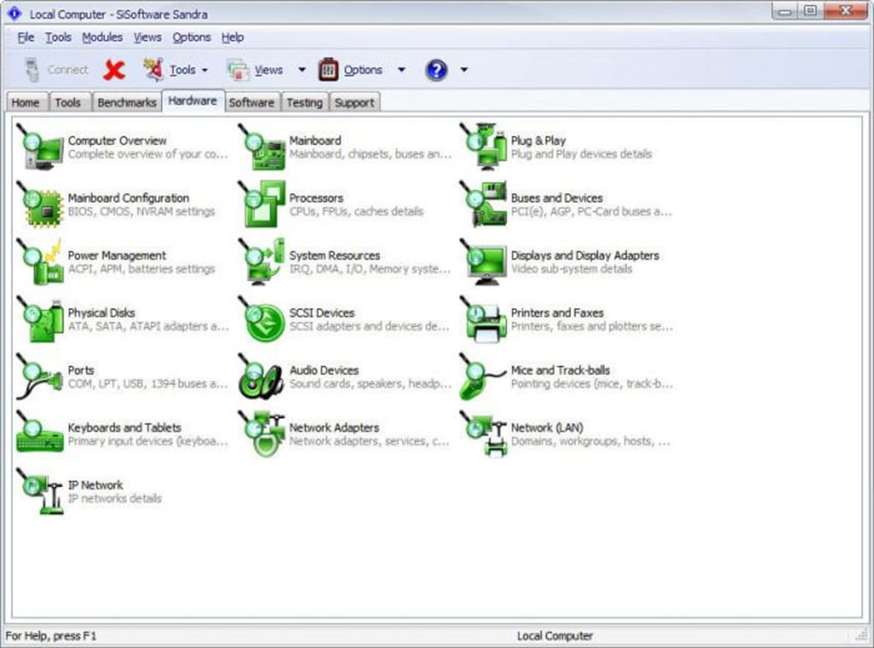
Если стандартных средств Windows недостаточно, или если вы хотите провести глубокий мониторинг (температуру процессора, вольтаж, износ SSD), стоит использовать профессиональные сторонние утилиты. Одной из самых мощных является SiSoftware Sandra.
Зачем это нужно:
- Возможность увидеть температуру всех компонентов в реальном времени.
- Детальный отчет о состоянии здоровья жестких дисков (S.M.A.R.T.).
- Помощь в диагностике, когда стандартные средства Windows работают со сбоями или не открываются.
Примечание: Стороннее ПО часто требует скачивания с официальных сайтов разработчиков. Используйте только проверенные ресурсы, чтобы избежать загрузки нежелательного контента.
Заключение
Теперь вы знаете все основные способы, как самостоятельно проверить конфигурацию компьютера или ноутбука. Для быстрой проверки версии ОС и памяти достаточно зайти в Параметры, а для детального разбора комплектующих лучше использовать команды msinfo32 или dxdiag. Если вы столкнулись с техническими трудностями или у вас возникли вопросы по конкретному параметру — оставляйте комментарии под статьей, специалисты обязательно помогут разобраться.